

Galite naudoti sąrašus su ženkleliais ar numeruotus sąrašus, kad būtų lengviau tvarkyti tekstą arba parodyti nuoseklų procesą "PowerPoint" pateiktyje.
Skirtuko Rodymas grupėje Pristatymų rodiniai spustelėkite Įprastasis.

Kairėje "PowerPoint" lango pusėje spustelėkite skaidrės miniatiūrą, kurią norite įtraukti į ženklintą arba numeruotą tekstą.

Skaidrėje pažymėkite teksto vietos rezervavimo ženklo arba lentelės teksto eilutes, į kurias norite įtraukti ženklelių arba numerių.
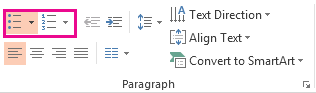
Skirtuko Pagrindinis grupėje Pastraipa spustelėkite Ženkleliai Mygtuko
 Mygtuko Numeravimas
 .
.
Pastaba
- Norėdami pakeisti visas teksto eilutes, pažymėkite teksto objekto struktūrą, o tada taikykite ženklelius arba numerius.
- Norėdami padidinti arba sumažinti įtrauką ir pakeisti tarpus tarp ženklelio arba numerio ir teksto, žr. Kaip padidinti arba sumažinti tarpą tarp ženklelio arba numerio ir teksto eilutėje? .
Pakeiskite ženklelių spalvą ir stilių ir supraskite apribojimus
Galite pakeisti "PowerPoint" pateikties ženklelių arba numerių spalvą, stilių arba dydį, taip pat galite pakeisti numerį, nuo kurio norite pradėti.
Norėdami pakeisti vieną ženklelį arba numerį, nukreipkite žymiklį į eilutės, kurią norite keisti, pradžią. Norėdami pakeisti kelis ženklelius arba numerius, pažymėkite šalia visų ženklelių arba numerių esantį tekstą, kurį norite keisti.
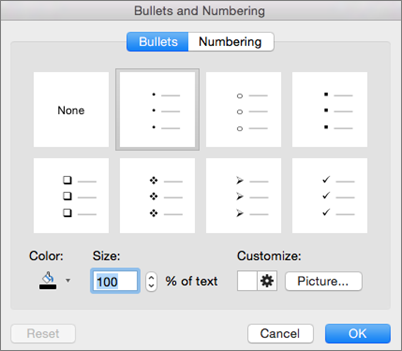
Spustelėkite Pagrindinis, spustelėkite rodyklę šalia mygtuko Ženkleliai arba Numeravimas , tada spustelėkite Ženkleliai ir numeravimas.
Patarimas
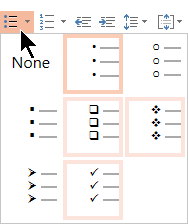
Norėdami greitai pakeisti sąrašo su ženkleliais arba numeruoto sąrašo stilių, tiesiog spustelėkite norimą stilių sąraše, rodomame spustelėjus rodyklę šalia Ženkleliai arba Numeravimas.
Lauko Ženkleliai ir numeravimas skirtuke Su ženkleliais arba Numeruotas (atsižvelgiant į tai, su kokios rūšies sąrašu dirbate), pasirinkite stiliaus pakeitimus, kuriuos norite atlikti, pvz.:
- Ženklelių arba numeravimo stilius
- Spalva
- Dydis (norėdami pakeisti ženklelio arba numerio dydį, kad jis būtų tinkamas jūsų tekstui, spustelėkite Dydis ir įveskite procentą)
- Pradžios numeris (skirtuke Numeruotas įveskite numerį, kurio norite, lauke Pradėti nuo )
- Paveikslėliai (norėdami naudoti paveikslėlį kaip ženklelį skirtuke Su ženkleliais spustelėkite Paveikslėlis, tada slinkite ieškodami paveikslėlio)
- Simboliai (norėdami į skirtuką Ženkleliais įtraukti simbolį iš simbolių sąrašo, skirtuke Ženkleliai spustelėkite Tinkinti, spustelėkite simbolį, tada spustelėkite Gerai. Skaidrėms galite taikyti simbolį iš stiliaus sąrašų)
- "SmartArt" grafiniai elementai (norėdami konvertuoti esamą sąrašą su ženkleliais arba numeriais į "SmartArt" grafinį elementą, spustelėkite Pagrindinis>:Konvertuoti į "SmartArt")
Patarimas
- Norėdami pakeisti tik vieno arba kelių ženklelių ar numerių stilių formatą sąraše, pvz., spalvą arba dydį, prieš atidarydami lauką Ženkleliai ir numeravimas perkelkite žymiklį į eilutės, kurią norite keisti, pradžią. Jūsų pakeitimai bus taikomi tik pasirinktoms eilutėms.
- Norėdami koreguoti sąrašo elementų lygiuotę, žr. Kaip padidinti arba sumažinti tarpą tarp ženklelio arba numerio ir teksto eilutėje? .
Pasirinktinių stilių taikymas kelioms skaidrėms
Geriausias būdas taikyti pasirinktinio sąrašo stilius visoms pateikties skaidrėms – modifikuoti skaidrių šabloną. Visi skaidrių šablone atlikti sąrašų tinkinimai bus įrašyti ir taikomi visoms skaidrėms. Taip pat galite redaguoti arba sukurti vieną ar daugiau skaidrių maketų, apimančių jūsų pasirinktinių stilių sąrašą, ir šiuos maketus įtraukti į pateiktį ten, kur norite naudoti savo stilių sąrašą.
Išvardyti apribojimus programoje "PowerPoint"
Yra keletas dalykų, kurių negalima atlikti naudojant sąrašus programoje "PowerPoint", tačiau jie galimi kitose "Microsoft 365" programose, pvz., "Word". Pvz., „PowerPoint“ nepalaiko:
- naudojant dešimtainius skaičius numeruotų sąrašų (1.1, 1.2 ir t. t.);
- Naujų skaičių formatų apibrėžimas (turite pasirinkti iš numatytojo stilių rinkinio, siūlomo lauko Ženkleliai ir numeravimas skirtuke Numeruota).
- paryškintojo, pasvirojo ar pabrauktojo ženklelių arba numerių formatavimo taikymo (bet koks formatavimas bus pritaikytas visai pažymėtai eilutei ar sąrašui);
- Įdėtieji sąrašai (galite paspausti "Tab" arba spustelėti Didinti sąrašo lygį
 , kad sukurtumėte tą patį efektą, tačiau "PowerPoint" automatiškai nenustato naujo įtrauktų ženklelių arba numerių stiliaus).
Dažnai užduodami klausimai
Pasirinkite antraštę, kad atidarytumėte ir peržiūrėtumėte išsamias instrukcijas.
Kodėl matau tik vieną ženklelį, nesvarbu, kiek eilučių įtrauksiu?
Įsitikinkite, kad ženkleliai arba numeriai įvedami į teksto lauką, o ne pavadinimo lauką. Teksto lauke kaskart, kai paspaudžiate "Enter", gaunate numerį arba ženklelį. Jei paspausite Ctrl + Enter, gausite papildomų eilučių be ženklelių (tinka detalėms ar pastaboms ant ženkleliais ar numeruotos eilutės).
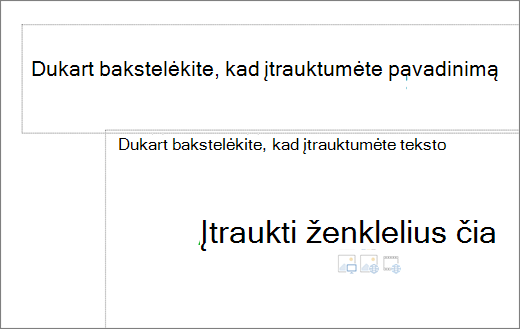 Tikimasi , kad pavadinimo lauke tekstas bus sudarytas iš vienos eilutės antraštės arba pavadinimo. Galite naudoti skaičius arba ženklelius, bet tam rekomenduojama, kad visos teksto eilutės būtų laikomos viena eilute ir gaunamas vienas ženklelis arba numeris.
Kaip nebekurti ženklelių kaskart įtraukus eilutę?
Norėdami baigti kurti ženklelius ar numerius ir grįžti prie teksto, dar kartą spustelėkite Ženklelių arba Numeravimo , kad išjungtumėte.
Be to, galite paspausti "Enter" ir "Backspace", kad ištrintumėte ženklelį arba numerį. Tada galite pradėti įtraukti tekstą arba paspausti "Enter", kad įtrauktumėte papildomų tuščių eilučių.
Kaip naudoti kelių lygių ženklelius?
Norėdami sąraše sukurti įtrauktą (šalutinį) sąrašą, perkelkite žymiklį į eilutės, kurią norite įtraukti, pradžią, tada skirtuko Pagrindinis grupėje Pastraipa spustelėkite Padidinti sąrašo lygį .

1. Sumažinkite sąrašo lygį (įtrauką)
2. Padidinkite sąrašo lygį (įtrauką)
Norėdami perkelti tekstą atgal į mažiau įtrauktą sąrašo lygį, perkelkite žymiklį į eilutės pradžią, tada skirtuko Pagrindinis grupėje Pastraipa spustelėkite Mažinti sąrašo lygį.
Kaip padidinti arba sumažinti tarpą tarp ženklelio arba numerio ir teksto eilutėje?
Norėdami padidinti arba sumažinti tarpą tarp ženklelio arba numerio ir teksto eilutėje, perkelkite žymiklį į teksto eilutės pradžią. Norėdami matyti liniuotę, skirtuko Rodymasgrupėje Rodyti spustelėkite žymės langelį Liniuotė . Liniuotėje spustelėkite atvirkštinę įtrauką (kaip parodyta toliau pateikiamoje diagramoje) ir vilkite, kad pakeistumėte tarpą tarp ženklelio arba numerio ir atitinkamo teksto.
Liniuotėje rodomi trys skirtingi žymekliai, nurodantys teksto laukui apibrėžtą įtrauką.
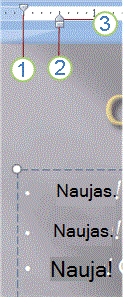
1. pirmos eilutės įtrauka – nurodo faktinio ženklelio arba numerio simbolio padėtį. Jei pastraipa be ženklelių, tai rodo pirmosios teksto eilutės vietą.
2. kairioji įtrauka – koreguoja tiek pirmosios, tiek atvirkštinės įtraukos žymeklius ir išlaiko jų santykinius tarpus.
3. atvirkštinė įtrauka – nurodo faktinių teksto eilučių padėtį. Jei pastraipa be ženklelių, tai rodo antrosios teksto eilutės (ir paskesnių eilučių) vietą.
Kaip pakeisti numatytuosius ženklelius į kitą simbolį?
Norėdami pakeisti numatytuosius ženklelius "PowerPoint" "Windows" kompiuteryje, atlikite šiuos veiksmus.
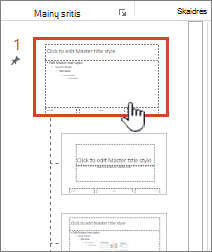
Skirtuke Rodymas spustelėkite Skaidrių ruošinys.
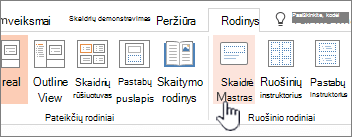
Pasirinkite skaidrių ruošinį (pirmąją didesnę skaidrę miniatiūrų srityje).
Spustelėkite skirtuką Pagrindinis.
Pavyzdžiuose pažymėkite vieną ar daugiau eilučių su ženkleliais.
Spustelėkite mygtuko Ženklelis rodyklę žemyn ir pasirinkite norimą numatytąjį stilių.
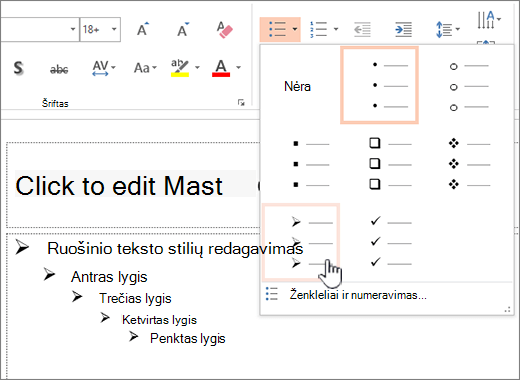
Pakartokite, jei skirtingoms eilutėms yra skirtingi ženkleliai.
Baigę naujinti ženklelių stilius, spustelėkite skirtuką Skaidrių ruošinys , tada spustelėkite Uždaryti ruošinio rodinį.
Kai įterpiate skaidrę arba teksto lauką ženkleliams, ji atspindės jūsų naujus ženklelių numatytuosius nustatymus.
Norėdami gauti daugiau informacijos apie darbą su ruošiniais, žr. Skaidrių ruošinio keitimas.




 .
.Taip pat žr.
Žodžių rodymas atskiroje eilutėje programoje "PowerPoint"