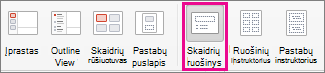
Skaidrių ruošinį naudokite norėdami padidinti spalvų, šriftų, antraščių, logotipų ir kitų stilių nuoseklumą bei suvienodinti pateikties formą.
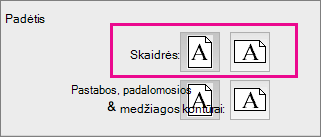
Galite keisti skaidrės ruošinio spalvas, šriftus ar efektus. Galite perkelti, slėpti arba rodyti vietos rezervavimo ženklus. Taip pat galite pakeisti puslapio padėtį iš stačios į gulsčią arba atvirkščiai.
Vieno ar kelių skaidrių ruošinių kūrimas ir tinkinimas
Skirtuke Rodymas pasirinkite Skaidrių ruošinys.
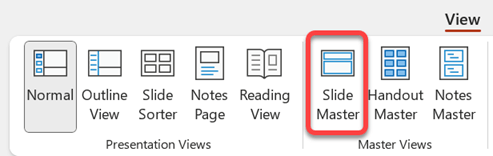
Atidarius skaidrių ruošinio rodinį, miniatiūrų srityje rodomas skaidrių ruošinys su numatytaisiais susijusiais maketais po juo. Jei norite įtraukti kitą skaidrių ruošinį, atlikite šiuos veiksmus:
Spustelėkite skaidrių miniatiūrų srities vietą, kur norite rodyti naują skaidrių ruošinį.
Skirtuke Skaidrių ruošinys pasirinkite Įterpti skaidrių ruošinį.
Pastaba
Skaidrių miniatiūrų srityje skaidrės ruošinys yra didesnis skaidrių vaizdas viršuje, o susiję maketai yra išdėstyti po skaidrių ruošiniu.
Atlikite bet kurį iš šių veiksmų:
Jei norite sukurti vieną ar daugiau pasirinktinių maketų arba modifikuoti esamus, žr. Skaidrių maketo taikymas.
Norėdami pašalinti bet kurį integruotą skaidrės maketą, esantį numatytajame skaidrės ruošinyje, skaidrių miniatiūrų srityje spustelėkite kiekvieną skaidrės maketą, kurį norite panaikinti, tada skirtuke Skaidrių ruošinys spustelėkite Naikinti.
Norėdami taikyti dizainą arba tema pagrįstas spalvas, šriftus, efektus ir fonus, žr. Temos kūrimas programoje "PowerPoint".
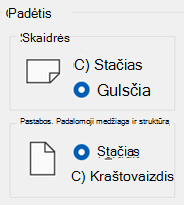
Norėdami nustatyti visų pateikties skaidrių puslapio padėtį, skirtuke Skaidrių ruošinys pasirinkite Skaidrės dydis>Pasirinktinis skaidrės dydis. Dalyje Padėtis pasirinkite norimą padėtį.
Norėdami kontroliuoti, ar poraštės (skaidrės numeris, data ir poraštės teksto vietos rezervavimo ženklai) matomos tam tikro tipo skaidrėse: Miniatiūrų srityje pasirinkite skaidrių maketą, tada skirtuke Skaidrių ruošinys pasirinkite arba išvalykite poraštes. Norėdami priskirti konkretų tekstą bet kuriai poraštei, juostelėje pasirinkite Įterpti> antraštes, tada pasirinkite norimas parinktis. Daugiau informacijos rasite " PowerPoint" ekrane rodomų skaidrių numerių, datos arba poraštės įterpimas arba keitimas .
Atlikę pakeitimus skirtuke Skaidrių ruošinys pasirinkite Uždaryti ruošinio rodinį.
Jei norite įrašyti kaip šabloną, kad galėtumėte naudoti dar kartą, pasirinkite Failas>Įrašyti kaip (arba Įrašyti kopiją), pakeiskite failo tipą į šabloną, įveskite failo vardą ir pasirinkite Įrašyti.
Taip pat žr.
Spalvų ir dizaino įtraukimas į skaidres naudojant temas
Vietos rezervavimo ženklo įtraukimas, redagavimas arba šalinimas skaidrės makete
Teksto lygiuotės, įtraukos ir tarpų keitimas programoje "PowerPoint"