Kad skaidrėse esantį tekstą būtų lengviau skaityti, "PowerPoint" pateiktyje galite pakeisti tarpus tarp teksto eilučių ir pastraipų. Taip pat galite koreguoti teksto eilučių lygiuotę ir įtrauką.
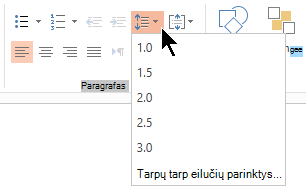
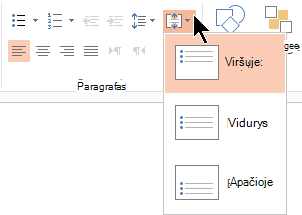
Eilučių intervalai (viengubas, dvigubas tarpas ir t. t.) ir vertikalioji lygiuotė (viršuje, apačioje arba viduryje) pasiekiami iš meniu mygtukų, esančių juostelės skirtuke Pagrindinis , grupėje Pastraipa :
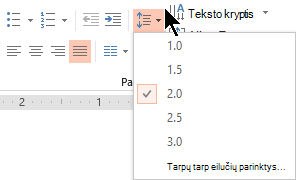 1 pav. Eilučių intervalai
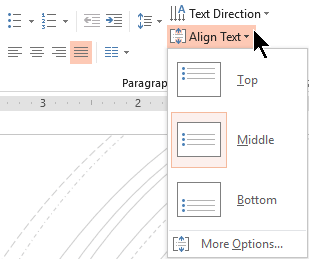 2 pav. Vertikalioji lygiuotė
Dialogo lange Pastraipa yra išsamesnių tarpų parinkčių:
Skaidrėje pažymėkite norimą keisti tekstą.
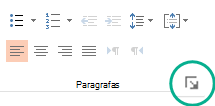
Pasirinkite Pagrindinis ir grupėje Pastraipa spustelėkite dialogo lango vykdyklę.
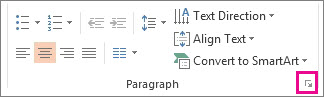
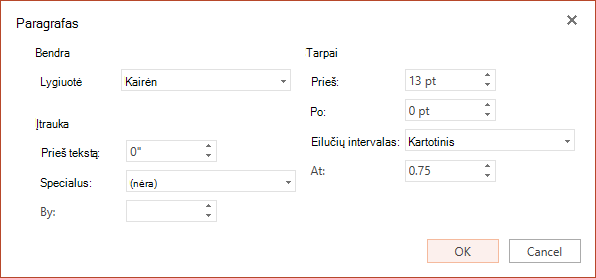
Rodomas dialogo langas Pastraipa :
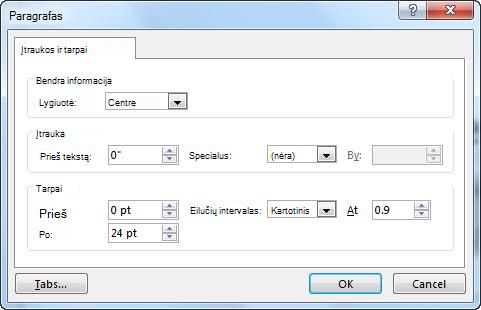
Toliau pateikiamos dialogo lange galimos parinktys:
Išlyginimas
- Norėdami pakeisti horizontalų teksto išdėstymą, lauke Lygiuotė pasirinkite Kairėje, Centre, Dešinėje, Abipusė lygiuotė arba Paskirstytas. Abipusė lygiuotė įtraukia tarpus tarp žodžių, kad teksto eilutės liestų ir kairiąją, ir dešiniąją paraštes, išskyrus paskutinę pastraipos eilutę, kur naudojamas įprastas žodžių intervalas. Paskirstyta yra panaši į abipusės lygiuotės parametrą, tačiau net ir paskutinė eilutė paliečia tiek kairiąją, tiek dešiniąją paraštes, prireikus tarp žodžių ir raidžių pridedant tarpų.
Įtrauka
- Norėdami įtraukti įtrauką arba pakeisti įtraukos prieš tekstą kiekį, pažymėkite arba įveskite skaičių teksto lauke Prieš
Specialiąsias parinktis galite naudoti tik norėdami įtraukti pirmąją eilutę arba pridėti atvirkštinę įtrauką.
Įtrauka matuojama coliais ir gali būti bet koks sveikasis skaičius arba dešimtainė reikšmė, pvz., 1,2 colio.
Tarpai
- Norėdami pakeisti tarpus prieš ir po pastraipos, įveskite arba spustelėkite rodykles šalia laukų Prieš arba Po. Šis skaičius gali būti bet koks sveikasis skaičius arba dešimtainė reikšmė, pvz., 6,5.
- Norėdami pakeisti tarpus prieš pastraipą ir jos viduje, naudokite eilučių intervalų parinktis: Viengubas, 1,5 eilutės arba Dvigubas. Arba pasirinkite Tiksliai ir pridėkite taško reikšmę (nuo 0 iki 1584) lauke Į . (Kuo didesnė taško reikšmė, tuo platesni tarpai.) Arba pasirinkite Keli ir įtraukite reikšmę į lauką Yra . (Naudokite bet kokį skaičių, mažesnį arba lygų 9,99: reikšmė
1būtų lygi viengubam intervalui, o reikšmė3lygi trigubai intervalams).
Pastaba
Jei įtrauksite eilutes tol, kol baigsis vieta vietos rezervavimo ženkle, automatinio talpinimo funkcija koreguos eilučių intervalą ir šrifto dydį, kad vietos rezervavimo ženkle tilptų visi sąrašo elementai. Kai taip atsitinka, rodomas automatinio talpinimo parinkčių . Norėdami išjungti automatinį talpinimą, spustelėkite Automatinio talpinimo parinktys, tada spustelėkite Nustoti talpinti tekstą šiame vietos rezervavimo ženkle.
Jei ieškote kitų būdų, kaip dirbti su įtraukomis ir tarpais, žr.: