
Naudodami "PowerPoint 2021", skirtą "Windows", galite kurti patrauklų turinį įtraukę funkcijų, įskaitant redagavimą vienu metu, rankraščio pakartojimą, patobulintą skaidrių demonstravimo įrašymą, naują mediją iš "Office Premium" kūrybinio turinio rinkinio ir naujus skirtuko Piešimas papildymus, pvz., tašką trintuką, liniuotę ir lasą.
Jei naujinate į "PowerPoint 2021", skirtą "Windows" iš "PowerPoint 2019", skirtos "Windows", vis tiek galėsite naudoti visas įprastas funkcijas. Taip pat rasite kelias naujas!
Pastaba
Kai kurios toliau išvardytos funkcijos neįtrauktos į "PowerPoint LTSC 2021" komerciniams klientams. Kiekviena iš šių funkcijų yra pažymima, jei ji netaikoma "PowerPoint LTSC 2021" komerciniams klientams.
Redagavimas vienu metu
Jūs ir jūsų kolegos galite atidaryti tą pačią "PowerPoint" pateiktį ir su ja dirbti. Tai vadinama redagavimu vienu metu. Kai redaguojate vienu metu, greitai pamatote kitų atliktus pakeitimus – vos po kelių sekundžių.
Pastaba: "PowerPoint LTSC 2021" redagavimo vienu metu funkcijos nėra.
Geresnis bendradarbiavimas naudojant šiuolaikiškus komentarus
Valdykite, kada siunčiate komentarus bendraautoriams, ir dirbkite produktyviai naudodami nuoseklias komentavimo funkcijas pateiktyse ir kitose "Office" programose.
SUŽINOTI DAUGIAU, SUŽINOK DAUGIAU
Pastaba: šiuolaikiški komentarai nepasiekiami programoje "PowerPoint LTSC 2021".

Sužinokite, kas yra jūsų pateiktyje
Peržiūrėkite, kas dar dirba kartu su jumis ir kurioje pateikties dokumento vietoje jie yra.
Pastaba: ši funkcija negalima programoje "PowerPoint LTSC 2021".

Vaizdinis atnaujinimas
Dirbkite su modernizuotomis pradžios funkcijomis ir naujai atnaujintais juostelės skirtukais. Kurkite dailų ir aiškų stilių naudodami monolinijinę ikonografiją, neutralių spalvų paletę ir švelnesnius lango kampus. Šie naujinimai komunikuoja veiksmą ir pateikia funkcijų su paprastais vaizdiniais elementais.
Pastaba: vaizdo atnaujinimas negalimas programoje "PowerPoint LTSC 2021".

Naujas ir patobulintas skaidrių demonstravimo įrašymas
Skaidrių demonstravimo įrašymas dabar palaiko pranešėjo vaizdo įrašymą, rankraščio įrašymą ir lazerinio žymiklio įrašymą.
Mygtukais Įrašyti, Pristabdyti ir Tęsti valdykite pasakojimą ir naršymo įrašymą.
Sužinokite, kas naujo stock media
Į "Office Premium" kūrybinio turinio rinkinį nuolat įtraukiame vis daugiau raiškiosios medijos turinio, kad galėtumėte išreikšti save, pvz., kuruojamą vaizdų bankų, piktogramų ir kt. biblioteką.
Brūkštelėjimų rašikliu pakartojimas
Dabar galite taikyti naują Kartojimo ar Atsukimo animaciją rankraščiui ir gauti piešimo efektą tiesiogiai pateiktyse. Galima koreguoti šių animacijų laiką, kad jos būtų spartesnės arba lėtesnės ir atitiktų norimas funkcijas.

Raskite tai, ko jums reikia, naudodami „Microsoft“ iešką
Sistemoje "Windows" savo "Microsoft Office" programų viršuje rasite naująjį "Microsoft" ieškos lauką. Šis efektyvus įrankis padeda greitai rasti tai, ko ieškote, pvz., tekstą, komandas, žinyną ir kt.
Naujų pakeitimų įrašymas
Nusiųskite failus į "„OneDrive“", "„„OneDrive““ verslui" arba "SharePoint Online", kad įsitikintumėte, jog visi naujinimai įrašomi automatiškai.
SUŽINOTI DAUGIAU, SUŽINOK DAUGIAU
Pastaba: Automatinis įrašymas negalimas "PowerPoint LTSC 2021"
Elementų išdėstymas skaidrėse ekrano skaitytuvams
Peržiūrėkite elementus ekrano skaitymo tvarka. Jei reikia, galite jas pertvarkyti, kad efektyviai perduotumėte savo pranešimą.

Saitas į skaidrę
Paprašykite kolegos prisidėti prie jūsų skaidrių komplekto ir paleiskite juos tiesiai skaidrėje, kurioje jums reikia pagalbos.
SUŽINOTI DAUGIAU, SUŽINOK DAUGIAU
Pastaba: susieti su skaidre nėra "PowerPoint LTSC 2021".

Padidinkite turinio pasiekiamumą
Pritaikymo neįgaliesiems tikrintuvas stebi jūsų dokumentus ir būsenos juostoje praneša, kada randa kažką, į ką reikėtų atkreipti dėmesį. Išbandykite spustelėdami Peržiūrėti Tikrinti>pritaikymą neįgaliesiems.

"OpenDocument" formato (ODF) 1.3 palaikymas
Įtraukėme "OpenDocument" formato (ODF) 1.3 palaikymą. ODF 1.3 specifikacija įtraukia daugelio naujų funkcijų palaikymą.

Atnaujintas skirtukas Piešimas
Greitai pasiekite ir pakeiskite visų rašymo rašikliu įrankių spalvas vienoje vietoje.
Supaprastinkite darbą su rankraštiu naudodami naujus skirtuko Piešimas papildymus: taško trintuką, liniuotę ir kilpą.
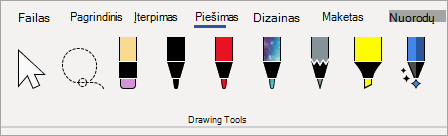
Pasirinkite tobulą spalvą
Atsižvelgdami į jūsų atsiliepimus, dialogo lange Spalvos įtraukėme naują įvesties lauką, skirtą šešiakampių spalvų reikšmėms. Nereikia konvertuoti šešiakampių spalvų reikšmių į RGB reikšmes.
Bet kuriai ypatybei, kuriai galite apibrėžti spalvą, dabar į šešioliktainį langelį galite įvesti šešiakampės spalvos reikšmę, pvz., #0F4C81 arba 444.

Išbandykite eskizo stiliaus kontūrą
Naudodami eskizo stiliaus struktūrą savo darbaknygėje esančioms figūroms galite suteikti įprastų ranka pieštų figūrų išvaizdą.
Išbandykite lenkto, laisva ranka arba rašinėjimo parinktis dalyje Formatuoti figūros>linijos>eskizo stilių.

Ugdykite „Office“ įgūdžius


:::column-end::: :::row-end:::