
"SharePoint" juostelė padeda rasti užduotims atlikti reikalingas komandas, tačiau kartais juostelės mygtukai yra papilkinti arba nepasiekiami.
 Kai paprašysite pagalbos dėl bet kurio išjungto mygtuko, būsite perkelti į šį straipsnį. Bandėme aprėpti dažniausiai pasitaikančias problemas, bet negalime aprėpti visų priežasčių, kodėl mygtukas nepasiekiamas.
Pastaba
- Jei turite konkrečią problemą, kuri čia neaptariama, pateikite išsamų aprašą šio straipsnio pabaigoje atsiliepimų skyriuje.
- Mes peržiūrime ir atnaujiname temas pagal jūsų komentarus.
Atnaujinta 2020 m. rugsėjo 28 d., atsižvelgiant į klientų atsiliepimus.
Problemos dėl trūkstamų teisių
Jei neturite reikiamų teisių, kai kurie mygtukai bus išjungti, o kai kurie mygtukai neveiks su konkrečiomis funkcijomis. Jei įtariate, kad mygtukams įjungti reikalingos teisės, žr. tolesnį skyrių Uždrausta prieiga ir sužinokite, su kuo reikia kalbėtis. Daugiau informacijos apie teises rasite "SharePoint" teisių supratimas.
Prieiga uždrausta
Pastaba
- Jei esate galutinis vartotojas su problemomis konkrečiame organizacijos puslapyje ar svetainėje, pvz., kaip gauti teises arba kodėl praradote teises, turite pasikalbėti su svetainės administratoriumi, vadovu arba įmonės IT skyriumi. Jei nesate tikri, su kuo kalbėtis, paklauskite savo vadovo, registratoriaus arba kolegos.
- Jei esate viešojoje svetainėje, daugiau informacijos kreipkitės į svetainės savininką. Ieškokite puslapio arba saito "Kontaktas", "Apie" arba "Žiniatinklio administratorius". Jei kontakto nėra, įveskite domeno vardą į interneto whois registrą, pvz., https://whois.icann.org/. Tai parodys svetainės savininką ir svetainės Administratoriaus kontaktą.
Teises priskiria jūsų administratorius. Kai bandote pasiekti konkretų puslapį ar funkciją ir gaunate klaidos pranešimą Prieiga uždrausta , dialogo lange ieškokite prieigos prašymo saito. Spustelėkite ir užpildykite užklausą. Štai tipiškas uždraustos prieigos dialogo langas su prieigos užklausos saitu:
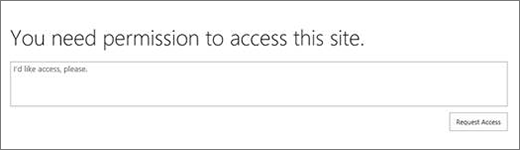 Jei nematote prieigos prašymo saito, gali būti, kad ši funkcija buvo išjungta. Tokiu atveju kreipkitės į administratorių arba pagalbos tarnybą ir paprašykite prieigos.
Jei turite administratoriaus teises, žr. Teisių rinkinių supratimas.
Nebeteikiamos arba nebeteikiamos funkcijos
Su kiekviena nauja "SharePoint" versija funkcijos yra panaikinamos, pasenamos arba nutraukiamos. Kai kuriais atvejais perėjimo metu mygtukas arba saitas paliekamas sąsajoje ir tiesiog išjungiamas. Peržiūrėkite šiuos funkcijų, kurios gali būti nebepasiekiamos, sąrašus.
Panaikintos, pasenusios arba nebeteikiamos funkcijos
"SharePoint" žymių & pastabų funkcijos atsisakyta
Kas uždrausta arba pašalinta iš "SharePoint Server 2016"
Funkcijos ne iki galo nustatytos svetainės administratoriaus
Kai kurias funkcijas, pvz., Jungtis prie "Outlook" arba Jungtis prie "Office", reikia įdiegti kompiuteryje arba serveryje. Mygtukai bus, tačiau reikia atlikti papildomus veiksmus. Jei naudojate "SharePoint Server", jūsų kompiuteryje turi būti nustatyta programa "Outlook" arba "Office" ir prieš įjungiant mygtukus gali reikėti nustatyti pašto serverį. Kreipkitės pagalbos į savo vadovą, svetainės administratorių arba IT skyrių. Jei esate administratorius, informacijos, kaip nustatyti funkciją, kuri atrodo išjungta, ieškokite žinyne.
Parinktis Atidaryti naudojant "Explorer" yra pilka spalva
Atidaryti naudojant "Explorer" yra itin naudinga funkcija, nors tam tikromis sąlygomis ji neveikia. Tolesniuose dviejuose skyriuose įvardijamos kai kurios konkrečios problemos ir jų pataisos.
Toliau pasirinkite antraštę, kad ją atidarytumėte ir peržiūrėtumėte išsamią informaciją.
Atidarymas naudojant "Explorer" ir "Windows 10"
Atidaryti naudojant "Explorer" (taip pat žinomą kaip Peržiūrėti Failų naršyklėje) palaikoma tik "Internet Explorer 11". Jei naudojate "Chrome", "Firefox", "Safari" arba Windows 10 numatytąją "Microsoft Edge" naršyklę, Atidaryti naudojant "Explorer" nepalaikoma ir yra pilka.
Rekomenduojame naudoti sinchronizavimo funkciją, nes ji suteikia prieigą prie failų per Failų naršyklė ir siūlo geresnį našumą, neapsiribojant "Internet Explorer" naršykle. Instrukcijų ieškokite dalyje Failų sinchronizavimas su kompiuteriu (arba, jei jūsų organizacija naudoja "SharePoint Server 2016" ar ankstesnę versiją, žr. " SharePoint" failų sinchronizavimas.)
Jei norite naudoti Atidaryti naudojant "Explorer", o ne sinchronizuoti, turite paleisti "Internet Explorer 11". Ji pasiekiama su Windows 10, bet nėra numatytoji naršyklė. Ankstesnėse "Windows" versijose galite atnaujinti iš senesnės "Internet Explorer" versijos į "Internet Explorer 11". Vykdykite abiejų toliau pateiktų procedūrų instrukcijas:
"Internet Explorer 11" paleidimas sistemoje "Windows 10":
- Spustelėkite PradėtiWindows
 .
. - Įveskite „Internet Explorer“ ir pasirinkite Internet Explorer.
Jei nenorite, kad "SharePoint" atidarytų "Microsoft Edge" jums atidarant puslapius ateityje, pakeiskite numatytąją naršyklę į "Internet Explorer 11".
Numatytosios naršyklės keitimas:
"Windows 10" spustelėkite PradėtiWindows
, įveskite Default Programs, tada spustelėkite Numatytosios programos.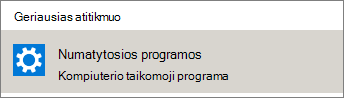
Dalyje Žiniatinklio naršyklė spustelėkite Microsoft Edge, tada dialogo lange Pasirinkite programą spustelėkite Internet Explorer.
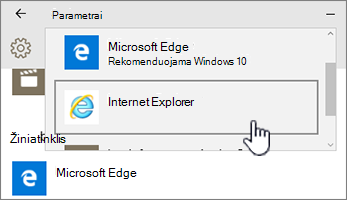
Uždarykite dialogo langą Pasirinkite numatytąsias programas.
Daugiau problemų naudojant Atidaryti naudojant "Explorer"
Toliau pateikiami dar keli dalykai, kurie gali nepavykti.
- Naudojate "Windows" ir ne "Internet Explorer" naršyklę. Norėdami sistemoje "Windows" pakeisti naršyklę į "Internet Explorer", galite atlikti anksčiau nurodytus veiksmus.
- Jei naudojate "Internet Explorer 10" su "Windows 7" arba „Windows 8“, gali būti karštas problemos sprendimas. Daugiau informacijos žr. Klaida atidarant "SharePoint" dokumentų biblioteką naudojant "Windows Explorer" arba tinklo disko susiejimas su biblioteka įdiegus "Internet Explorer 10".
- Naudojate "Microsoft 365" "Mac" įrenginyje. "„Microsoft“" "Mac" kompiuterių kompiuterių nepalaiko atidarymo naudojant "Explorer". Išbandykite "„Microsoft“" dokumentų ryšį" kaip pakaitalą. Daugiau informacijos žr. "SharePoint": darbas su dokumentais naudojant "Document Connection for Mac OS".
- Rodomas pranešimas "Iškilo problemų atidarant šią vietą Failų naršyklėje", spustelėjus Atidaryti naudojant "Explorer". Gali tekti įtraukti "SharePoint" svetainę į patikimų svetainių sąrašą. Slinkite iki dalies " SharePoint" svetainių įtraukimas arba Atidaryti naudojant "Explorer" URL prie patikimų svetainių , esančios dalyje Kaip naudoti komandą Atidaryti naudojant "Explorer" "SharePoint" triktims šalinti.
- Redaguojate sąrašą programoje "SharePoint" ir parinktis Atidaryti naudojant "Explorer" yra pilka. Atidaryti naudojant "Explorer" nepasiekiama tik sąrašams, tik bibliotekoms.
(Informacijos apie papildomą trikčių diagnostiką ir atidarymo naudojant "Explorer" reikalavimus žr. Ką daryti, jei jūsų naršyklė yra "Internet Explorer ", ir skaitykite poskyrį pavadinimu "Kodėl neveikia "Atidaryti naudojant "Explorer"?")
Mygtukai veikia tik tada, kai ką nors darote
Kai kurie skirtukai, grupės ir komandos juostelėje galimi atsižvelgiant į tai, ką darote programoje "SharePoint". Dažniausiai pasitaikanti problema yra būtinybė pasirinkti elementą prieš įjungiant tam tikrus mygtukus.
Darbas su failais ir sąrašo elementais
Atsižvelgdami į užduotį, turėsite pasirinkti vieną ar daugiau elementų iš savo bibliotekos arba sąrašo, kad įgalintumėte failų ir sąrašo konkrečių mygtukų naudojimą.
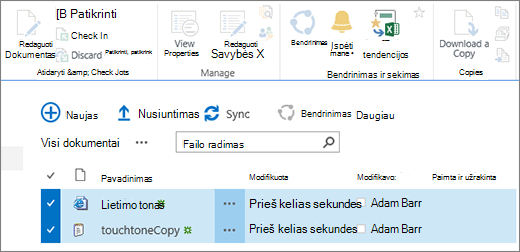
Peržiūrėti ir redaguoti ypatybes, Check In or Out, Share or Download a copy mygtukai nėra prieinami sąraše ar bibliotekoje. Kad jie būtų įgalinti, turite pasirinkti elementą arba dokumentą. Jei pažymėsite daugiau nei vieną elementą, kai kurie iš jų vėl bus pilki.
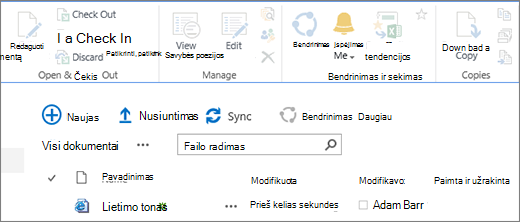
Prieš pasirenkant elementą
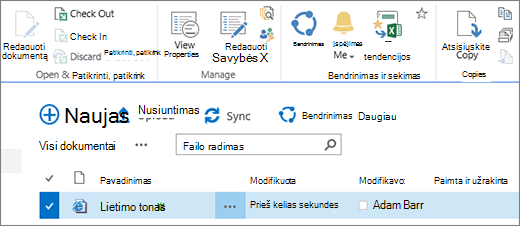
Pasirinkus elementą
Pasirinkote dokumentų grupę, o redagavimo ir peržiūros mygtukai yra papilkinti. Šie elementai veikia tik su vienu pasirinkimu. Tačiau galite vykdyti ir kitas komandas, pvz., paimti ir užrakinti.
Daugiau išteklių
Štai keletas sąrašų ir bibliotekų saitų, kurie gali jums padėti.
- Sąrašo elementų įtraukimas, redagavimas arba naikinimas
- Aplanko kūrimas dokumentų bibliotekoje
- Failo, aplanko arba saito naikinimas iš „SharePoint“ dokumentų bibliotekos
- Failų įkėlimas į biblioteką
Redaguojate ir pervardijate puslapius
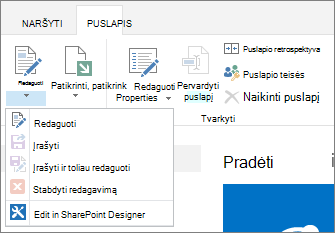
Kai redaguojate puslapį, pvz., įtraukiate puslapio dalių ar kito turinio, mygtukai Įrašyti, Įrašyti kaip ir Pervardyti puslapį skirtuke Puslapis yra išjungti, jei prieš tai nespustelėjote Redaguoti .
Norėdami įgalinti ir įrašyti arba pervardyti puslapį, pirmiausia spustelėkite Redaguoti . Atlikite pakeitimus ir spustelėkite Įrašyti, Įrašyti kaip arba Pervardyti.
Įspėjimai, prisijungimas ir spartusis redagavimas
Štai keletas dalykų, dėl kurių šie mygtukai išjungiami.
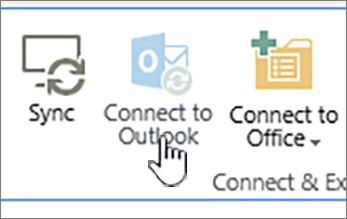
Trūksta mygtukų Jungtis prie "Office" arba Jungtis prie "Outlook" arba jie išjungti
Įsitikinkite, kad turite "Microsoft 365" su įdiegtomis konkrečiomis programomis ir kad jos yra naujausios versijos.
Mygtukai Įspėti mane arba RSS nėra įgalinti
Šias funkcijas turi įjungti jūsų svetainės administratorius, valdytojas arba savininkas.
Daugiau informacijos apie įspėjimus ir RSS informacijos santraukas rasite Įspėjimo kūrimas arba RSS informacijos santraukos prenumeravimas
Sparčiojo redagavimo mygtukas neįgalintas
Jei esate puslapyje su keliomis puslapio dalimis, pabandykite spustelėti biblioteką arba sąrašą, kurį norite redaguoti, tada dar kartą pabandykite paspausti sparčiojo redagavimo mygtuką.
Sparčiojo redagavimo mygtukas tam tikruose sąrašų rodiniuose neįgalintas
Taip gali nutikti, jei rodinys nėra numatytasis. Čia pateikiami kai kurie galimi sprendimai.
Naudokite arba sukurkite rodinį, kuris naudoja numatytąjį sąrašo rodinio stilių. Pasirinkite BIBLIOTEKA arba Sąrašas , tada spustelėkite Modifikuoti rodinį. Rodinio redagavimo puslapio sekcijojeStilius pasirinkite Numatytasis, tada – Gerai. Daugiau informacijos rasite dalyje Sąrašo arba bibliotekos rodinio kūrimas, keitimas arba naikinimas.
Pastaba
Šis metodas turi įtakos rodinio rodymo puslapyje būdui
Naudoti duomenų lapo rodinį bibliotekos arba juostelės skirtuko Sąrašas sekcijoje Dabartinis rodinys. Duomenų lapo rodinyje galima redaguoti sąrašo elementus.
Problemos dėl trūkstamų teisių
Jei neturite reikiamų teisių, kai kurie mygtukai bus rodomi išjungti arba nematomi, o kai kurie mygtukai neveiks su konkrečiomis funkcijomis.
Prieiga uždrausta
Pastaba
- Jei esate galutinis vartotojas su problemomis konkrečiame organizacijos puslapyje ar svetainėje, pvz., kaip gauti teises arba kodėl praradote teises, turite pasikalbėti su svetainės administratoriumi, vadovu arba įmonės IT skyriumi. Jei nesate tikri, su kuo kalbėtis, paklauskite savo vadovo, registratoriaus arba kolegos.
- Jei esate viešojoje svetainėje, daugiau informacijos kreipkitės į svetainės savininką. Ieškokite puslapio arba saito "Kontaktas", "Apie" arba "Žiniatinklio administratorius". Jei kontakto nėra, įveskite domeno vardą į interneto whois registrą, pvz., https://whois.icann.org/. Tai parodys svetainės savininką ir svetainės Administratoriaus kontaktą.
Teises priskiria jūsų administratorius. Kai bandote pasiekti konkretų puslapį ar funkciją ir gaunate klaidos pranešimą Prieiga uždrausta , dialogo lange ieškokite prieigos prašymo saito. Spustelėkite ir užpildykite užklausą. Štai tipiškas uždraustos prieigos dialogo langas su prieigos užklausos saitu:
Jei nematote prieigos prašymo saito, gali būti, kad ši funkcija buvo išjungta. Tokiu atveju kreipkitės į administratorių arba pagalbos tarnybą ir paprašykite prieigos.
Jei turite administratoriaus teises, žr. Teisių rinkinių supratimas.
Kodėl kai kurie mygtukai įjungti, tiesiog nematomi
Galite būti reikiamoje srityje ir turėti reikiamas teises, bet kai kurie mygtukai nerodomi. Štai dar kelios priežastys, kodėl mygtukai nematomi:
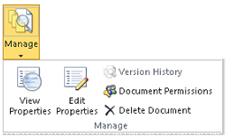
Sumažinote ekrano dydį, todėl juostelė yra mažesnė nei visas dydis
Kai kurios juostelės dalys suglaudinamos iki vieno mygtuko su išplečiamuoju meniu. Norėdami peržiūrėti kitas parinktis, turite spustelėti šalia mygtuko esančią rodyklę ir išplėsti išplečiamąjį sąrašą.
Svetainė arba puslapis yra labai tinkintas arba sukurtas jūsų organizacijai
Tinkintose svetainėse "SharePoint" administratorius gali pasirinkti neleisti komandų. Daugiau informacijos paprašykite svetainės administratoriaus, valdytojo arba savininko.
Kodėl iš viso nematau juostelės?
Yra kelios situacijos, kai "SharePoint" juostelės nematysite apskritai.
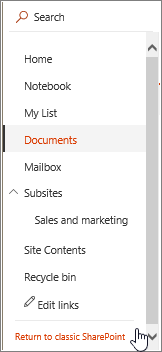
Naudojate "SharePoint"
Jei taip, paprastai galima sugrąžinti juostelę, jei ekrano kairėje greitosios paleisties juostos apačioje spustelėjus Grįžti į klasikinę "SharePoint". Norėdami išeiti iš klasikinės "SharePoint", uždarykite visus naršyklės langus ir vėl prisijunkite prie "Microsoft 365". Jei nematote klasikinės "SharePoint" parinkties, kreipkitės į administratorių arba IT skyrių, nes jie galėjo ją išjungti.
Naudojate vietinę "SharePoint" (2016, 2013 arba 2010)
Naudojant vietines "SharePoint" versijas, jūsų organizacija ar įmonė gali turėti labai tinkintą svetainę, kurioje nėra juostelės. Jei jūsų svetainė yra labai tinkinta, turėsite susisiekti su savo vadovu, svetainės administratoriumi arba IT skyriumi.
Nematau atsakymo į savo klausimą!
Kartais atsakymas yra susijęs su svetainės teikiamu turiniu ar verslu. Šiame straipsnyje aprašoma, kaip ištaisyti pačios "SharePoint" veikimo būdą, nebūtinai apie turinį. Štai dar kelios idėjos:
- Jei esate galutinis vartotojas su problemomis konkrečiame organizacijos puslapyje ar svetainėje, pvz., kaip gauti teises arba kodėl praradote teises, turite pasikalbėti su svetainės administratoriumi, vadovu arba įmonės IT skyriumi. Jei nesate tikri, su kuo kalbėtis, paklauskite savo vadovo, registratoriaus arba kolegos.
- Jei esate svetainėje, kreipkitės į svetainės savininką, kad gautumėte daugiau informacijos. Ieškokite puslapio arba saito "Kontaktas", "Apie" arba "Žiniatinklio administratorius". Jei kontakto nėra, įveskite domeno vardą į interneto whois registrą, pvz., https://whois.icann.org/. Tai parodys svetainės savininką ir svetainės Administratoriaus kontaktą.
Palikite komentarą
Ar šis straipsnis buvo naudingas? Jei taip, informuokite mus šio puslapio apačioje. Jei jis nebuvo naudingas, praneškite, kas buvo painu arba ko trūko. Nurodykite kuo konkrečiau, pvz., "SharePoint" versiją, operacinę sistemą ir naudojamą naršyklę. Atsižvelgdami į atsiliepimus, patikrinsime nurodytus veiksmus, ištaisysime problemas ir atnaujinsime šį straipsnį.