
Ar mano failai įrašomi automatiškai, kai juos įrašau ir atrakinu?
Ne, paėmus ir užrakinus failą pakeičiama tik failo būsena, kad failą galėtumėte redaguoti tik jūs.
Jei paimsite ir užrakinsite failą ir jo neįrašysite, jūsų keitimai nebus įrašyti. Jei norite išsaugoti pakeitimus, visada įrašykite failą.
Kaip įrašyti failą, priklauso nuo naudojamos rengyklės arba įrankio. Jei redaguojate teksto failą internete, turite spustelėti Įrašyti. Tačiau jei redaguojate naudodami "Microsoft 365" programą, pvz., "Word" arba "Excel", galite uždaryti dokumentą ir jis bus automatiškai įrašytas.
Jei failą paimsite ir užrakinsite, įrašysite ir atmesite paėmimą ir užrakinimą, jūsų keitimai nebus įrašyti į biblioteką.
Kodėl galiu redaguoti failą jo nepaėmęs?
Pagal numatytuosius nustatymus failą gali keisti bet kas, turintis dokumentų bibliotekos redagavimo teisę. Tačiau galite nustatyti, kad kas nors prieš keičiant failą pirmiausia jį paimtų ir užrakintų.
Turite būti dokumentų bibliotekos savininkas arba svetainės administratorius arba turėti panašias teises, kad galėtumėte naudoti šį parametrą.
Atidarykite biblioteką, kurią norite reikalauti paimti ir užrakinti.
"SharePoint" spustelėkite
 , tada spustelėkite Bibliotekos parametrai.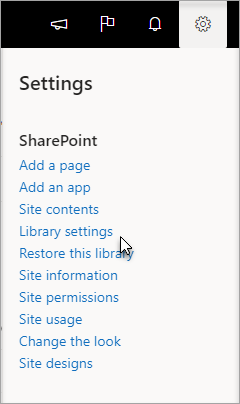
"SharePoint 2016" pasirinkite Puslapis, tada – Bibliotekos parametrai.
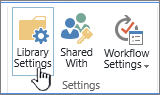
Puslapyje Parametrai pasirinkite Versijų kūrimo parametrai.

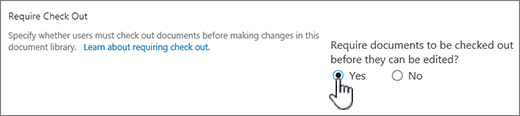
Puslapyje Versijų kūrimo parametrai slinkite žemyn ir pasirinkite Taip parinktyje Reikalauti, kad dokumentai būtų paimti ir užrakinti, kad juos būtų galima redaguoti.
Kaip reikalauti, kad failai būtų paimami ir užrakinami mano bibliotekoje?
Pagal numatytuosius nustatymus dokumentų biblioteka leidžia redagavimo teises turintiems nariams keisti ir redaguoti failus jų nepatikrinant. Norėdami to išvengti, įgalinkite paėmimą ir užrakinimą, būtiną bibliotekoje. Turite būti dokumentų bibliotekos savininkas arba svetainės administratorius arba turėti panašias teises, kad galėtumėte naudoti šį parametrą.
Atidarykite biblioteką, kurią norite reikalauti paimti ir užrakinti.
"SharePoint" spustelėkite
, tada spustelėkite Bibliotekos parametrai.
"SharePoint 2016" pasirinkite Puslapis, tada – Bibliotekos parametrai.
Puslapyje Parametrai pasirinkite Versijų kūrimo parametrai.
Puslapyje Versijų kūrimo parametrai slinkite žemyn ir pasirinkite Taip parinktyje Reikalauti, kad dokumentai būtų paimti ir užrakinti, kad juos būtų galima redaguoti.
Kaip matyti, kas turi paimtus ir užrakintus failus?
Greitas būdas pamatyti, kas paėmė ir užrakino stulpelį, yra perkelti pelės žymiklį virš paimto ir užrakinto stulpelio  , kad pamatytumėte patarimą, kuris nurodo, kas paėmė ir užrakino failą.
Taip pat galite įtraukti stulpelį Paimtas ir užrakintas į numatytąjį bibliotekos rodinį. Tokiu būdu visi gali lengvai matyti, kas dokumentą paėmė ir užrakino. Norėdami sužinoti, kaip įtraukti stulpelį Paimtas ir užrakintas " SharePoint", žr. Stulpelio kūrimas sąraše arba bibliotekoje.
Daugiau informacijos
- Jei naudojate "SharePoint 2016", žr. Sąrašo arba bibliotekos rodinio kūrimas, keitimas arba naikinimas.
- Jei naudojate "SharePoint", žr. Dokumentų bibliotekos pasirinktinio rodinio kūrimas.
Kaip įgalinti versijų kūrimą?
Versijų kūrimas – tai būdas kurti dokumento keitimų retrospektyvą, jei reikia, kad būtų kontroliuojamos pagrindinės jo versijos arba tiek pagrindinės, tiek papildomos versijos.
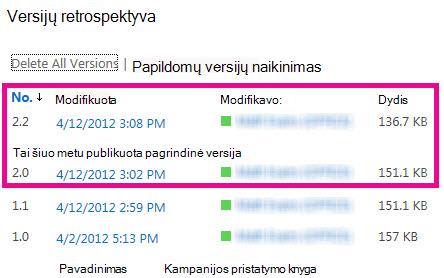
Versijų kūrimo įjungimas
Norėdami sužinoti, kaip įjungti versijų kūrimą, žr. Sąrašo arba bibliotekos versijų kūrimo įgalinimas ir konfigūravimas.
Koks geriausias būdas nusiųsti failus?
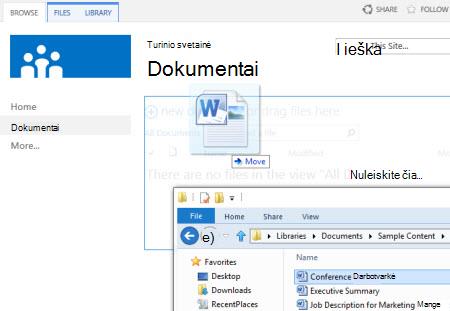
Nuvilkimas
Įprasčiausias būdas nusiųsti failus – nuvilkti juos iš kompiuterio arba tinklo aplanko į dokumentų biblioteką. Pirmiausia atidarykite biblioteką savo svetainėje. Tada kompiuteryje raskite norimus nusiųsti dokumentus, pažymėkite juos ir nuvilkite į savo bibliotekos vietą, kurioje parašyta vilkti failus čia.
Jei nerodoma failų vilkimo parinktis, įdiekite naujausią savo naršyklės programinės įrangos versiją arba "Microsoft 365". Norint naudoti šią funkciją, reikalinga mažiausiai "Office 2016" arba naujausia "Microsoft Edge", "Firefox" arba "Chrome" versija.
"SharePoint 2016" komandos Atidaryti naudojant "Explorer" naudojimas
Ši komanda atidaro Failų naršyklė jūsų kompiuteryje, tačiau ji rodo serverio kompiuteryje esančią aplankų struktūrą, kuri yra svetainės pagrindas. Kartkartėmis gali reikėti nukopijuoti arba perkelti daugelį bibliotekos dokumentų į kitą biblioteką.
Pastaba
Atidaryti naudojant "Explorer" programoje "SharePoint 2016" arba peržiūrėti Failų naršyklėje naudojant "SharePoint" veikia tik "Internet Explorer 11". Jos nepalaiko "Microsoft Edge", "Google Chrome" arba "Mozilla Firefox".
Pavyzdžiui, galite norėti perkelti visus per metus sukurtus dokumentus iš vienos bibliotekos į kitą, kad suarchyvuotumėte informaciją. Arba gali prireikti nukopijuoti vienos jūsų svetainės bibliotekos dokumentus į kitą biblioteką antrinėje svetainėje, nes pasikeitė jūsų darbo grupė.
Galite manipuliuoti aplankuose esančiais failais, pvz., juos kopijuoti, pervardyti, panaikinti ir pan.
Nusiuntimo komandos naudojimas "SharePoint 2016"
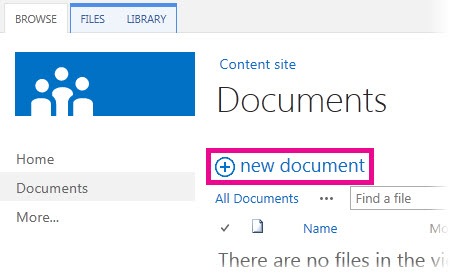
Dokumentų bibliotekoje pasirinkite "Upload", tada pasirinkite "Choose Files" ir naršykite, kad nusiųstumėte atskirus failus.
Šio būdo pranašumas tas, kad jis veikia naudojant bet kokią naršyklę ar jos versiją.
Susiję klausimai apie įrašymą ir atrakinimą, paėmimą ir užrakinimą bei versijų kūrimą
Nesvarbu, kokiu būdu siunčiate, turėkite omenyje šiuos dalykus apie įrašymą ir atrakinimą, paėmimą ir užrakinimą bei versijų kūrimą, jei šios funkcijos įgalintos:
- Jei nusiunčiate failą į biblioteką, kuri reikalauja, kad failai būtų paimami ir užrakinami, failas iš pradžių paimamas ir užrakinamas jums. Kad kiti asmenys galėtų peržiūrėti ir redaguoti failą, turite jį įrašyti ir atrakinti.
- Jei biblioteka sukonfigūruota taip, kad sektų failų versijas, nusiųstą failą galite įtraukti kaip naują versiją, kuri tampa failo versijų istorijos dalimi.
- Jei reikalaujama, kad būtų įtrauktos viena arba daugiau reikšmių į bibliotekos stulpelius, pvz., skyriaus pavadinimas arba projekto numeris, turite redaguoti reikšmes ir įrašyti ir atrakinti dokumentą, kad nusiuntimo operacija būtų baigta.
Daugiau informacijos
- Jei naudojate "SharePoint 2016", žr. Failų ir aplankų nusiuntimas į biblioteką.
- Jei naudojate "SharePoint" ir "Microsoft 365", žr. Projekto failų arba dokumentų nusiuntimas, peržiūra ir šalinimas.
- Daugiau informacijos apie dokumentus rasite vaizdo įraše Dokumentų įtraukimas į biblioteką.
Kaip įtraukti naują dokumentą kaip esamo dokumento versiją?
Galite padaryti, kad naujas dokumentas būtų pridėtas kaip nauja versija, patikrindami išeinantį ir pakeisdami visą turinį nauja versija. Pakeitę paimtą ir užrakintą versiją, vėl ją įrašykite ir atrakinkite. "SharePoint" padarys naują kopiją, išlaikydama ankstesnes versijas (jei esate tam sukonfigūravę). Daugiau informacijos apie versijų kūrimą žr. Kaip versijų kūrimas veikia sąrašuose ir bibliotekose.
Ar galiu gauti priminimą, kad dokumentas paimtas ir užrakintas po tam tikro laiko?
Ne, tačiau "SharePoint" aplinkoje nėra galimybės nustatyti priminimo arba sužinoti datos, kada dokumentas buvo paimtas ir užrakintas. Yra programų programavimo sąsajų (API), kurios tai leis, tačiau joms reikia parašyti pasirinktinę programą. Kreipkitės į administratorių arba svetainės dizainerį.
Norėdami vizualiai išspręsti problemą, atkreipkite dėmesį į paimto ir užrakinto kompiuterio piktogramą arba įtraukite į biblioteką stulpelį Paimtas ir užrakintas . Norėdami sužinoti, kaip įtraukti stulpelį Paimtas ir užrakintas " SharePoint", žr. Stulpelio kūrimas sąraše arba bibliotekoje.
Kodėl kiti nemato mano ką tik nusiųstų failų?
Jei nusiunčiate failus į biblioteką, kuri reikalauja, kad failai būtų paimami ir užrakinami, failas iš pradžių paimamas ir užrakinamas jums. Jūs failus galite matyti, tačiau kiti ne, ir tai teikia jums pranašumo. Kad kiti galėtų peržiūrėti arba redaguoti failus, įsitikinkite, kad užpildėte visas reikalingas ypatybes ir tada įrašykite ir atrakinkite failus.
Daugiau informacijos
- Daugiau informacijos apie failų įrašymą ir atrakinimą bei paėmimą ir atrakinimą programoje "SharePoint" rasite skyriuje Failų paėmimas ir užrakinimas bei įrašymas ir atrakinimas dokumentų bibliotekoje.
- Daugiau informacijos apie failų įrašymą ir atrakinimą bei atrakinimą ir atrakinimą "SharePoint 2016" ieškokite straipsnyje Failų paėmimas ir užrakinimas, įrašymas ir atrakinimas arba pakeitimų atsisakymas "SharePoint" bibliotekoje.
- Informacijos apie failų nusiuntimą į "SharePoint 2016" žr. Failų ir aplankų nusiuntimas į biblioteką.
- Jei norite nusiųsti failus į "SharePoint", žr. projekto failų arba dokumentų nusiuntimas, peržiūra ir šalinimas.
Spustelėjau dokumento saitą el. laiške, tačiau jis atsidarė tik skaitymo režimu, kodėl?
Jei kas nors jums siunčia saitą su "SharePoint" failu ir jūs jį pasirenkate, prieš pradėdami redaguoti visada perskaitykite pavadinimo juostą, ar joje nėra nurodyta "Tik skaityti ". Jei toks įrašas yra, o bibliotekoje įgalintas paėmimas ir užrakinimas, jums reikia failą paimti ir užrakinti. Galite visada naršyti bibliotekoje, tikrindami joje esančius URL.
Tačiau jei failas yra "Office" dokumentas, pvz., "Word", "Excel" arba "PowerPoint", tai dar paprasčiau. Pirmiausia įjunkite dokumentą redagavimo režimu, pasirinkite skirtuką Failas , tada raskite mygtuką Tvarkyti versijas , kurį galite naudoti failams paimti ir užrakinti.
Atminkite, kad šis būdas galimas ir tada, kai kas nors failą jau paėmęs ir užrakinęs, tada komanda Paimti ir užrakinti nebus pasiekiama.
Ar turiu naudoti vietinį juodraščių aplanką
Kaip dažnai matote šitą?
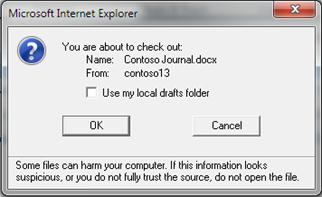
Vietinių juodraščių funkcija yra jau keliose versijose. Pažymėję žymės langelį Naudoti mano vietinių juodraščių aplanką galėsite naudoti failą neprisijungę ir lengviau rasti jį kompiuteryje, jei vėliau norėsite jį atidaryti neprisijungę prie tinklo. Pagal numatytuosius nustatymus aplanko pavadinimas yra "SharePoint" juodraščiai ir jis yra jūsų aplanke Dokumentai arba Mano dokumentai . Beje, jei pasirinkote paimti ir užrakinti du arba daugiau failų, šio dialogo lango nematysite.
Tačiau laikai pasikeitė. Jei norite dirbti su failais neprisijungę, geriausia naudoti "„OneDrive“" darbe arba mokymo įstaigoje, kur bus paprasta naudoti bet kokią dokumentų biblioteką neprisijungus ir automatiškai sinchronizuoti pakeitimus.
Daugiau informacijos
- Sinchronizuokite savo "„OneDrive“" arba kitas "SharePoint" bibliotekas su savo kompiuteriu naudodami "„OneDrive“".
- Atsisiųskite nemokamą "„OneDrive“ sinchronizavimo programa" klientą.
Kaip įrašyti ir atrakinti failus aplankuose?
Bibliotekoje, tvarkomoje naudojant aplankus, yra numatytasis rodinys, kuriame pateikiami visi aplankai. Jei norite įrašyti ir atrakinti kelis failus keliuose aplankuose, sukurkite naują rodinį, kuris "išlygins" biblioteką ir galėsite matyti visus failus viename rodinyje be aplankų. Norėdami tai padaryti, pasirinkite Rodyti visus elementus be aplankų dalyje Aplankai, esančią puslapyje Rodinio redagavimas. Taip pat galite padidinti failų limitą, kad vienu metu galėtumėte matyti visus failus, padidindami rodomų elementų skaičių dalyje Elementų limitas. Taip atliekant vieną operaciją bus daug lengviau pasirinkti visu norimus įrašyti ir atrakinti failus.
Daugiau informacijos
- Jei naudojate "SharePoint 2016", žr. Sąrašo arba bibliotekos rodinio kūrimas, keitimas arba naikinimas.
- Jei naudojate "SharePoint", žr. Dokumentų bibliotekos pasirinktinio rodinio kūrimas.
Kodėl nematau paimto ir užrakinto piktogramos savo "„OneDrive“" darbui arba mokymo įstaigai vietiniame aplanke?
Jei biblioteką sinchronizavote su "„OneDrive“" darbo ar mokymo įstaigos tikslais, vis tiek galite paimti ir užrakinti failus naršyklėje. Galite matyti paimto ir užrakinto kompiuterio piktogramą naršyklėje, norėdami nurodyti, kad failas yra paimtas ir užrakintas. Tačiau paimtame ir užrakintame faile vietiniame įrenginio aplanke piktogramos nėra, nes vietiniame aplanke nėra informacijos apie "SharePoint" esančio failo paėmimo ir užrakinimo arba įrašymo ir atrakinimo būsenas.
Tačiau vietiniame aplanke galite atlikti šiuos veiksmus:
- Dešiniuoju pelės klavišu spustelėkite failo vardą.
- Pasirinkite Peržiūrėti internete arba pasirinkite "„OneDrive“" darbui ar mokyklai, tada pasirinkite Eiti į naršyklę.
Dabar greitai galite pamatyti „SharePoint“ biblioteką ir visų bibliotekoje esančių failų paėmimo ir užrakinimo arba įrašymo ir atrakinimo būsenas.
Ką daryti, jei failas paimtas ir užrakintas, o tai padaręs žmogus, pvz., atostogauja?
Nereikia laukti, kol jis grįš į darbą.
Svetainės arba bibliotekos administratorius gali naudoti teisę Nepaisyti paėmimo ir užrakinimo, kuri leidžia dokumentą įrašyti ir atrakinti arba atmesti kito vartotojo dokumento paėmimą ir užrakinimą. Tačiau atliekant šį procesą reikia laikytis tam tikros sekos. Jūsų atostogaujantis kolega gali norėti įtraukti bibliotekoje esančio dokumento vietinę kopiją su pakeitimais, o abi versijas reikia suderinti rankiniu būdu arba naudojant palyginimo įrankius, tokius kaip Word ir Excel.
Daugiau informacijos
- Teisių rinkinių supratimas programoje "SharePoint".
- Palyginkite dvi darbaknygės versijas naudodami skaičiuoklių palyginimo priemonę.
- Derinti dokumentų peržiūras.
Ar galiu įgalinti failų paėmimą ir užrakinimą ir įrašymą ir atrakinimą?
Failų paėmimas ir užrakinimas bei įrašymas ir atrakinimas – tai paprastas būdas užrakinti failą, kad jį būtų būtų galima išskirtinai redaguoti, o tada atrakinti jį kitiems. Nuspręskite, koks bendradarbiavimo būdas jums labiausiai priimtinas kuriant bibliotekas, tvarkant failus. Yra keli bendradarbiavimo būdai dirbant su dokumentais. Toliau pateikiama lentelė padės jums nuspręsti, koks iš jų tinkamiausias.
| Bendradarbiavimo būdas | Įprastai naudojama | Geriausia praktika |
|---|---|---|
| Neoficialus | Kiekvienos dienos komandos dokumentai, lengvas arba nedažnas redagavimas, retai pasitaikantys redagavimo konfliktai. | Išjungti reikalavimą paimti ir užrakinti failą (tai numatytasis bibliotekos parametras), tačiau galite paimti ir užrakinti atskirus failus pagal poreikį. |
| Redagavimas vienu metu | Lengvas realiuoju laiku vykstantis bendradarbiavimas naudojant "Office" produktus klientų kompiuteriuose ir naudojant internetinis „Office“ | Išjungti reikalavimą paimti ir užrakinti failą ir vengti paimti ir užrakinti failą, nes tai nesuderinama su redagavimu vienu metu. |
| Oficialus | Nuoseklus komentavimas ir peržiūra, dokumento patvirtinimas. | Įgalinti paėmimą ir užrakinimą. |
Dar keli patarimai, jei bibliotekoje įgalinote paėmimą ir užrakinimą:
- Venkite pernelyg ilgai laikyti paimtą ir užrakintą failą.
- Įtraukite stulpelį Paimtas ir užrakintas į numatytąjį bibliotekos rodinį. Tada kiti galės lengvai matyti, kas dokumentą paėmė ir užrakino. Jei šio stulpelio nėra rodinyje, vis tiek galite palaikyti pelės žymiklį virš paimtos ir užrakintos piktogramos , kad pamatytumėte patarimą, kuris nurodo, kas paėmė ir užrakino failą.
- Paklauskite prieš nepaisydami kito vartotojo pažymos.
- Venkite redaguoti paimtus ir užrakintus failus.
- Atminkite, kad keitimai nematomi kitiems, kol jie neregistruojami.
Daugiau informacijos
- Nustatykite biblioteką, kad būtų reikalaujama paimti ir užrakinti failus.
- Bendradarbiavimas naudojant dokumentus ir redagavimas vienu metu.
- Kurti stulpelį sąraše arba bibliotekoje.
- Kurti, keisti ar naikinti sąrašo arba bibliotekos rodinį.
Perskaičiau ir išbandžiau viską, tačiau vis tiek negaliu. Ką daryti dabar?
Tačiau jei problemos vis tiek išlieka arba susidūrėte su neįprastu veikimu, galbūt reikia siųsti paslaugos užklausą.
Kreipkitės į palaikymo tarnybą dėl produktų verslui - Administratoriaus žinynas