
"SharePoint" darbo eigos gali padėti automatizuoti verslo procesus, kad jie būtų nuoseklesni ir efektyvesni. Patvirtinimo darbo eiga leidžia nukreipti dokumentus ir kitus elementus, saugomus " SharePoint ", vienam ar keliems asmenims, kad jie galėtų juos patvirtinti.
Pastaba
- Nuo 2020 m. rugpjūčio 1 d. naujiems nuomotojams nebeteikiamos "SharePoint 2010" darbo eigos, o nuo 2020 m. lapkričio 1 d. pašalintos iš esamų nuomotojų. Jei naudojate "SharePoint 2010" darbo eigas, rekomenduojame pereiti į "Power Automate" ar kitus palaikomus sprendimus. Daugiau informacijos žr. "SharePoint 2010" darbo eigos atsisakymas.
- "SharePoint 2013" darbo eiga nebenaudojama nuo 2023 m. balandžio mėn. ir nuo 2024 m. balandžio 2 d. bus išjungta naujiems nuomotojams. Jis bus pašalintas iš esamų nuomininkų ir bus visiškai pašalintas nuo 2026 m. balandžio 2 d. Jei naudojate "SharePoint 2013" darbo eigą, rekomenduojame pereiti į "Power Automate" ar kitus palaikomus sprendimus. Daugiau informacijos žr. "SharePoint 2013" darbo eigos atsisakymas programoje "Microsoft 365".
Daugiau informacijos ieškokite apie darbo eigas, įtrauktas į "SharePoint".
Svarbu
Pagal numatytuosius nustatymus Patvirtinimo darbo eiga nėra suaktyvinta ir nepateikiama susiejimo formos sąrašo lauke Pasirinkite darbo eigos šabloną . Kad jį būtų galima naudoti, svetainės administratorius turi juos suaktyvinti svetainių rinkinio lygiu. Eikite į Svetainės parametrai>Svetainių rinkinio funkcijos> Aktyvinti darbo eigų funkciją. Be to, "SharePoint 2013" teikia šiuos darbo eigos šablonus, pagrįstus "SharePoint 2010" suderinamumo režimu. Norėdami sukurti "SharePoint 2013" pagrįstą darbo eigą su panašia logika, naudokite "SharePoint Designer 2013".
Jei jums tereikia atlikti patvirtinimo darbo eigos užduotį Tiesiog slinkite žemyn iki segmento Užbaigti ir jį išskleiskite. Kol kas jums gali neprireikti jokių kitų segmentų.
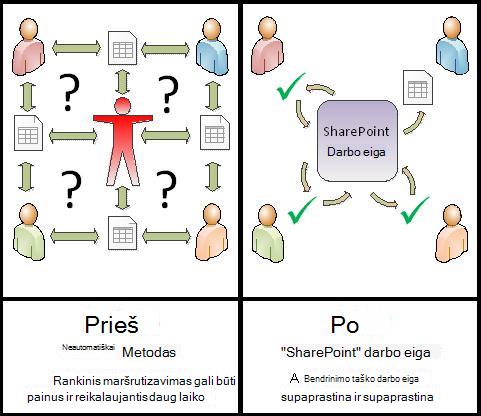
"SharePoint" darbo eigos yra šios:
- Efektyvus ir nuoseklus Patvirtinimo darbo eiga automatiškai nukreipia dokumentą arba elementą, priskiria peržiūros užduotis ir seka jų eigą bei prireikus siunčia priminimus ir pranešimus. Darbo eigos veiklą galima stebėti ir koreguoti centriniame būsenos puslapyje, o darbo eigos įvykių retrospektyva saugoma 60 dienų po darbo eigos užbaigimo.
- Mažiau darbo jums Patvirtinimo darbo eiga sutaupo jums ir jūsų kolegoms laiko ir rūpesčių, taip pat supaprastina ir standartizuoja patvirtinimo procesą.
Štai labai paprastos patvirtinimo darbo eigos versijos diagrama.

Šio straipsnio naudojimo patarimai
Šiame straipsnyje pateikta informacija suskirstyta į dešimt išplečiamų segmentų.
Spustelėkite čia, kad gautumėte daugiau patarimų, kaip išnaudoti visas šio straipsnio galimybes
Jei jums tereikia atlikti patvirtinimo darbo eigos užduotį Tiesiog slinkite žemyn iki segmento Užbaigti ir jį išskleiskite. Kol kas jums gali neprireikti jokių kitų segmentų.
Jei norite įtraukti, pradėti, stebėti ir tvarkyti darbo eigas Jei dar nesate susipažinę su šiomis užduotimis, gali būti naudinga pirmą kartą sukūrus ir įtraukus darbo eigą paanalizuoti šį straipsnį segmentas po segmento. Susipažinę su informacija ir straipsnio išdėstymu, pakartotinių apsilankymų metu galėsite pereiti tiesiai į reikiamą segmentą.
Turinio patvirtinimas ir publikavimo patvirtinimas Galbūt turite sąrašų ar bibliotekų, kuriose norite peržiūrėti naujus elementus ir (arba) naujas esamų elementų versijas dėl jų turinio tikslumo arba formos ir stiliaus tinkamumo, prieš padarant juos matomus visiems, turintiems prieigą prie sąrašo. Toks peržiūros procesas vadinamas turinio patvirtinimu ir galite naudoti patvirtinimo darbo eigą norėdami kontroliuoti turinio patvirtinimą sąraše arba bibliotekoje. (Taip pat yra labai panaši publikavimo patvirtinimo darbo eiga, sukurta specialiai naudoti "SharePoint" svetainėse, kuriose publikuojami tinklalapiai internete.)
Keletas žodžių apie šio straipsnio spausdinimą Tai ilgas straipsnis. Jei norite spausdinti tik pasirinktus segmentus, įsitikinkite, kad spausdinant išplečiami tik tie segmentai. (Be to, jei norite į išspausdintą kopiją įtraukti visą grafinį objektą, spausdinkite gulsčiai, o ne stačiai.)
Ir žodžiai apie iešką Prieš ieškodami teksto ar termino šiame straipsnyje, įsitikinkite, kad išplėsti visi segmentai, kuriuose norite ieškoti.
Sužinokite daugiau apie patvirtinimo darbo eigas
Patvirtinimo darbo eiga yra "SharePoint" funkcija, kuri nukreipia dokumentą ar kitą elementą, saugomą "SharePoint" sąraše arba bibliotekoje, vienam ar keliems asmenims, kad jie būtų patvirtinti arba atmesti. Darbo eiga automatizuoja, supaprastina ir standartizuoja visą procesą.
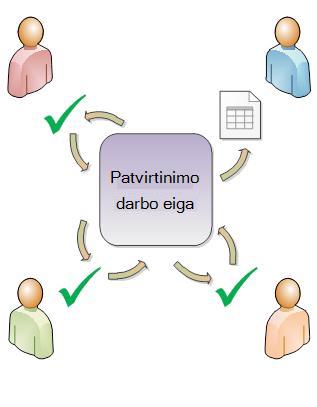
Pagrindinė patvirtinimo darbo eiga, įtraukta į "SharePoint" produktus, veikia kaip šablonas. Naudodami šį šabloną, galite įtraukti kelias patvirtinimo darbo eigas į savo svetaines. Kiekviena įtraukiama darbo eiga yra unikali pagrindinės patvirtinimo darbo eigos versija , kiekviena turi savo specialų darbo būdą, pagrįstą parametrais, kuriuos nurodote įtraukdami.
Šio segmento skyriai
- Ką gali padaryti patvirtinimo darbo eiga?
- Ko negali atlikti patvirtinimo darbo eiga?
- Kas gali naudoti tokio tipo darbo eigą?
- Kaip planuoti, įtraukti, vykdyti ir prižiūrėti tokio tipo darbo eigą?
1. Ką gali padaryti patvirtinimo darbo eiga?
- Kai pirmą kartą įtraukiate patvirtinimo darbo eigą į sąrašą, biblioteką arba svetainių rinkinį, galite nurodyti, kiek dalyvių įtraukti, ir nurodyti, ar jų užduotys priskiriamos viena po kitos (nuosekliai), ar visos iš karto (lygiagrečiai). Jūs netgi galite nuspręsti, ar padalyti dalyvių užduotis į du ar daugiau atskirų etapų, taip pat nurodyti galutinę terminą ir (arba) laiką, skirtą kiekvienai užduočiai atlikti. Ir kiekvieną kartą, kai rankiniu būdu pradedate elemento darbo eigą, galite modifikuoti bet kurį iš šių parametrų.
- Darbo eiga priskiria užduotį kiekvienam nurodytam dalyviui. Kiekvienas dalyvis gali pasirinkti iš kelių galimų atsakymų: patvirtinti arba atmesti elementą, prašyti pakeisti elementą, iš naujo priskirti užduotį arba atšaukti ar panaikinti užduotį.
- Kol darbo eiga veikia, galite stebėti eigą ir koreguoti (jei reikia) viename centriniame darbo eigos būsenos puslapyje.
- 60 dienų po darbo eigos užbaigimo visų darbo eigos įvykių, įvykusių šio darbo eigos vykdymo (arba egzemplioriaus) metu, sąrašas vis dar bus pasiekiamas puslapyje Darbo eigos būsena, kad juo būtų galima pasinaudoti neoficialiai.
Taip pat galite naudoti patvirtinimo darbo eigą norėdami valdyti sąrašo arba bibliotekos turinio patvirtinimo procesą. Daugiau informacijos žr. šio straipsnio segmente Valdymas .
2. Ko negali atlikti patvirtinimo darbo eiga?
Patvirtinimo darbo eigos dalyviams paprastai neleidžiama keisti peržiūrimo elemento. Vietoj to, dalyviai gali prašyti, kad elementas būtų pakeistas darbo eigos egzemplioriaus metu. Jei norite įtraukti darbo eigą, kurioje dalyviai įterpia komentarus ir susektus keitimus pačiame elemente, žr. straipsnį Viskas apie atsiliepimų rinkimo darbo eigas, skyriuje Taip pat žiūrėkite .
Be to, patvirtinimo darbo eigos nėra skirtos rinkti parašus. Jei norite naudoti parašų rinkimo darbo eigą Microsoft Word dokumente, Microsoft Excel darbaknygėje arba „Microsoft“ InfoPath formoje, žr. straipsnį Viskas apie parašų rinkimo darbo eigas, skyriuje Taip pat žiūrėkite.
3. Kas gali naudoti tokio tipo darbo eigą?
Kaip įtraukti darbo eigąPagal numatytuosius parametrus, norint įtraukti darbo eigą, reikia turėti teisę tvarkyti sąrašus. (Savininkų grupė pagal numatytuosius nustatymus turi teisę tvarkyti sąrašus, tačiau narių grupė ir lankytojų grupė neturi.)
Norėdami pradėti darbo eigąBe to, pagal numatytuosius parametrus reikia turėti elementų redagavimo teises, kad būtų galima pradėti darbo eigą, kuri jau buvo įtraukta. (Ir grupė Nariai, ir Savininkų grupė pagal numatytuosius nustatymus turi teisę Redaguoti elementus, tačiau grupė Lankytojai neturi.)
Taip pat savininkai gali sukonfigūruoti konkrečias darbo eigas, kad jas galėtų paleisti tik savininkų grupės nariai. (Norėdami tai padaryti, pirmajame sąsajos formos puslapyje pažymėkite žymės langelį Reikalauti sąrašų tvarkymo teisių, kad ši darbo eiga būtų pradėta .)
4. Kaip planuoti, įtraukti, vykdyti ir prižiūrėti tokio tipo darbo eigą?
Tai yra pagrindiniai etapai:
-
PRIEŠ vykdant darbo eigą (planuoti, įtraukti, pradėti)
Prieš įtraukdami darbo eigą, suplanuokite, kur ją norite įtraukti (į vieną sąrašą ar biblioteką ar į visą svetainių rinkinį) ir nurodykite, kaip ji veiks. Įtraukus ir sukonfigūravus darbo eigą, visi, turintys reikiamas teises, gali pradėti konkretaus elemento darbo eigą. Taip pat galima nustatyti, kad darbo eiga būtų vykdoma automatiškai. Automatinius vykdymus galima suaktyvinti atsižvelgiant į vieną arba abu suaktyvinančius įvykius: kai bet kuris elementas įtraukiamas į sąrašą ar biblioteką arba sukuriamas sąraše ar bibliotekoje arba kai pakeičiamas bet kuris sąrašo ar bibliotekos elementas. -
KOL vykdoma darbo eiga (užbaigti, stebėti, koreguoti)
Kol darbo eiga vykdoma, atskiri dalyviai atlieka jiems priskirtas užduotis. Dalyviams, kurie nesilaiko užduoties terminų, siunčiami automatiniai priminimai. Tuo tarpu darbo eigos eigą galima stebėti centriniame to konkretaus darbo eigos egzemplioriaus darbo eigos būsenos puslapyje. Tame pačiame puslapyje galima koreguoti darbo eigą, kol ji vykdoma; Ir, jei reikia, darbo eigą galima atšaukti arba nutraukti. -
PO darbo eigos vykdymo (peržiūra, ataskaita, keitimas)
Užbaigus darbo eigą, visą to vykdymo (arba egzemplioriaus) retrospektyvą galima peržiūrėti iki 60 dienų puslapyje Darbo eigos būsena. Tame pačiame puslapyje galima kurti statistines ataskaitas apie šios darbo eigos versijos našumą. Galiausiai, jei norite ką nors pakeisti darbo eigos veikimo būdą, galite atidaryti ir redaguoti susiejimo formą, kurią užpildėte, kai pirmą kartą įtraukėte darbo eigą.
Ši struktūrinė schema iliustruoja šiuos etapus iš asmens, kuris įtraukia naują darbo eigą, perspektyvos.

Naujos patvirtinimo darbo eigos planavimas
Šiame segmente identifikuojame sprendimus, kuriuos turite priimti, ir informaciją, kurią reikia surinkti prieš įtraukiant patvirtinimo darbo eigos versiją.
Jei jau žinote, kaip įtraukti šio tipo darbo eigą, ir jums tereikia priminimo apie konkrečius veiksmus, galite iškart pereiti prie atitinkamo šio straipsnio segmento Įtraukti (sąrašas / biblioteka arba svetainių rinkinys).
Šio segmento skyriai
Į "SharePoint" produktus įtrauktos darbo eigos veikia kaip pagrindiniai šablonai , kuriais pagrįstos konkrečios, individualios darbo eigos, kurias įtraukiate į sąrašus, bibliotekas ir svetainių rinkinius.
Kiekvieną kartą, pvz., įtraukus patvirtinimo darbo eigą, iš tikrųjų įtraukiama bendrosios patvirtinimo darbo eigos šablono versija . Kiekvienai versijai galite suteikti atskirą pavadinimą ir savo parametrus, kuriuos nurodote susiejimo formoje, kai įtraukiate konkrečią versiją. Tokiu būdu, galite įtraukti kelias darbo eigas, visas versijas, pagrįstas patvirtinimo darbo eigos šablonu, tačiau kiekviena iš versijų bus pavadinta ir pritaikyta konkrečiam jos naudojimo būdui. Pavadintos versijos taip pat gali būti vadinamos darbo eigos egzemplioriais.
2. Asociacijos formos pristatymas
Kai įtraukiate naują darbo eigos versiją, pagrįstą vienu iš įtrauktų darbo eigos šablonų, užpildote susiejimo formą , kad nurodytumėte, kaip turėtų veikti naujasis egzempliorius.
Tolesniame skyriuje rasite klausimų, kurie padės jums užpildyti susiejimo formą, sąrašą. Tačiau pirmiausia skirkite akimirką ar dvi pažvelgti į formą ir jos laukus.
Pirmas sąsajos formos puslapis

Antras sąsajos formos puslapis
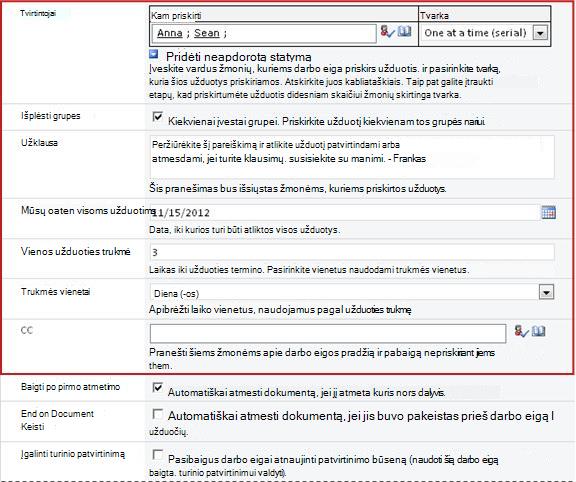
Šio antro puslapio raudoname lauke esantys laukai taip pat rodomi inicijavimo formoje, kuri pateikiama kiekvieną kartą, kai darbo eiga pradedama rankiniu būdu, ir ją galima redaguoti atliekant tą vieną vykdymą.
3. Dvylika klausimų, į kuriuos reikia atsakyti
Kai tik turėsite atsakymą į visus šiame skyriuje pateiktus klausimus, būsite pasirengę įtraukti savo darbo eigą.
- Ar tai tinkamas darbo eigos tipas?
- Vienas sąrašas, biblioteka ar visas svetainių rinkinys? ir vienas turinio tipas, ar visi turinio tipai?
- Koks geras vardas?
- Užduočių sąrašai ir retrospektyvos sąrašai: esami ar nauji?
- Kaip (ir kas) gali pradėti šią darbo eigą?
- Ar turinio tipai, kurie paveldi iš šio, taip pat gauna šią darbo eigą?
- Dalyviai: kokie žmonės ir kokia tvarka?
- Kokios papildomos informacijos reikia dalyviams?
- Kada reikia atlikti užduotis?
- Kada baigiasi ši darbo eiga?
- Kam reikia pranešti?
- Ar ši darbo eiga valdys turinio patvirtinimą?
01. Ar tai tinkamas darbo eigos tipas?
Yra keli darbo eigos šablonai, kurių pavadinimuose yra žodis "Patvirtinimas". Šis straipsnis susijęs su darbo eigos šablonu, kuris rodomas meniu kaip Patvirtinimas – "SharePoint 2010". Jei nesate tikri, kad šis darbo eigos tipas jums tinkamiausias, grįžkite į šio straipsnio dalį MOKYMASIS . Daugiau informacijos apie kitus galimus darbo eigos šablonus ieškokite straipsnyje Apie darbo eigas, įtrauktas į "SharePoint", skyriuje Taip pat žiūrėkite .
02. Vienas sąrašas, biblioteka ar visas svetainių rinkinys? (ir) Vienas turinio tipas ar visi turinio tipai?
Naująją patvirtinimo darbo eigos versiją galite padaryti pasiekiamą tik viename sąraše ar bibliotekoje arba visame svetainių rinkinyje.
- Jeigu įtraukiate vieno sąrašo ar bibliotekos darbo eigą, galite nustatyti, kad ji būtų vykdoma su visais turinio tipais arba tik su vienu turinio tipu.
- Tačiau jei įtraukiate viso svetainių rinkinio darbo eigą, turite nustatyti, kad ji būtų vykdoma tik su vienu svetainės turinio tipu.

Kas yra turinio tipas?
Kiekvienas dokumentas ar kitas elementas, saugomas "SharePoint" sąraše arba bibliotekoje, priklauso vienam ar kitam turinio tipui. Turinio tipas gali būti paprastas ir bendrasis kaip dokumentas ar "Excel" skaičiuoklė arba labai specializuotas kaip teisinė sutartis ar produkto dizaino specifikacija. Kai kurie turinio tipai "SharePoint" produktuose pasiekiami pagal numatytuosius parametrus, tačiau galite tinkinti ir įtraukti kitų, kuriuos patys sukūrėte. Daugiau informacijos rasite Svetainės turinio tipo kūrimas arba tinkinimas ir Turinio tipo įtraukimas į sąrašą arba biblioteką.
Suteikite savo darbo eigos versijai pavadinimą, kuris:
- Aiškiai nurodoma, kam jis naudojamas.
- Ji aiškiai skiriasi nuo kitų darbo eigų.
Pavyzdys
Įsivaizduokite, kad esate redaktorių grupės narys. Jūsų grupė nori naudoti dvi skirtingas patvirtinimo darbo eigas išorinių bendraautorių pateikimams tvarkyti:
- Vykdysite pirmąją kiekvieno pateikto dokumento darbo eigą ir nuspręsite, ar priimti jį redagavimo procesui.
- Kai priimsite ir redaguosite pateiktą dokumentą, vykdysite antrą darbo eigą redaguotam juodraščiui, kad nuspręstumėte, ar norite jį priimti kaip galutinį.
Pirmąją darbo eigą galite pavadinti Priimti pateikimo patvirtinimą , o antrąją – Galutinis patvirtinimo projektas.
Patarimas
Kaip įprasta, verta nustatyti nuoseklias vardų suteikimo konvencijas ir įsitikinti, kad visi, susiję su jūsų darbo eigomis, yra susipažinę su šiomis konvencijomis.
04. Š. Užduočių sąrašai ir retrospektyvos sąrašai: esami ar nauji?
Galite nustatyti, kad darbo eiga naudotų svetainės numatytąjį užduočių sąrašą ir retrospektyvos sąrašą , kitus esamus užduočių ir retrospektyvos sąrašus arba prašyti naujų sąrašų tik šiai darbo eigai.
- Jei jūsų svetainėje bus daug darbo eigų arba jei kai kuriose darbo eigose bus daug užduočių, apsvarstykite galimybę paprašyti kiekvienos darbo eigos naujų sąrašų. (Tvarkydami per ilgus sąrašus galite sulėtinti našumą. Sistemai greičiau ir paprasčiau tvarkyti kelis trumpesnius sąrašus nei vieną labai ilgą.)
- Jei šios darbo eigos užduotyse ir retrospektyvoje bus slaptų arba konfidencialių duomenų, kuriuos norėsite laikyti atskirai nuo bendrojo užduočių sąrašo, tuomet būtinai turėtumėte nurodyti, kad šiai darbo eigai norite naujų, atskirų sąrašų. (Įtraukę darbo eigą įsitikinkite, kad naujiems sąrašams nustatytos atitinkamos teisės.)
05. Kaip (ir kas) gali pradėti šią darbo eigą?
Galima nustatyti, kad darbo eiga būtų pradėta tik rankiniu būdu arba tik automatiškai, arba bet kuriuo būdu:
- Kai rankiniu būdu pradedate konkretaus dokumento arba elemento patvirtinimo darbo eigą, pateikiama kita forma – inicijavimo forma. Inicijavimo formoje yra dauguma parametrų iš antrojo susiejimo formos puslapio. Tokiu būdu, jei darbo eigą pradedantis asmuo nori pakeisti kurį nors iš šių parametrų (tik dabartiniame egzemplioriuje), jis gali tai padaryti prieš spustelėdamas Pradėti. Eiti į sąrašą > Elementų kontekstinis meniu >Darbo eigos> Pasirinkite darbo eigą, kad ją pradėtumėte rankiniu būdu.
- Žinoma, naudojant automatinį paleidimą nėra galimybės pateikti inicijavimo formos, todėl numatytieji parametrai, nurodyti susiejimo formoje, naudojami be jokių pakeitimų.
Toliau pateiktoje iliustracijoje parodytas skirtumas tarp rankinio ir automatinio paleidimo.

Visi inicijavimo formoje padaryti pakeitimai taikomi tik dabartinio darbo eigos egzemplioriaus metu. Norėdami pakeisti nuolatinius, numatytuosius darbo eigos parametrus, redaguokite pradinę susiejimo formą, kaip paaiškinta šio straipsnio segmente KEISTI .
Neautomatinis paleidimas
Jei leisite paleisti rankiniu būdu, bet kuris reikiamas teises turintis asmuo gali bet kada pradėti bet kurio tinkamo elemento darbo eigą.
Rankinio paleidimo pranašumas yra tas, kad jūs ir jūsų kolegos galite vykdyti darbo eigą tik tada, kai ir jei norite, ir kad kiekvieną kartą ją vykdydami turėsite galimybę pakeisti kai kuriuos parametrus naudodami inicijavimo formą.
Trumpas pavyzdys Jei norite vykdyti tik elementų, kuriuos sukūrė rašytojas, nepriklausantis jūsų komandai, darbo eigą, tada paleidę tik rankiniu būdu, ji nebus vykdoma automatiškai su elementais, kuriuos sukūrėte jūs ir jūsų komandos nariai. (Alternatyvus sprendimas: tvarkykite vieną sąrašą arba biblioteką savo komandos autorių elementams ir atskirą sąrašą arba biblioteką visų kitų autorių elementams. Tokiu būdu darbo eigą galėsite vykdyti automatiškai, bet tik išorinių autorių sąraše. Kitas sprendimas: įtraukite sąlygą IF ir nustatykite Sukūrė konkrečiam asmeniui.
Pagrindinis rankinio paleidimo trūkumas yra tas, kad kažkas turi nepamiršti paleisti darbo eigos, kai tai yra tinkama.
Automatinis paleidimas
Galite nustatyti, kad darbo eiga būtų pradedama automatiškai po bet kurio iš šių įvykių:
- Kažkas bando publikuoti pagrindinę elemento versiją.
- Naujas elementas sukuriamas arba nusiunčiamas į sąrašą arba biblioteką.
- Pakeičiamas sąraše arba bibliotekoje jau saugomas elementas.
Automatinio paleidimo pranašumas yra tas, kad niekam nereikia prisiminti pradėti darbo eigos. Jis vykdomas kiekvieną kartą, kai įvyksta suaktyvinantis įvykis.
Trumpas pavyzdys Jei esate atsakingas už sąrašo elementų tikslumą ir tinkamumą, galite į tą sąrašą įtraukti patvirtinimo darbo eigą ir nurodyti save kaip vienintelį dalyvį. Galima nustatyti, kad darbo eiga būtų pradedama automatiškai kiekvieną kartą pakeitus sąrašo elementą ir kiekvieną kartą, kai įtraukiamas naujas elementas. Tokiu būdu jūs visada būsite nuolat atnaujinami.
Du automatinio paleidimo trūkumai:
- Negalite sustabdyti darbo eigos vykdymo, kai įvyksta suaktyvinantis įvykis.
- Atskiro egzemplioriaus pradžioje negalite keisti jokių parametrų.
Daugiau informacijos apie automatinį patvirtinimo darbo eigos vykdymą, kai kas nors bando publikuoti pagrindinę elemento versiją, ieškokite šio straipsnio segmente Valdymas .
06. Šv. Ar turinio tipai, kurie paveldi iš šio, taip pat gauna šią darbo eigą?
Tik tada, kai įtraukiate darbo eigą į viso svetainių rinkinio turinio tipą, galite įtraukti darbo eigą ir į visus kitus turinio tipus svetainių rinkinyje, kurie paveldi iš turinio tipo, į kurį įtraukiate darbo eigą.
Pastabos
- Operacija, kurios metu atliekamas visas papildomas įtraukimas, gali ilgai užtrukti.
- Jei buvo nutrauktas bet kurių svetainių ar antrinių svetainių, kuriose norite įtraukti šią darbo eigą į turinio tipų paveldėjimą, prieš vykdydami šią operaciją įsitikinkite, kad esate savininkų grupės narys kiekvienoje iš tų svetainių ar antrinių svetainių.
07. Žinynas 07. Dalyviai: kokie žmonės ir kokia tvarka?
Turėsite nurodyti kiekvieno asmens, kuriam bus priskirtos peržiūros užduotys, vardą ir el. pašto adresą.
Vienas etapas ar keli etapai? Galite pasirinkti tik vieną peržiūros užduočių etapą arba kelis etapus. Jei turite daugiau nei vieną etapą, etapai bus atliekami vienas po kito.
Lygiagrečios apžvalgos ar serijinės apžvalgos? Bet kurio vieno etapo dalyviams galite pasirinkti, kad jų peržiūros užduotys būtų priskirtos tuo pačiu metu (lygiagrečiai) arba kad jų peržiūros užduotys būtų priskirtos viena po kitos (nuosekliai) jūsų nurodyta tvarka. Sekos parinktis gali būti naudinga, jei, pavyzdžiui, nustatote, kad darbo eiga būtų baigta po pirmo atmetimo arba jei norite, kad tolesni dalyviai galėtų peržiūrėti ankstesnių dalyvių komentarus kaip savo recenzijų kontekstą.
Pavyzdys
Šis paprastas scenarijus iliustruoja keletą kelių etapų ir serijinių peržiūrų privalumų:
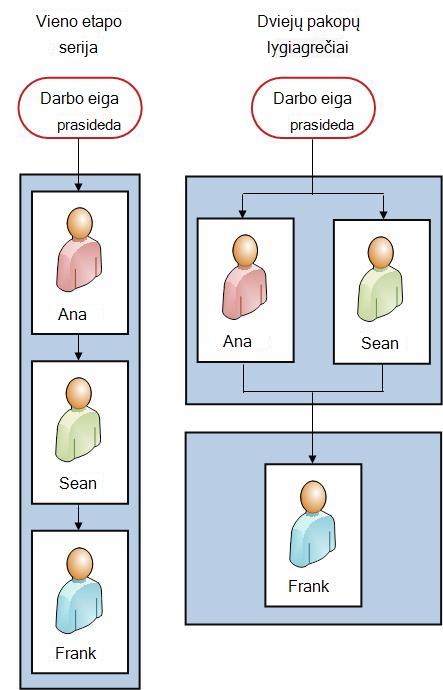
Įsivaizduokite, kad Frankas įtraukia naują patvirtinimo darbo eigą. Jis nori, kad jo bendradarbiai Anna ir Seanas pirmiausia peržiūrėtų kiekvieną elementą, o tik tada jis pats jį peržiūrėtų. Jis taip pat nori, kad darbo eiga pasibaigtų anksčiau nei jo paties peržiūra, jei Ana arba Šonas atmes elementą. Frenkas gali tai nustatyti dviem būdais:
-
Naudojant nuoseklią peržiūrąFrankas sukuria vieno etapo serijinę apžvalgą, kurioje Anna ir Seanas yra pirmieji du dalyviai, o jis yra trečiasis; ir jis pasirenka parinktį Baigti pirmajam atmetimui .
Esant tokiai tvarkai, Ana turi patvirtinti elementą prieš priskiriant Šonui užduotį, tada Šonas turi patvirtinti elementą prieš priskiriant Frankui užduotį. Jei Ana atmes elementą, nei Seanui, nei Frankui užduotis nebus paskirta; ir jei Ana patvirtina, bet Seanas atmeta, tada darbo eiga vis tiek baigiasi prieš Franko peržiūros užduotį.
Štai kaip Frankas nustato savo vieno etapo serialo apžvalgą.


-
Naudojant du etapusJei Frenkas nori, kad Anai ir Šonui būtų priskirtos jų recenzijos tuo pačiu metu, kad Šonui nereikėtų laukti, kol Ana baigs, kad ji galėtų pradėti, jis gali nustatyti du darbo eigos etapus: pirmasis yra lygiagretus etapas Anos ir Šono recenzijoms, o antrasis – atskiras etapas tik jo paties peržiūrai. Vėlgi, jis pasirenka parinktį Baigti pirmuoju atmetimu . Antrasis etapas neprasidės, kol nebus baigtas pirmasis etapas; taigi vėlgi, jei Ana arba Seanas atmes elementą, Franko peržiūros užduotis niekada nebus paskirta.
Štai kaip Frankas nustato savo dviejų etapų paralelinę apžvalgą.
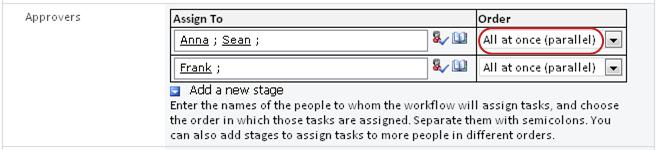
Čia pateikiamos abiejų sprendimų diagramos.
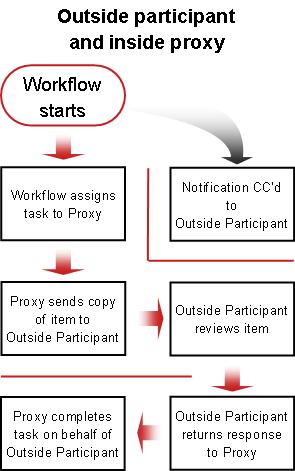
Išoriniai dalyviai Yra specialus procesas, skirtas įtraukti dalyvius, kurie nėra jūsų "SharePoint" organizacijos nariai. Šiame procese svetainės narys veikia kaip išorinio dalyvio įgaliotinis atstovas.
Štai šio proceso schema:
Priskirti po vieną užduotį kiekvienai grupei arba po vieną kiekvienam grupės nariui? Jeigu tarp savo darbo eigos dalyvių įtrauksite grupės adresą arba siuntimo sąrašą, darbo eiga galės priskirti po vieną užduotį kiekvienam grupės nariui arba tik vieną užduotį visai grupei (tačiau vis tiek nusiųsti pranešimą apie tą atskirą užduotį kiekvienam nariui). Kai visai grupei priskiriama tik viena užduotis, bet kuris grupės narys gali reikalauti ir atlikti tą vieną užduotį. (Nurodymus, kaip pareikšti grupinę užduotį, rasite šio straipsnio segmente Užbaigimas .)
08. Šv. Kokios papildomos informacijos reikia dalyviams?
Susiejimo formoje yra teksto laukas, kuriame galite pateikti instrukcijas, išsamią informaciją apie reikalavimus, išteklius ir pan.
Du dalykai, kuriuos galite įtraukti:
- Kontaktinė informacija, jei dalyviams kiltų sunkumų ar klausimų.
- Jei darbo eiga priskirs tik vieną užduotį kiekvienai grupei arba siuntimo sąrašui, čia paminėkite, kad prieš užbaigdamas užduotį kiekvienos grupės narys turėtų perimti atskirą kiekvienos grupės narį. Taip kiti grupės nariai negaišta laiko pradėdami tą pačią užduotį. Išsamią informaciją apie grupinės užduoties pateikimą rasite šio straipsnio segmente Užbaigti
09. Šv. Kada reikia atlikti užduotis?
Darbo eigos užduočių terminą galite nurodyti vienu arba abiem būdais:
Pagal kalendoriaus datą Galite nurodyti vieną kalendoriaus datą, iki kurios turi būti atliktos visos užduotys.
- Jei nustatėte, kad darbo eiga būtų paleidžiama automatiškai, paprastai šios parinkties naudoti nederėtų. Taip yra todėl, kad nurodyta datos reikšmė nebus automatiškai koreguojama atsižvelgiant į dabartinę datą kiekvieną kartą, kai darbo eiga pradedama automatiškai.
Pagal užduoties trukmę Galite nurodyti dienų, savaičių ar mėnesių skaičių, kuris leidžiamas kiekvienai užduočiai atlikti, pradedant nuo užduoties priskyrimo.
- Kalendoriaus terminas pakeičia nurodytą užduoties trukmę. Tai yra: jei šiandien yra birželio 10 d. ir man šiandien priskirta užduotis, kurios trukmė yra trys dienos, tačiau kalendoriaus terminas taip pat yra birželio 11 d., tada užduoties terminas bus birželio 11 d. (kalendoriaus terminas), o ne birželio 13 d. (trijų dienų trukmės pabaiga).
10. ŽINYNAS Kada baigiasi ši darbo eiga?
Norėdami nešvaistyti laiko nereikalingoms peržiūroms, galite pasirinkti, kad darbo eiga būtų baigta nedelsiant (iki nurodyto arba apskaičiuoto termino), kai įvyksta vienas iš dviejų įvykių:
- Bet kuris dalyvis elementą atmeta.
- Prekė bet kokiu būdu pakeičiama.
Pastaba
Negalima pradėti paimto ir užrakinto elemento darbo eigos. Tačiau prasidėjus darbo eigai, peržiūrėti skirtą elementą galima paimti ir užrakinti, kad jis būtų apsaugotas nuo pakeitimų. (Bet kol tas elementas nebus įrašytas ir atrakintas dar kartą, jokia kita darbo eiga jame negalės prasidėti.)
11. ŽINYNAS Kam reikia pranešti?
Antrame sąsajos formos puslapyje esančiame lauke Kopija galite įvesti vardus arba adresus visų, kuriems reikia gauti pranešimą kaskart prasidėjus ar baigiantis darbo eigai.
- Čia įvedus vardą, tam asmeniui nepriskiriama darbo eigos užduotis.
- Kai darbo eiga pradedama rankiniu būdu, ją pradedantis asmuo gauna pranešimus apie pradžią ir pabaigą ir jo nereikia nurodyti šiame lauke.
- Kai darbo eiga pradedama automatiškai, asmuo, kuris ją iš pradžių įtraukė , gauna pradžios ir pabaigos pranešimus ir jo nereikia nurodyti šiame lauke.
12. ŽINYNAS Ar ši darbo eiga valdys turinio patvirtinimą?
Galbūt turite sąrašų ar bibliotekų, kuriose norite peržiūrėti naujus elementus ir (arba) naujas esamų elementų versijas dėl jų turinio tikslumo arba formos ir stiliaus tinkamumo, prieš padarant juos matomus visiems, turintiems prieigą prie sąrašo. Toks peržiūros procesas vadinamas turinio patvirtinimu.
"SharePoint" produktuose galite naudoti patvirtinimo darbo eigą, kad turinio patvirtinimo procesas būtų dar paprastesnis ir efektyvesnis. Daugiau informacijos žr. šio straipsnio segmente Turinio patvirtinimo valdymas .
Kas toliau?
Jei esate pasirengę įtraukti naują Patvirtinimo darbo eigą į sąrašą, biblioteką arba svetainių rinkinį, eikite į atitinkamą šio straipsnio segmentą Įtraukti (sąrašas / biblioteka arba svetainių rinkinys).
Turinio patvirtinimo valdymas naudojant patvirtinimo darbo eigą
Galbūt turite sąrašų ir bibliotekų, kuriose norite peržiūrėti naujus elementus ir (arba) naujas esamų elementų versijas dėl jų turinio tikslumo arba formos ir stiliaus tinkamumo, prieš padarant juos matomus visiems, turintiems prieigą prie sąrašo. Toks peržiūros procesas vadinamas turinio patvirtinimu.
"SharePoint" produktuose galite valdyti turinio patvirtinimą rankiniu būdu, be darbo eigos; tačiau "SharePoint" patvirtinimo darbo eiga gali padaryti procesą dar paprastesnį ir efektyvesnį.
Jei dar nesate susipažinę su "SharePoint" produktų versijų kūrimo ir turinio patvirtinimo funkcijomis, rekomenduojame pradėti nuo šių straipsnių peržiūros:
- Svetainių sąraše arba bibliotekoje esančių elementų patvirtinimo reikalavimas
- Svetainių sąraše arba bibliotekoje esančių elementų arba failų patvirtinimas arba atmetimas
- Sąrašo arba bibliotekos versijos kūrimo įgalinimas ir konfigūravimas
Yra du būdai, kaip patvirtinimo darbo eiga gali kontroliuoti turinio patvirtinimo procesą: visais būdais jie susieti su vienu valdikliu susiejimo formose, kurias užpildote, kai pirmą kartą įtraukiate darbo eigą. Darbo eigą galite naudoti vienam arba abiem.
Pagrindinių versijų leidybos kontrolė
Sąsajos formos pirmojo puslapio srityje Pradžios parinktys yra parinktis Pradėti šią darbo eigą, kad būtų patvirtintas elemento pagrindinės versijos publikavimas. Keli atmintini dalykai:
- Ši parinktis galima tik patvirtinimo darbo eigai, kuri vykdoma su visų tipų turiniu viename sąraše arba bibliotekoje, ir jokiai darbo eigai, kuri vykdoma tik su vieno turinio tipo elementais.
- Kad ši parinktis būtų pasiekiama, puslapyje Versijų kūrimo parametrai sąrašui ar bibliotekai turi būti įgalintas turinio patvirtinimas ir tame pačiame puslapyje turi būti pasirinkta parinktis Kurti pagrindines ir papildomas (juodraščio) versijas .
- Jei pasirinksite šią parinktį, dvi po jos einančios parinktys taps nepasiekiamos: Pradėti šią darbo eigą, kai sukuriamas naujas elementas , ir pradėti šią darbo eigą, kai elementas pakeičiamas.
- Jei pažymėsite šią parinktį, jūsų elemento darbo eiga bus vykdoma automatiškai tik tada, kai kas nors bandys publikuoti pagrindinę to elemento versiją.
- Viename sąraše arba bibliotekoje gali būti tik viena patvirtinimo darbo eiga, naudojama pagrindinių versijų publikavimui patvirtinti. Jei bandysite priskirti antrą darbo eigą tame pačiame sąraše ar bibliotekoje šiai funkcijai, būsite paraginti pasirinkti vieną arba kitą.
Valdiklis nėra pagrįstas versijomis
Sąsajos formos antrojo puslapio srityje Įgalinti turinio patvirtinimą yra parinktis atnaujinti patvirtinimo būseną pasibaigus darbo eigai (naudokite šią darbo eigą turinio patvirtinimui valdyti).
Ši parinktis formoje pasiekiama nepriklausomai nuo to, ar sąraše ar bibliotekoje reikalingas turinio patvirtinimas. Bet kuriuo atveju, elemento lauko Patvirtinimas reikšmė atnaujinama atsižvelgiant į darbo eigos rezultatus.
Naudodami šią parinktį, galite:
- Visada vykdyti darbo eigą rankiniu būdu arba
- Pasirinkite vieną ar kelias automatinio paleidimo parinktis pirmajame sąsajos formos puslapyje arba
- Leisti tiek rankinį, tiek automatinį paleidimą
Žiniatinklio publikavimo svetainių turinio valdiklis
Turinio kontrolė yra specializuotas procesas svetainėse, kurios skelbia puslapius žiniatinklyje. Todėl yra speciali publikavimo patvirtinimo darbo eiga, skirta naudoti publikavimo svetainėse, taip pat svetainės šablonas (pavadintas Publikavimo svetainė su darbo eiga), apimantis tos darbo eigos versiją, jau pritaikytą naudoti žiniatinklio publikavimui.
Kas toliau?
Jei esate pasirengę įtraukti naują Patvirtinimo darbo eigą į sąrašą, biblioteką arba svetainių rinkinį, eikite į atitinkamą šio straipsnio segmentą Įtraukti (sąrašas / biblioteka arba svetainių rinkinys).
Patvirtinimo darbo eigos įtraukimas (skirta tik vienam sąrašui ar bibliotekai)
Jei dar nesate susipažinę su darbo eigų įtraukimu, gali būti naudinga šiame straipsnyje peržiūrėti tiek segmentą MOKYMASIS , tiek segmentą PLANAVIMAS , prieš pradedant šiame segmente nurodytus veiksmus.
Šio segmento skyriai
Prieš įtraukiant darbo eigą, turi būti sutvarkyti du dalykai:
El paštas Kad darbo eiga siųstų el. laiškus ir priminimus, jūsų "SharePoint" svetainėje turi būti įgalintas el. paštas. Jei nesate tikri, ar tai jau buvo padaryta, kreipkitės į "SharePoint" administratorių. Taip pat žr. "SharePoint 2013" žingsnis po žingsnio: siunčiamų el. laiškų parametro sąranka.
Teisės "SharePoint" numatytieji parametrai reikalauja, kad turėtumėte teisę tvarkyti sąrašus, kad galėtumėte įtraukti darbo eigas į sąrašus, bibliotekas arba svetainių rinkinius. (Savininkų grupė pagal numatytuosius nustatymus turi teisę Tvarkyti sąrašus, tačiau grupės Nariai ir Lankytojai grupės neturi. Daugiau informacijos apie teises žr. šio straipsnio segmente LEARN .)
Atlikite šiuos veiksmus:
Atidarykite sąrašą arba biblioteką, į kurią norite įtraukti darbo eigą.
Juostelėje spustelėkite skirtuką Sąrašas arba Biblioteka .
Pastaba
Skirtuko pavadinimas gali skirtis priklausomai nuo sąrašo ar bibliotekos tipo. Pavyzdžiui, kalendoriaus sąraše skirtukas pavadintas Calendar.
Grupėje Parametrai spustelėkite Darbo eigos parametrai.
Puslapio Darbo eigos parametrai dalyje Rodyti šio tipo darbo eigos sąsajas nurodykite, ar norite, kad darbo eiga būtų vykdoma dokumente, sąraše ar aplanke, tada spustelėkite Įtraukti darbo eigą.
Užpildykite pirmąjį sąsajos formos puslapį.
(Nurodymai pateikiami iliustracijoje.)
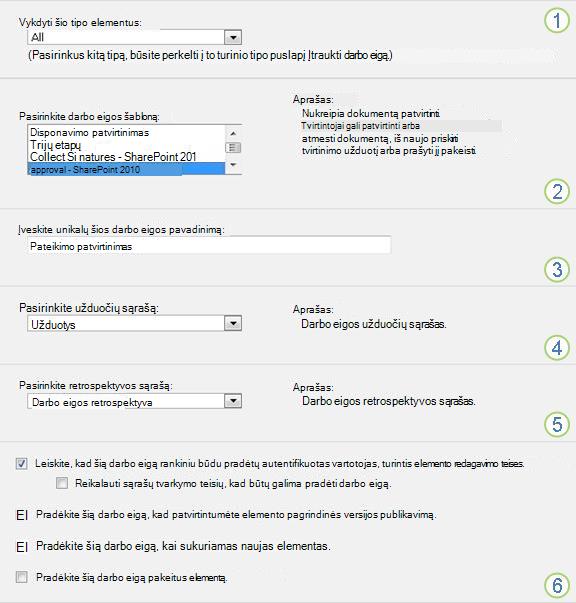

Turinio tipas
Palikti numatytąjį žymėjimą kaip Visi arba pasirinkti konkretų turinio tipą.
Šablonas
Pasirinkite patvirtinimo – "SharePoint 2010" šabloną.
Pastaba: Jei šablonas "Patvirtinimas – "SharePoint 2010" nerodomas sąraše, susisiekite su "SharePoint" administratoriumi ir sužinokite, kaip jį suaktyvinti jūsų svetainių rinkinyje arba darbo srityje. Jei esate administratorius, eikite į Svetainės parametrai>Svetainių rinkinio funkcijos>Aktyvinti darbo eigas .
Pavadinimas
Įveskite šios darbo eigos pavadinimą. Pavadinimas identifikuos šią darbo eigą šio sąrašo arba bibliotekos vartotojams.
Pasiūlymų, kaip pavadinti darbo eigą, ieškokite šio straipsnio segmente PLANAVIMAS .
Užduočių sąrašas
Pasirinkite užduočių sąrašą, kurį naudosite su šia darbo eiga. Galite pasirinkti esamą užduočių sąrašą arba spustelėti Naujas užduočių sąrašas , kad sukurtumėte naują sąrašą.
Informacijos apie naujo užduočių sąrašo kūrimo priežastis (o ne pasirenkant esamą), žr. šio straipsnio segmentą PLANAVIMAS .
History List
Pasirinkite retrospektyvos sąrašą, kurį naudosite su šia darbo eiga. Galite pasirinkti esamą retrospektyvos sąrašą arba spustelėti Darbo eigos retrospektyva (nauja), kad sukurtumėte naują sąrašą.
Informacijos apie naujo retrospektyvos sąrašo kūrimo priežastis (o ne pasirenkant esamą), žr. šio straipsnio segmentą PLANAVIMAS .
Pradžios parinktys
Nurodykite būdą arba būdus, kaip galima pradėti šią darbo eigą.
Informacijos apie pradžios parinkčių pasirinkimą žr. šio straipsnio segmente PLANAVIMAS .
Informacijos apie darbo eigos naudojimą turinio patvirtinimui valdyti, įskaitant pagrindinių versijų publikavimą, žr. šio straipsnio segmente Valdymas .- Atminkite, kad parinktis Pradėti šią darbo eigą, kuria norite patvirtinti elemento pagrindinės versijos publikavimą, nerodoma, jei įtraukiate tik vieno turinio tipo darbo eigą.
- Taip pat atkreipkite dėmesį, kad jei pasirinksite Pradėti šią darbo eigą, kad patvirtintumėte elemento pagrindinės versijos publikavimą, du tolesni žymės langeliai taps nepasiekiami.
Kai visi šios formos parametrai bus tokie, kokių norite, spustelėkite Pirmyn.
Užpildykite antrąjį sąsajos formos puslapį.
(Nurodymai pateikiami iliustracijoje.)Pastaba
"SharePoint" produktai pateikia kelias pirmąsias parinktis šiame antrajame sąsajos formos puslapyje – nuo vieno iki septynių tolesnėje iliustracijoje nuo Tvirtintojai iki CC – kiekvieną kartą, kai pradedate darbo eigą rankiniu būdu, kad galėtumėte keisti šias parinktis tik tam vienam egzemplioriui.

Priskirti
Įveskite vardus arba adresus tų žmonių, kuriems darbo eiga turėtų priskirti užduotis.-
Ar užduotys bus priskiriamos po vieną (nuosekliai)
Įveskite vardus ar adresus tokia tvarka, kokia turėtų būti priskirtos užduotys. -
Jei visos užduotys bus priskirtos tuo pačiu metu (lygiagrečiai)
Vardų ar adresų tvarka neturi reikšmės. -
Jei užduotį priskiriate kam nors, kas nepriklauso jūsų "SharePoint" organizacijai
Daugiau informacijos apie išorinių dalyvių įtraukimą rasite šio straipsnio dalyje Visa.
Tvarka
Nurodykite, ar užduotys turi būti priskiriamos po vieną (nuosekliai), ar visos iš karto (lygiagrečiai).
Daugiau informacijos apie nuosekliosios ir lygiagrečios tvarkos naudojimą žr. šio straipsnio segmente PLANAVIMAS .
Naujo etapo įtraukimas
Įtraukite visus norimus etapus, išskyrus pirmąjį, kurį ką tik sukonfigūravote.- Norėdami panaikinti visą etapą, spustelėkite to etapo lauką Priskirti ir paspauskite CTRL+DELETE.
Išplėsti grupes - Norėdami, kad kiekvienam kiekvienos grupės nariui būtų priskirta po vieną užduotį, kurią įvedate lauke Priskyrimo, pažymėkite šį žymės langelį. (Kiekvienas grupės narys gaus pranešimą apie užduotį, o kiekvienas narys turės atlikti savo užduotį.)
- Jei norite, kad kiekvienai grupei, kurią įvedate lauke Priskyrimo, būtų priskirta tik viena užduotis, išvalykite šį žymės langelį. (Kiekvienas grupės narys gaus pranešimą apie užduotį, tačiau bet kuris narys gali reikalauti ir atlikti atskirą užduotį visos grupės vardu. Instrukcijas, kaip pareikšti grupinę užduotį, rasite šio straipsnio segmente Užbaigimas .)
Užklausa
Bet koks tekstas, kurį čia įtraukiate, bus įtrauktas į kiekvieną užduoties pranešimą, kurį siunčia darbo eiga. Nepamirškite įtraukti papildomų instrukcijų ar išteklių, kurių gali prireikti dalyviams, įskaitant:- Kontaktinė informacija.
- Jei reikia, pastaba apie atskiras užduotis, priskirtas visoms grupėms ar siuntimo sąrašams. (Nurodymus, kaip pareikšti grupinę užduotį, rasite šio straipsnio segmente Užbaigimas .)
Terminai ir užduočių trukmė
Nurodykite galutinį visos darbo eigos terminą ir (arba) nurodykite dienų, savaičių ar mėnesių skaičių, skirtą kiekvienai užduočiai užbaigti nuo jos priskyrimo.- Jei ši darbo eiga kada nors bus pradėta automatiškai, paprastai naudinga palikti lauką Visų užduočių terminas tuščią ir naudoti du trukmės laukus termino datai kontroliuoti. Visada galite inicijavimo formoje nurodyti tikslią terminą, jei ir kada pradėsite darbo eigą rankiniu būdu.

CC
Įveskite vardus arba el. pašto adresus žmonių, kurie turėtų būti informuojami kaskart darbo eigos pradžioje arba pabaigoje.- Įvedus pavadinimą čia nepriskiriama darbo eigos užduotis.
- Kai darbo eiga pradedama rankiniu būdu, ją pradedantis asmuo gauna pranešimus apie pradžią ir sustabdymą ir jo nereikia nurodyti šiame lauke.
- Kai darbo eiga pradedama automatiškai, asmuo, kuris iš pradžių ją įtraukė , gauna paleidimo ir sustabdymo pranešimus ir jo nereikia nurodyti šiame lauke.

Darbo eigos užbaigimas
Nepasirinkite nei vienos, nei vienos, nei abiejų šių parinkčių.
Daugiau informacijos apie šias parinktis žr. šio straipsnio segmente PLANAVIMAS .
Įgalinti turinio patvirtinimą
Pažymėkite šį žymės langelį, jei naudosite šią darbo eigą turinio patvirtinimui valdyti.
Daugiau informacijos apie darbo eigos naudojimą turinio patvirtinimui valdyti, įskaitant pagrindinių versijų publikavimą, žr. šio straipsnio segmente Valdymas .-
Ar užduotys bus priskiriamos po vieną (nuosekliai)
Kai šiame puslapyje visi parametrai bus nustatyti taip, kaip norite, spustelėkite Įrašyti , kad sukurtumėte darbo eigą.
Patvirtinimo darbo eigos įtraukimas (visam svetainių rinkiniui)
Jei dar nesate susipažinę su darbo eigų įtraukimu, gali būti naudinga šiame straipsnyje peržiūrėti tiek segmentą MOKYMASIS , tiek segmentą PLANAVIMAS , prieš pradedant šiame segmente nurodytus veiksmus.
Šio segmento skyriai
Prieš įtraukiant darbo eigą, turi būti sutvarkyti du dalykai:
El paštas Kad darbo eiga siųstų el. pašto pranešimus ir priminimus, jūsų svetainėje turi būti įgalintas el. paštas. Jei nesate tikri, ar tai jau buvo padaryta, kreipkitės į "SharePoint" administratorių. Taip pat žr. "SharePoint 2013" žingsnis po žingsnio: siunčiamų el. laiškų parametro sąranka.
Teisės "SharePoint" numatytieji parametrai reikalauja, kad turėtumėte teisę tvarkyti sąrašus, kad galėtumėte įtraukti darbo eigas į sąrašus, bibliotekas arba svetainių rinkinius. (Savininkų grupė pagal numatytuosius nustatymus turi teisę Tvarkyti sąrašus, tačiau grupės Nariai ir Lankytojai grupės neturi. Daugiau informacijos apie teises žr. šio straipsnio segmente LEARN .)
Atlikite šiuos veiksmus:
Pereiti į svetainių rinkinio pagrindinį puslapį (ne rinkinio svetainės ar antrinės svetainės pagrindinį puslapį).
Spustelėkite piktogramą Parametrai , SharePoint
 , tada spustelėkite Svetainės parametrai.
Puslapio Svetainės parametrai dalyje Web Designer Galleries spustelėkite Svetainės turinio tipai.
Puslapyje Svetainės turinio tipai spustelėkite svetainės turinio tipo, į kurį norite įtraukti darbo eigą, pavadinimą.
Pastaba
Į visą svetainių rinkinį įtraukta darbo eiga turi būti įtraukta tik dėl vieno turinio tipo elementų.

- Pasirinkto turinio tipo puslapyje, dalyje Parametrai, spustelėkite Darbo eigos parametrai.

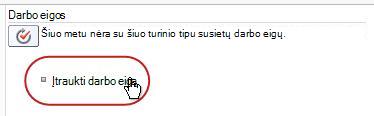
- Puslapyje Darbo eigos parametrai spustelėkite saitą Įtraukti darbo eigą .
- Užpildykite pirmąjį sąsajos formos puslapį.
(Nurodymai pateikiami iliustracijoje.)

Šablonas
Pasirinkite patvirtinimo – "SharePoint 2010" šabloną.
Pastaba: Jei šablonas "Patvirtinimas – "SharePoint 2010" nerodomas sąraše, susisiekite su "SharePoint" administratoriumi ir sužinokite, kaip jį suaktyvinti jūsų svetainių rinkinyje arba darbo srityje. Jei esate administratorius, eikite į Svetainės parametrai> Svetainių rinkinio funkcijos > Aktyvinti darbo eigas.
Pavadinimas
Įveskite šios darbo eigos pavadinimą. Pavadinimas identifikuos šią darbo eigą šio svetainių rinkinio vartotojams.
Pasiūlymų, kaip pavadinti darbo eigą, ieškokite šio straipsnio segmente PLANAVIMAS .
Užduočių sąrašas
Pasirinkite užduočių sąrašą, kurį naudosite su šia darbo eiga. Galite pasirinkti esamą užduočių sąrašą arba spustelėti Naujas užduočių sąrašas , kad sukurtumėte naują sąrašą.
Informacijos apie naujo užduočių sąrašo kūrimo priežastis (o ne pasirenkant esamą), žr. šio straipsnio segmentą PLANAVIMAS .
History List
Pasirinkite retrospektyvos sąrašą, kurį naudosite su šia darbo eiga. Galite pasirinkti esamą retrospektyvos sąrašą arba spustelėti Darbo eigos retrospektyva (nauja), kad sukurtumėte naują sąrašą.
Informacijos apie naujo retrospektyvos sąrašo kūrimo priežastis (o ne pasirenkant esamą), žr. šio straipsnio segmentą PLANAVIMAS .
Pradžios parinktys
Nurodykite būdą arba būdus, kaip galima pradėti šią darbo eigą.
Informacijos apie pradžios parinkčių pasirinkimą žr. šio straipsnio segmente PLANAVIMAS .
Įtraukti šią darbo eigą į antrinius turinio tipus?
Nurodykite, ar ši darbo eiga turi būti įtraukta į visus kitus svetainių ir sąrašų turinio tipus, kurie paveldi iš šio turinio tipo.- Operacija, kurios metu atliekamas visas papildomas įtraukimas, gali ilgai užtrukti.
- Jei buvo nutrauktas bet kurių svetainių ar antrinių svetainių, kuriose norite įtraukti šią darbo eigą į turinio tipų paveldėjimą, prieš vykdydami šią operaciją įsitikinkite, kad esate savininkų grupės narys kiekvienoje iš tų svetainių ar antrinių svetainių.
- Pasirinkto turinio tipo puslapyje, dalyje Parametrai, spustelėkite Darbo eigos parametrai.
Kai visi parametrai šiame puslapyje bus tokie, kokių norite, spustelėkite Pirmyn.
Užpildykite antrąjį sąsajos formos puslapį.
(Nurodymai pateikiami iliustracijoje.)Pastaba
"SharePoint" produktai pateikia kelias pirmąsias parinktis šiame antrajame sąsajos formos puslapyje – nuo vieno iki septynių tolesnėje iliustracijoje nuo Tvirtintojai iki CC – kiekvieną kartą, kai pradedate darbo eigą rankiniu būdu, kad galėtumėte keisti šias parinktis tik tam vienam egzemplioriui.
Priskirti
Įveskite vardus arba adresus žmonių, kuriems darbo eiga priskirs užduotis.-
Ar užduotys bus priskiriamos po vieną (nuosekliai)
Įveskite vardus arba adresus tokia tvarka, kokia norite priskirti užduotis. -
Jei visos užduotys bus priskirtos tuo pačiu metu (lygiagrečiai)
Vardų ar adresų tvarka neturi reikšmės. -
Jei užduotį priskiriate kam nors, kas nepriklauso jūsų "SharePoint" organizacijai
Daugiau informacijos apie išorinių dalyvių įtraukimą rasite šio straipsnio dalyje Visa.
Tvarka
Nurodykite, ar užduotys turi būti priskiriamos po vieną (nuosekliai), ar visos iš karto (lygiagrečiai).
Daugiau informacijos apie nuosekliosios ir lygiagrečios tvarkos naudojimą žr. šio straipsnio segmente PLANAVIMAS .
Naujo etapo įtraukimas
Įtraukite visus norimus etapus, išskyrus pirmąjį, kurį ką tik sukonfigūravote.- Norėdami panaikinti visą etapą, spustelėkite to etapo lauką Priskirti ir paspauskite CTRL+DELETE.
Išplėsti grupes - Norėdami, kad kiekvienam kiekvienos grupės nariui būtų priskirta po vieną užduotį, kurią įvedate lauke Priskyrimo, pažymėkite šį žymės langelį. (Kiekvienas grupės narys gaus pranešimą apie užduotį, o kiekvienas narys turės atlikti savo užduotį.)
- Jei norite priskirti tik vieną užduotį visai grupei , kurią įvedate lauke Priskyrimo , išvalykite šį žymės langelį. (Kiekvienas grupės narys gaus pranešimą apie užduotį, tačiau bet kuris narys gali reikalauti ir atlikti atskirą užduotį visos grupės vardu. Instrukcijas, kaip pareikšti grupinę užduotį, rasite šio straipsnio segmente Užbaigimas .)
Užklausa
Bet koks tekstas, kurį čia įtraukiate, bus įtrauktas į kiekvieną užduoties pranešimą, kurį siunčia darbo eiga. Nepamirškite įtraukti papildomų instrukcijų ar išteklių, kurių gali prireikti dalyviams, įskaitant:- Kontaktinė informacija.
- Jei reikia, pastaba apie atskiras užduotis, priskirtas visoms grupėms ar siuntimo sąrašams. (Nurodymus, kaip pareikšti grupinę užduotį, rasite šio straipsnio segmente Užbaigimas .)
Terminai ir užduočių trukmė
Nurodykite galutinį visos darbo eigos terminą ir (arba) nurodykite dienų, savaičių ar mėnesių skaičių, skirtą kiekvienai užduočiai užbaigti nuo jos priskyrimo.- Jei ši darbo eiga kada nors bus pradėta automatiškai, paprastai naudinga palikti lauką Visų užduočių terminas tuščią ir naudoti du trukmės laukus termino datai kontroliuoti. Visada galite inicijavimo formoje nurodyti tikslią terminą, jei ir kada pradėsite darbo eigą rankiniu būdu.
CC
Įveskite vardus arba el. pašto adresus žmonių, kurie turėtų būti informuojami kaskart darbo eigos pradžioje arba pabaigoje.- Įvedus pavadinimą čia nepriskiriama darbo eigos užduotis.
- Kai darbo eiga pradedama rankiniu būdu, ją pradedantis asmuo gauna pranešimus apie pradžią ir sustabdymą ir jo nereikia nurodyti šiame lauke.
- Kai darbo eiga pradedama automatiškai, asmuo, kuris iš pradžių ją įtraukė , gauna paleidimo ir sustabdymo pranešimus ir jo nereikia nurodyti šiame lauke.
Darbo eigos užbaigimas
Nepasirinkite nei vienos, nei vienos, nei abiejų šių parinkčių.
Daugiau informacijos apie šias parinktis žr. šio straipsnio segmente PLANAVIMAS .
Įgalinti turinio patvirtinimą
Pažymėkite šį žymės langelį, jei naudosite šią darbo eigą turinio patvirtinimui valdyti.
Daugiau informacijos apie darbo eigos naudojimą turinio patvirtinimui valdyti, įskaitant pagrindinių versijų publikavimą, žr. šio straipsnio segmente Valdymas .-
Ar užduotys bus priskiriamos po vieną (nuosekliai)
Kai šiame puslapyje visi parametrai bus nustatyti taip, kaip norite, spustelėkite Įrašyti , kad sukurtumėte darbo eigą.
Kas toliau?
Jei esate pasirengę, eikite į šio straipsnio dalį PRADŽIA ir pradėkite pirmą egzempliorių, kad išbandytumėte savo naują darbo eigą.
Patvirtinimo darbo eigos pradėjimas
Galima nustatyti, kad darbo eiga būtų pradėta tik rankiniu būdu, tik automatiškai arba bet kuriuo būdu:
- Rankiniu būdu bet kuriuo metu, visiems, turintiems reikiamus leidimus.
-
Automatiškai , kai įvyksta nurodytas suaktyvinantis įvykis. Tai yra, kai elementas įtraukiamas į sąrašą ar biblioteką, ir / arba kai sąrašo elementas yra kaip nors pakeistas, ir / arba kai kas nors bando paskelbti pagrindinę elemento versiją).
(Suaktyvinantis įvykis arba įvykiai nurodomi pirmajame susiejimo formos puslapyje, atliekant pradinį susiejimą ir darbo eigos konfigūraciją. Daugiau informacijos žr. šio straipsnio segmente PLANAVIMAS .)
Pastaba
Negalima pradėti paimto ir užrakinto elemento darbo eigos. Tačiau prasidėjus darbo eigai, peržiūrėti skirtą elementą galima paimti ir užrakinti, kad jis būtų apsaugotas nuo pakeitimų. (Bet kol tas elementas nebus įrašytas ir atrakintas dar kartą, jokia kita darbo eiga jame negalės prasidėti.)
Šio segmento skyriai
- Pradėti darbo eigą automatiškai
- Pradėkite darbo eigą rankiniu būdu
- Pradėkite rankiniu būdu sąraše arba bibliotekoje
- Rankinis paleidimas naudojant "Microsoft Office" programą
1. Paleiskite darbo eigą automatiškai
Jei darbo eiga sukonfigūruota pradėti automatiškai, kiekvieną kartą, kai įvyksta suaktyvinantis įvykis, darbo eiga vykdoma su ją suaktyvinusiu elementu.
Pradėjus darbo eigą, ji paskiria pirmąją užduotį arba užduotis ir kiekvienam perėmėjui išsiunčia užduoties pranešimą. Tuo tarpu ji taip pat siunčia pradžios pranešimus (skirtingai nei užduočių pranešimus) asmeniui, kuris pirmą kartą įtraukė darbo eigą, ir visiems, įtrauktiems į susiejimo formos antro puslapio lauką Kopija .
Pastaba
Įtraukus naują darbo eigą, kuri bus pradėta automatiškai, visų užduočių terminas sąsajos formos antrame puslapyje paprastai turi būti paliktas tuščias, nes bet kokia ten nurodyta aiški datos reikšmė nebus automatiškai koreguojama atsižvelgiant į datą, kurią kiekvieną kartą prasideda darbo eiga. Daugiau informacijos žr. šio straipsnio segmente PLANAVIMAS .
2. Pradėkite darbo eigą rankiniu būdu
Pastaba apie teises Paprastai norint pradėti darbo eigą, reikia turėti elementų redagavimo teises. (Pagal numatytuosius parametrus šias teises turi ir narių grupės, ir savininkų grupės, tačiau lankytojų grupė neturi. Tačiau savininkas taip pat gali pasirinkti, atsižvelgdami į kiekvieną darbo eigą, reikalauti sąrašų valdymo teisių žmonėms, kurie pradeda darbo eigą. Pasirinkus šią parinktį, savininkai iš esmės gali nurodyti, kad tik jie ir kiti savininkai gali pradėti konkrečią darbo eigą. Daugiau informacijos žr. šio straipsnio segmente "Mokymasis ".)
Dvi vietos, nuo kurių galima pradėti
Galite pradėti darbo eigą rankiniu būdu iš bet kurios iš dviejų vietų:
- Iš sąrašo arba bibliotekos , kurioje saugomas elementas
- Iš paties elemento, atidaryto "Microsoft Office" programoje, kurioje jis buvo sukurtas, vidaus. (Atkreipkite dėmesį, kad tai turi būti įdiegta programa, o ne žiniatinklio programos versija.)
Likusiuose dviejuose šio segmento skyriuose pateikiami abiejų metodų nurodymai.
3. Pradėkite rankiniu būdu sąraše arba bibliotekoje
Eikite į sąrašą arba biblioteką, kurioje saugomas elementas, kurio darbo eigą norite vykdyti.
Spustelėkite šalia elemento pavadinimo esančią elipsę, tada dialogo lange spustelėkite daugtaškį, kad atidarytumėte elemento meniu, tada išplečiamajame meniu spustelėkite Darbo eigos .
Puslapio Darbo eigos: elemento pavadinimas , dalyje Pradėti naują darbo eigą spustelėkite norimą vykdyti darbo eigą.

Puslapio Darbo eigos keitimas inicijavimo formoje atlikite keitimus, kuriuos norite taikyti konkrečiam darbo eigos egzemplioriui.
Pastaba
Čia atlikti inicijavimo formos keitimai naudojami tik dabartinio darbo eigos egzemplioriaus metu. Jei norite atlikti keitimus, kurie bus taikomi kaskart vykdant darbo eigą, arba jei norite keisti darbo eigos parametrus, kurie nerodomi šioje formoje, žr. šio straipsnio segmentą KEITIMAS .

Priskirti
Keiskite sąrašą žmonių, kuriems darbo eiga priskirs užduotis.-
Ar užduotys bus priskiriamos po vieną
Įveskite vardus ar adresus tokia tvarka, kokia turėtų būti priskirtos užduotys. -
Jei visos užduotys bus priskirtos vienu metu
Vardų ar adresų tvarka neturi reikšmės. -
Jei užduotį priskiriate kam nors, kas nepriklauso jūsų "SharePoint" organizacijai
Daugiau informacijos apie išorinių dalyvių įtraukimą rasite šio straipsnio dalyje Complete
Tvarka
Įsitikinkite, kad specifikacijos, nurodančios, ar užduotys turi būti priskiriamos po vieną (nuosekliai), ar visos iš karto (lygiagrečiai), yra tokios, kokių norite.
Daugiau informacijos apie nuosekliosios ir lygiagrečios tvarkos naudojimą žr. šio straipsnio segmente PLANAVIMAS .
Naujo etapo įtraukimas
Įtraukite arba bet kuriuos etapus, kurių norite daugiau, nei šiuo metu sukonfigūruoti.- Norėdami panaikinti visą etapą, spustelėkite to etapo lauką Priskirti ir paspauskite CTRL+DELETE.
Išplėsti grupes - Norėdami, kad kiekvienam kiekvienos grupės nariui būtų priskirta po vieną užduotį, kurią įvedate lauke Priskyrimo, pažymėkite šį žymės langelį. (Kiekvienas grupės narys gaus pranešimą apie užduotį ir kiekvienas narys turės atlikti savo užduotį.)
- Jei norite, kad kiekvienai grupei, kurią įvedate lauke Priskyrimo, būtų priskirta tik viena užduotis, išvalykite šį žymės langelį. (Kiekvienas grupės narys gaus pranešimą apie užduotį, tačiau bet kuris narys gali reikalauti ir atlikti atskirą užduotį visos grupės vardu. Instrukcijas, kaip pareikšti grupinę užduotį, rasite šio straipsnio segmente Užbaigimas .)
Užklausa
Bet koks tekstas, kurį čia įtraukiate, bus įtrauktas į kiekvieną užduoties pranešimą, kurį siunčia darbo eiga. Nepamirškite įtraukti papildomų instrukcijų ar išteklių, kurių gali prireikti dalyviams, įskaitant:- Kontaktinė informacija kilus klausimams ir problemoms
- Jei taikoma, pastaba apie atskiras užduotis, priskirtas visoms grupėms arba siuntimo sąrašams (Nurodymus, kaip pareikšti grupinę užduotį, rasite šio straipsnio segmente Užbaigimas .)
Terminai ir užduočių trukmė
Nurodykite galutinį visos darbo eigos terminą ir (arba) nurodykite dienų, savaičių ar mėnesių skaičių, skirtą kiekvienai užduočiai užbaigti nuo jos priskyrimo.
Daugiau informacijos apie tai, kada naudoti terminus ir kada užduočių trukmę, žr. šio straipsnio segmente PLANAVIMAS .
CC
Atlikite norimus papildymus ar pašalinimus. Atminkite, kad:- Įvedus pavadinimą čia nepriskiriama darbo eigos užduotis.
- Kadangi pradedate darbo eigą rankiniu būdu, gausite pranešimus apie pradžią ir sustabdymą nepriklausomai nuo to, ar esate įtraukti į šį lauką.
-
Ar užduotys bus priskiriamos po vieną
Kai inicijavimo formos parametrai bus nustatyti taip, kaip norite, spustelėkite Pradėti , kad pradėtumėte darbo eigą.
Darbo eiga priskiria pirmąją užduotį arba užduotis ir siunčia pradžios pranešimus jums ir visiems, įtrauktiems inicijavimo formos lauke Kopija .
Atidarykite elementą įdiegtoje "Office" programoje savo kompiuteryje.
Atidarytame elemente spustelėkite skirtuką Failas , Įrašyti & Siųsti, tada spustelėkite darbo eigą, kurią norite vykdyti su šiuo elementu.
Jei matote šį pranešimą, nurodantį, kad darbo eigai reikia failą įrašyti ir atrakinti, spustelėkite mygtuką Check In.
Spustelėkite didelį mygtuką Pradėti darbo eigą .
Puslapio Darbo eigos keitimas inicijavimo formoje atlikite keitimus, kuriuos norite taikyti konkrečiam darbo eigos egzemplioriui.
Pastaba
Čia atlikti inicijavimo formos keitimai naudojami tik dabartinio darbo eigos egzemplioriaus metu. Jei norite atlikti keitimus, kurie bus taikomi kaskart vykdant darbo eigą, arba jei norite keisti darbo eigos parametrus, kurie nerodomi šioje formoje, žr. šio straipsnio segmentą KEITIMAS.
|
|
Priskirti Keiskite sąrašą žmonių, kuriems darbo eiga priskirs užduotis.
|
|---|---|
|
|
Tvarka Įsitikinkite, kad specifikacijos, nurodančios, ar užduotys turi būti priskiriamos po vieną (nuosekliai), ar visos iš karto (lygiagrečiai), yra tokios, kokių norite. Daugiau informacijos apie nuosekliosios ir lygiagrečios tvarkos naudojimą žr. šio straipsnio segmente PLANAVIMAS . |
|
|
Naujo etapo įtraukimas Įtraukite arba bet kuriuos etapus, kurių norite daugiau, nei šiuo metu sukonfigūruoti.
|
|
|
Išplėsti grupes
|
|
|
Užklausa Bet koks tekstas, kurį čia įtraukiate, bus įtrauktas į kiekvieną užduoties pranešimą, kurį siunčia darbo eiga. Nepamirškite įtraukti papildomų instrukcijų ar išteklių, kurių gali prireikti dalyviams, įskaitant:
|
|
|
Terminai ir užduočių trukmė Nurodykite galutinį visos darbo eigos terminą ir (arba) nurodykite dienų, savaičių ar mėnesių skaičių, skirtą kiekvienai užduočiai užbaigti nuo jos priskyrimo. Daugiau informacijos apie tai, kada naudoti terminus ir kada užduočių trukmę, žr. šio straipsnio segmente PLANAVIMAS . |
|
|
CC Atlikite norimus papildymus ar pašalinimus. Atminkite, kad:
|
- Kai inicijavimo formoje parametrai bus nustatyti taip, kaip norite, spustelėkite Pradėti , kad pradėtumėte darbo eigą.
Darbo eiga priskiria pirmąją užduotį arba užduotis ir siunčia pradžios pranešimus jums ir visiems, įtrauktiems inicijavimo formos lauke Kopija .
Kas toliau?
- Jei ši darbo eiga vykdoma pirmą kartą, kitiems dalyviams gali prireikti informacijos ir pagalbos, kad jie galėtų atlikti jiems priskirtas užduotis. (Jiems gali būti naudinga visa šio straipsnio dalis.)
- Taip pat naudinga patikrinti, ar dalyviai gauna el. pašto pranešimus, ir ypač, ar pranešimai nėra netinkamai tvarkomi nepageidaujamo el. pašto filtrų.
- Ir, žinoma, gali tekti patiems atlikti vieną ar kelias darbo eigos užduotis. Eikite į šio straipsnio dalį Užbaigti , kur rasite daugiau informacijos apie tai, kaip jas užpildyti.
- Norėdami gauti informacijos, kaip galite sekti dabartinio darbo eigos egzemplioriaus eigą, eikite į šio straipsnio segmentą STEBĖJIMAS .
Patvirtinimo darbo eigos užduoties užbaigimas
Jei tai pirmas kartas, kai jums priskirta užduotis patvirtinimo darbo eigoje, gali būti naudinga prieš atliekant užduotį peržiūrėti visą šią straipsnio dalį. Tokiu būdu žinosite apie visas galimas parinktis.
Pastaba
Jei žinote, kad jums priskirta darbo eigos užduotis, bet pranešimas nepasirodė jūsų el. pašto dėžutėje, įsitikinkite, kad nepageidaujamo el. pašto filtras nenukreipė pranešimo į klaidą. Jei taip, atitinkamai sureguliuokite filtro parametrus.
Pirmiausia įsitikinkite, kad turite tinkamą straipsnį
Skirtingų tipų darbo eigoms reikia skirtingų užduoties veiksmų.
Todėl prieš pradėdami įsitikinkite, kad jums priskirta užduotis iš tiesų yra patvirtinimo darbo eigos užduotis, o ne kokio nors kito tipo darbo eigos užduotis.
Ieškokite teksto Patvirtinkite bet kurioje iš šių vietų:
-
Užduoties pranešimo eilutėje Tema
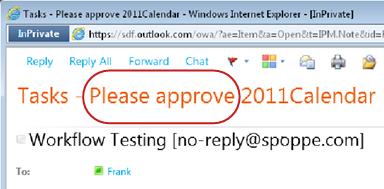
- Peržiūrimo elemento pranešimų juostoje

- Darbo eigos būsenos puslapio užduoties pavadinime
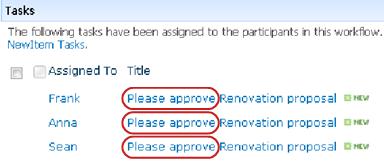
Jei nematote parinkties Patvirtinkite tekstą šiose vietose, kreipkitės į asmenį, kuris pradėjo arba inicijavo darbo eigą, kad sužinotumėte, kuriuo darbo eigos šablonu ji pagrįsta, ar tai yra pasirinktinė darbo eiga. Saitus į straipsnius apie tai, kaip naudoti kitų tipų darbo eigas, įtrauktas į "SharePoint" produktus, rasite šio straipsnio skyriuje Taip pat žiūrėkite .
Tačiau, jei jūsų užduotis yra patvirtinimo užduotis, skaitykite toliau!
Šio segmento skyriai
- Proceso apžvalga
- Pereiti prie elemento ir užduoties formos iš užduoties pranešimo
- Gauti elementą ir užduoties formą iš sąrašo arba bibliotekos
- Peržiūrėti elementą
- Užpildykite ir pateikite užduoties formą
- Pradelsti pranešimai
- Grupinės užduoties pieprasīmas ir atlikimas (pasirenkama)
- Prašymas pakeisti elementą (pasirenkamas)
- Patvirtinimo užduoties perskyrimas kam nors kitam (pasirinktinis)
- Užduoties atlikimas išorinio dalyvio vardu (pasirinktinai)
Kai jums priskiriama darbo eigos užduotis, paprastai apie ją sužinote vienu iš trijų būdų:
- Gaunate el. pašto pranešimą apie užduotį.
- Atidarę "Microsoft Office" dokumentą pamatysite pranešimų juostą, informuojančią, kad jums buvo priskirta susijusi užduotis.
- Patikrinate "SharePoint" svetainę ir aptinkate, kad jums šiuo metu priskirta viena ar daugiau užduočių.
Sužinoję, kad jums priskirta patvirtinimo darbo eigos užduotis, paprastai atliekate du dalykus:
- Peržiūrėti elementą Sužinokite, ar galite patvirtinti elementą jo dabartinės būsenos.
- Užbaikite užduotį Naudokite užduoties formą, kad pateiktumėte savo recenzijos rezultatus.
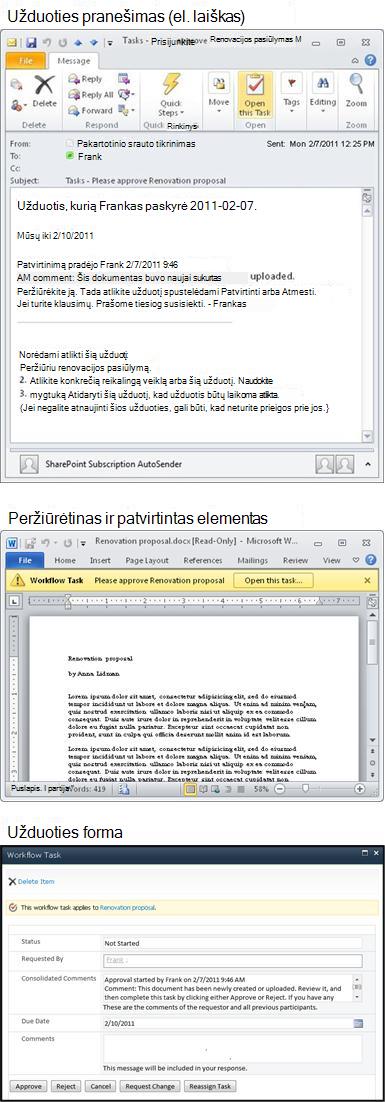
Todėl dažnai atliekant užduotį įtraukiami šie trys dalykai:
- Pranešimas (kurį gaunate kaip el. laišką)
- Patvirtinti pateiktas elementas (kurį galite atidaryti ir peržiūrėti)
- Užduoties formą (kurią galite atidaryti, užpildyti ir pateikti)
Štai kaip atrodo šie trys elementai.
Pastaba
Juostelės mygtukas Atidaryti šią užduotį užduoties pranešimo pranešime rodomas tik tada, kai laiškas atidaromas visafunkcine įdiegta "Outlook" versija, o ne tada, kai jis atidaromas "Outlook Web Access" žiniatinklio taikomąja programa.
2. Pereiti prie elemento ir užduoties formos iš užduoties pranešimo
Atlikite šiuos veiksmus:
- Užduoties pranešimo pranešimo dalyje Norėdami užbaigti šią užduotį spustelėkite saitą į elementą.
- Atidarytame elemente pranešimų juostoje spustelėkite mygtuką Atidaryti šią užduotį .

Pastaba
Juostelės mygtukas Atidaryti šią užduotį užduoties pranešimo pranešime rodomas tik tada, kai laiškas atidaromas visafunkcine įdiegta "Outlook" versija, o ne tada, kai jis atidaromas "Outlook Web Access" žiniatinklio taikomąja programa.
3. Gauti elementą ir užduoties formą iš sąrašo arba bibliotekos
Atlikite šiuos veiksmus:
- Sąraše arba bibliotekoje, kurioje saugomas peržiūrėtinas elementas, spustelėkite su elementu ir darbo eiga susietą saitą Vykdoma .
- Puslapyje Darbo eigos būsena spustelėkite užduoties pavadinimą.
- Užduoties formos pranešimų juostoje Ši darbo eigos užduotis taikoma pranešimų juostoje spustelėkite saitą į elementą.
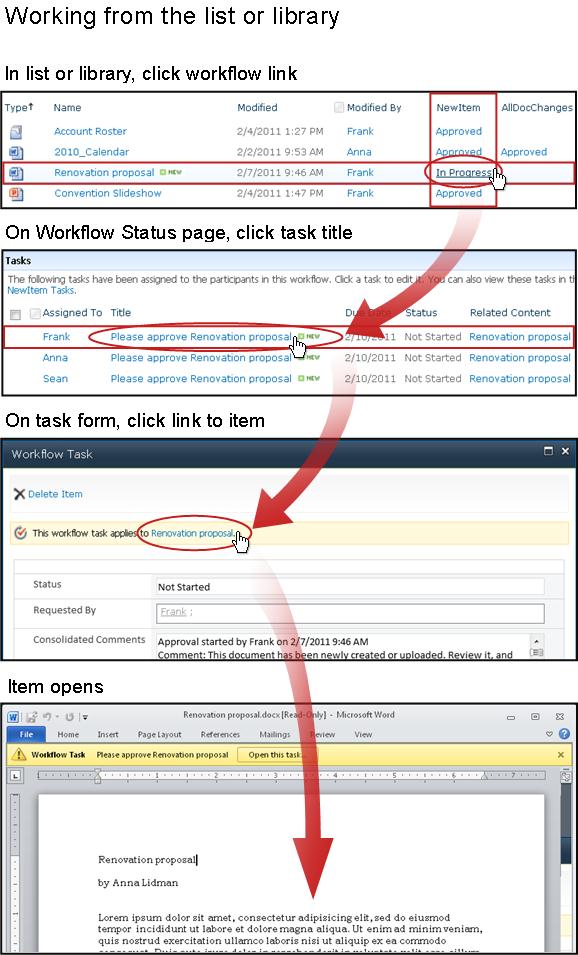
Šiame pavyzdyje elementas yra Microsoft Word dokumentas.
Patarimas
Jei tai grupės užduotis, t. y. viena užduotis, priskirta visai grupei arba siuntimo sąrašui, kad vienas grupės narys galėtų atlikti užduotį visai grupei, tuomet naudinga paimti užduotį prieš peržiūrint elementą. Tokiu būdu sumažinate tikimybę, kad kitas grupės narys taip pat peržiūrės straipsnį. Instrukcijas rasite šio skyriaus 7 skyriuje, Reikalavimas ir grupės užduoties atlikimas.
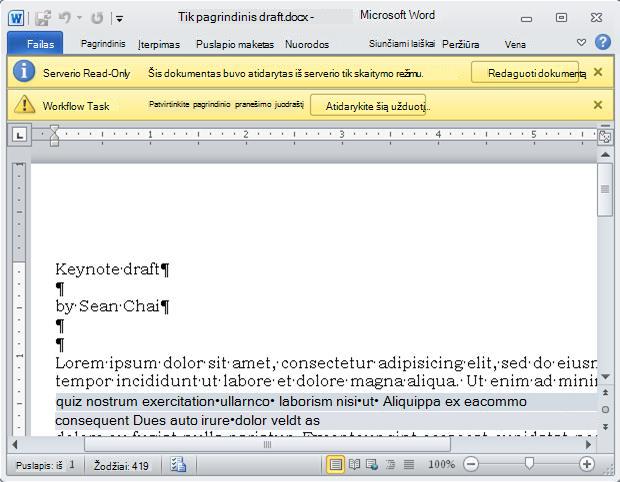
Atkreipkite dėmesį į dvi geltonas pranešimų juostas dokumento viršuje:
-
Serveris tik skaitomasŠis dokumentas atidarytas tik skaitymo režimu, t. y. galite skaityti dokumentą, bet negalite jame atlikti jokių pakeitimų.
(Atkreipkite dėmesį, kad atlikdami patvirtinimo darbo eigos užduotį paprastai neatliekate jokių keitimų pačiame elemente. Vietoj to naudojate užduoties formą visiems atsakymams registruoti.) - Workflow TaskKai būsite pasirengę užregistruoti savo atsakymą užduoties formoje, spustelėkite mygtuką Atidaryti šią užduotį .
5. Užpildykite ir pateikite užduoties formą
Patvirtinimo darbo eigos užduoties forma atrodo maždaug taip:

Atkreipkite dėmesį, kad pirmieji du elementai (Naikinti elementą ir Ši darbo eigos užduotis taikoma elemento pavadinimui) nerodomi užduoties formoje, kai jis atidaromas iš elemento vidaus peržiūrai.
|
|
Elemento naikinimas Norėdami panaikinti šią užduotį iš dabartinio darbo eigos egzemplioriaus, spustelėkite šį mygtuką.
|
|---|---|
|
|
Ši darbo eigos užduotis taikoma elemento pavadinimui Norėdami atidaryti elementą peržiūrai, spustelėkite saitą čia. |
|
|
Būsena, Prašė, Konsoliduotos pastabos, Terminas Negalite redaguoti arba keisti įrašų šiuose keturiuose laukuose, tačiau juose esanti informacija gali būti naudinga. Atkreipkite dėmesį, kad lauke Sutraukti komentarai yra ne tik papildomos instrukcijos, kaip atlikti užduotį, bet ir visi komentarai, pateikti dalyvių, kurie jau atliko užduotis tame pačiame darbo eigos egzemplioriuje. Lygiai taip pat, kai pateiksite savo formą, visos pastabos, kurias įtrauksite į komentarų lauką (4), vėlesniems dalyviams taip pat bus rodomos lauke Sutraukti komentarai . |
|
|
Komentarai Bet kuris čia įvestas tekstas bus įrašytas darbo eigos retrospektyvoje ir kitiems dalyviams bus rodomas lauke Sutraukti komentarai (3). |
|
|
Approve Norėdami patvirtinti elementą, pirmiausia įveskite komentarus, prie kurių norite prisidėti, į lauką Komentarai (4), o tada spustelėkite šį mygtuką. |
|
|
Atmesti Norėdami atmesti elementą, pirmiausia įveskite komentarus, kuriuos norite įtraukti į komentarų lauką (4), o tada spustelėkite šį mygtuką. |
|
|
Atšaukti Norėdami uždaryti užduoties formą neįrašę jokių keitimų ar atsakymų, spustelėkite šį mygtuką. Užduotis liks nebaigta ir jums priskirta. |
|
|
Prašymas keisti Norėdami prašyti pakeisti peržiūrimą elementą, spustelėkite šį mygtuką. Formos, kurioje įvesite išsamią užklausos informaciją, iliustraciją ir tolesnius nurodymus rasite šio segmento 8 skyriuje "Prašymas pakeisti elementą". Pastaba: Kai kurioms darbo eigos užduotims ši parinktis gali būti išjungta. |
|
|
Iš naujo priskirti užduotį Norėdami patvirtinimo užduotį priskirti kam nors kitam, spustelėkite šį mygtuką. Iliustraciją puslapio, kuriame įvesite informaciją apie priskyrimą iš naujo, ir tolesnius nurodymus rasite šio segmento 7 skyriuje " Patvirtinimo užduoties priskyrimas kam nors kitam". Pastaba: Kai kurioms darbo eigos užduotims ši parinktis gali būti išjungta. |
Jei vėluojate užbaigti užduotį arba visą darbo eigos egzempliorių, pranešimai automatiškai siunčiami:
- asmuo, kuriam priskirta užduotis
- Asmuo, kuris pradėjo darbo eigą (arba, jei pradžia buvo automatinė, asmeniui, kuris iš pradžių įtraukė darbo eigą)
7. ŽINYNAS Grupinės užduoties pieprasīmas ir atlikimas (pasirenkama)
Jei visai grupei, kuriai priklausote, priskiriama tik viena užduotis, bet kuris grupės narys gali perimti ir atlikti tą vieną užduotį visos grupės vardu.
Atsiimkite užduotį prieš peržiūrėdami elementą. Kai tik paimsite užduotį, ji bus jums priskirta ir joks kitas grupės narys negalės jos atlikti. (Tokiu būdu tik vienas asmuo atlieka reikiamą darbą.)
- Puslapyje Darbo eigos būsena pelės žymiklį nukreipkite ant jūsų grupei priskirtos užduoties pavadinimo, kol pasirodys rodyklė
- Spustelėkite rodyklę, spustelėkite Redaguoti elementą , tada užduoties formoje spustelėkite mygtuką Reikalauti užduoties .

Atnaujinę puslapį Darbo eigos būsena, galite matyti, kad užduotis priskirta nebe grupei, o konkrečiai jums.
Vėliau, jei norėsite vėl paleisti užduotį grupei jos neužbaigę, atlikite tuos pačius veiksmus, kad grįžtumėte į užduoties formą, tik dabar spustelėkite mygtuką Atšaukti užduotį .

8. ŽINYNAS Prašymas pakeisti elementą (pasirenkamas)
Prieš pradedant šį procesą, atkreipkite dėmesį, kad darbo eiga gali būti nustatyta baigtis nedelsiant , jei elementas pakeičiamas. Gali būti naudinga pasitarti su asmeniu, kuris pradėjo arba įtraukė darbo eigą, kad įsitikintumėte, jog viskas gerai atlikus keitimą ir kad darbo eiga tuo metu baigsis.
Pademonstruosime keitimo užklausos parinktį pateikdami ją scenarijuje:
Pirmiausia įsivaizduokite, kad jūsų vardas Frankas.
Tada įsivaizduokite, kad bendradarbė Ona pradėjo jos sukurto dokumento patvirtinimo darbo eigą.
Kai peržiūrite naują Anos dokumentą, jums atrodo, kad įvadas yra per ilgas.
Spustelėjate mygtuką Prašyti keisti darbo eigos užduoties formos apačioje, tada užpildote šią formą.
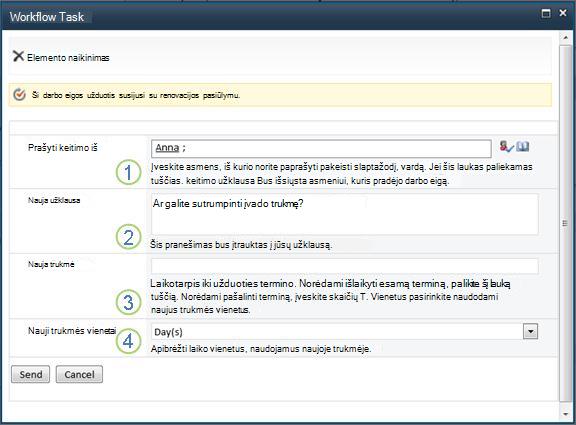
|
|
Prašyti keitimo iš Įveskite vardą arba el. pašto adresą asmens, iš kurio prašote atlikti keitimą. (Norėdami siųsti užklausą asmeniui, kuris pradėjo šią darbo eigos vykdymą, arba, jei darbo eiga buvo pradėta automatiškai, asmeniui, kuris iš pradžių įtraukė šią patvirtinimo darbo eigą, šį lauką taip pat galite palikti tuščią.) |
|---|---|
|
|
Nauja užklausa Apibūdinkite norimą atlikti keitimą ir pateikite informaciją, kurios reikės jį atliekančiam asmeniui. (Visas čia įvestas tekstas bus įtrauktas į sritį Sutraukti komentarai .) |
|
|
Nauja trukmė Atlikite vieną iš šių trijų veiksmų:
|
|
|
Nauji trukmės vienetai Jei nurodote naują užduoties trukmę, naudokite šį lauką kartu su lauku Nauja trukmė , kad nurodytumėte laikotarpį iki užduoties atlikimo termino. (Pavyzdžiui: 3 dienos , 1 mėnuo arba 2 savaitės.) |
Kai visi formos įrašai bus išdėstyti taip, kaip norite, spustelėkite Siųsti ir dabartinė užduotis bus pažymėtakaip baigta. (Bet jūs dar nebaigėte. Jums vėl bus priskirta patvirtinimo užduotis, kai Ana atliks keitimo užduotį).
Tuo tarpu Ana gauna tokį pranešimą el. paštu:

Tik žvilgtelėjusi į temos eilutę (iliustracijos numeris 1), Ana supranta, kad tai nėra paprastas patvirtinimo pranešimas, o prašymas ką nors pakeisti elemente. Ji randa informaciją apie konkretų keitimą, kurio buvo prašoma teksto prašomame keisti (numeris 2).
Ana paima ir užrakina elementą, atlieka pageidaujamus pakeitimus, tada įrašo pakeitimus ir vėl įrašo ir atrakina elementą.
Tada ji pereina į puslapį Darbo eigos būsena ir atidaro keitimo užklausos užduotį iš srities Užduotys.

Anna įtraukia visą norimą informaciją į lauką Komentarai , tada spustelėja Siųsti atsakymą. Darbo eiga atlieka du veiksmus:
- Ji pažymi Anos pakeitimo užklausos užduotį kaip baigtą.
- Ji paskiria jums naują patvirtinimo užduotį (su Anos komentarais, įtrauktais į konsoliduotų komentarų lauką) ir išsiunčia pranešimą apie ją.
Dabar galite baigti pakeisto elemento peržiūrą.
Tuo tarpu visi šie veiksmai sekami ir matomi darbo eigos būsenos puslapio sekcijoje Darbo eigos retrospektyva , kaip parodyta toliau pateiktoje iliustracijoje.
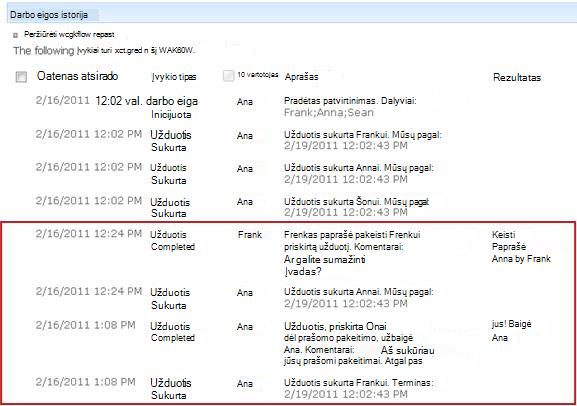
Toliau pateikiama viso proceso schema.

9. ŽINYNAS Patvirtinimo užduoties perskyrimas kam nors kitam (pasirinktinis)
Jei norite, kad kitas asmuo atliktų jums priskirtą darbo eigos užduotį, darbo eigos užduoties formoje spustelėkite mygtuką Priskirti užduotį iš naujo .
Rodoma ši forma.

|
|
Reassign Task To Įveskite vardą arba adresą asmens, kuriam norite priskirti šią užduotį. Norėdami priskirti šią užduotį asmeniui, kuris pradėjo darbo eigą, arba, jei darbo eiga buvo pradėta automatiškai, asmeniui, kuris iš pradžių įtraukė šią darbo eigą, palikite šį lauką tuščią. |
|---|---|
|
|
Nauja užklausa Pateikite visą informaciją, kurios asmeniui, kuriam priskiriate užduotį, reikės užduočiai atlikti. (Visas čia įvestas tekstas bus įtrauktas į sritį Sutraukti komentarai .) |
|
|
Nauja trukmė Atlikite vieną iš šių trijų veiksmų:
|
|
|
Nauji trukmės vienetai Jei nurodote naują užduoties trukmę, naudokite šį lauką kartu su lauku Nauja trukmė , kad nurodytumėte laikotarpį iki užduoties atlikimo termino. (Pavyzdžiui: 3 dienos , 1 mėnuo arba 2 savaitės.) |
Baigę formą spustelėkite Siųsti. Jūsų užduotis pažymima kaip baigta, nauja užduotis priskiriama už ją atsakingam asmeniui ir išsiunčiamas užduoties pranešimas.
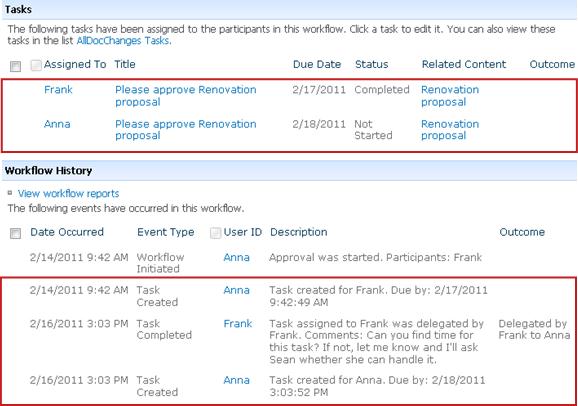
Visa jūsų pateikta nauja informacija įtraukiama į naujos užduoties pranešimo tekstą Deleguota ( 1 numeris toliau pateiktoje iliustracijoje).
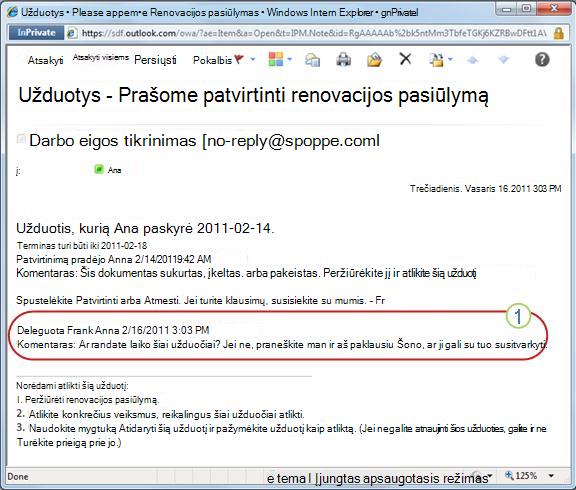
Tuo tarpu visi šie pakeitimai sekami ir matomi darbo eigos būsenos puslapio sekcijose Užduotys ir Retrospektyva , kaip parodyta čia.
10. ŽINYNAS Užduoties atlikimas išorinio dalyvio vardu (pasirinktinai)
Yra specialus procesas, skirtas įtraukti dalyvius, kurie nėra jūsų "SharePoint" organizacijos nariai. Šiame procese svetainės narys veikia kaip išorinio dalyvio įgaliotinis:
- Įtraukite išorės dalyvio el. pašto adresą į atitinkamą priskyrimo etapą , esantį antrame sąsajos formos puslapyje.
- Darbo eiga iš tikrųjų priskiria išorės dalyvio užduotį svetainės nariui, kuris pradeda darbo eigą, arba, jei darbo eiga pradedama automatiškai, nariui, kuris iš pradžių įtraukė darbo eigą. Šis asmuo, kuriam iš tikrųjų priskirta užduotis, veikia kaip išorinio dalyvio įgaliotinis .
- Šis svetainės narys gauna užduoties pranešimą su nurodymais išsiųsti elemento kopiją peržiūrai išoriniam dalyviui. (Tuo tarpu išorinis dalyvis gauna užduoties pranešimo kopiją, kuri gali veikti kaip naudingas įspėjimas arba įspėjimas.)
- Svetainės narys, kuriam faktiškai priskirta užduotis, išsiunčia elemento kopiją išoriniam dalyviui.
- Išorinis dalyvis peržiūri elementą ir siunčia savo atsakymą svetainės nariui.
- Kai gaunamas išorinis dalyvis atsako, svetainės narys užbaigia užduotį išorės dalyvio vardu.
Toliau pateikiama proceso schema.
Vykdomos patvirtinimo darbo eigos stebėjimas, koregavimas arba sustabdymas
Pagrindinė vieta, kurioje galite stebėti, koreguoti arba sustabdyti vykdomą darbo eigą, yra to darbo eigos egzemplioriaus darbo eigos būsenos puslapis.
Pirmiausia parodysime, kaip patekti į tą puslapį, tada parodysime, kaip naudotis jame esančiomis parinktimis ir informacija. Galiausiai parodysime jums du kitus puslapius, kuriuose galite gauti papildomos stebėjimo informacijos.
Šio segmento skyriai
- Pereiti į puslapį Darbo eigos būsena
- Darbo eigos būsenos puslapio naudojimas darbo eigos eigai stebėti
- Keisti aktyvias užduotis (jau priskirtas užduotis)
- Būsimų užduočių (užduočių dar nepriskirtų) keitimas
- Atšaukti arba nutraukti šią darbo eigos vykdymą
- Sužinokite, kokios darbo eigos vykdomos elemente
- Stebėti viso svetainių rinkinio darbo eigas
1. Eikite į puslapį Darbo eigos būsena
Sąraše arba bibliotekoje, kurioje yra elementas, spustelėkite norimo elemento ir darbo eigos saitą Vykdoma .
Šiame pavyzdyje elementas yra dokumentas pavadinimu Pagrindinis juodraštis, o darbo eiga yra 3 patvirtinimas.
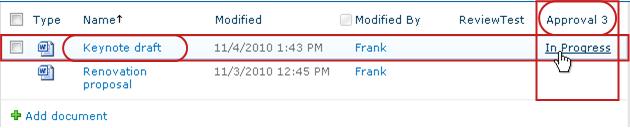
Atidaromas puslapis Darbo eigos būsena.
Pastaba
- Jei sąraše arba bibliotekoje yra daug elementų, galite greičiau rasti ieškomą elementą rikiuodami ir (arba) filtruodami. Jei pastebėsite, kad pakartotinai rikiuojate ir (arba) filtruojate tokiu pačiu būdu, gali būti naudinga sukurti pasirinktinį rodinį, kuris automatizuoja konkretų išdėstymą.
- Norėdami patekti į puslapį Darbo eigos būsena, taip pat galite spustelėti arba saitą Peržiūrėti šios darbo eigos būseną , esantį pranešime el. paštu "pradėta", arba saitą Peržiūrėti darbo eigos retrospektyvą , esantį konkretaus jus dominančio egzemplioriaus el. pašto pranešime "baigta".
2. Darbo eigos būsenos puslapio naudojimas darbo eigos eigai stebėti
Čia, po kiekvieno darbo eigos būsenos puslapio skyriaus iliustracija, rasite stebėjimo klausimus, į kuriuos atsako skyrius.
Sekcija "Darbo eigos informacija"

Atsakymai į klausimus:
- Kas pradėjo šią darbo eigos egzempliorių?
- Kada buvo pradėtas šis egzempliorius?
- Kada įvyko paskutinis veiksmas šiuo atveju?
- Kuriame elemente veikia šis egzempliorius?
- Kokia dabartinė šio egzemplioriaus būsena?
Sekcija Užduotys

Atsakymai į klausimus:
- Kurios užduotys jau sukurtos ir priskirtos ir kokia jų dabartinė būsena?
- Kurios užduotys jau atliktos ir koks buvo kiekvienos iš tų užduočių rezultatas?
- Koks yra kiekvienos užduoties, kuri jau buvo sukurta ir priskirta, terminas?
Panaikintos užduotys ir dar nepriskirtos užduotys šioje sekcijoje nerodomos .
Darbo eigos retrospektyvos sekcija

Atsakymai į klausimus:
- Kokie įvykiai jau įvyko šiame darbo eigos egzemplioriuje?
- Atkreipkite dėmesį, kad šioje srityje nerodomos pradelstos užduotys ir pranešimai apie pradelstas užduotis.
3. Keisti aktyvias užduotis (jau priskirtas užduotis)
Yra du būdai, kaip pakeisti jau priskirtas, bet dar neatliktas užduotis:
- Vienos aktyvios užduoties keitimas
- Keisti visas aktyvias užduotis
Vienos aktyvios užduoties keitimas
TeisėsNorėdami keisti vieną užduotį, kuri priskirta ne jums, o kitam asmeniui, turite turėti sąrašų tvarkymo teises. (Savininkų grupė pagal numatytuosius nustatymus turi teisę Tvarkyti sąrašus, tačiau grupės Nariai ir Lankytojai grupės neturi. Taigi galima, pvz., turėti teises, leidžiančias pradėti darbo eigą, bet nekeisti kito dalyvio užduoties.)
Jei turite reikiamas teises:
- Spustelėkite užduoties pavadinimą užduočių sąraše.
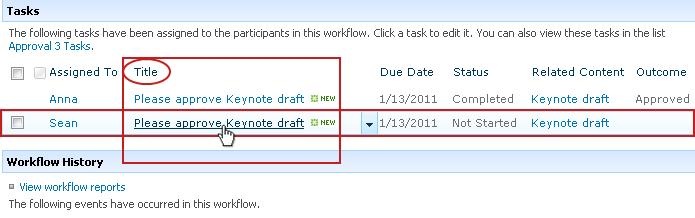
- Naudokite užduoties formą, kad užbaigtumėte, panaikintumėte arba iš naujo priskirtumėte užduotį.
Išsamesnes instrukcijas apie užduoties formos naudojimą žr. šio straipsnio segmente Užbaigimas .
Keisti visas aktyvias užduotis
Teisės Visi keturi komandų saitai tolesnėje iliustracijoje rodomi visų, turinčių teisę tvarkyti sąrašus, darbo eigos būsenos puslapyje. Pirmieji trys saitai rodomi asmens, kuris pradėjo darbo eigos egzempliorių, puslapyje, bet saitas Baigti šią darbo eigąnerodomas , nebent tas asmuo taip pat turi teisę Tvarkyti sąrašus. (Vėlgi, savininkų grupė pagal numatytuosius parametrus turi teisę tvarkyti sąrašus, tačiau grupės Nariai ir Lankytojai grupės neturi.)
Srityje po darbo eigos vizualizacija spustelėkite saitą Atnaujinti aktyvias patvirtinimo užduotis .
Atsidariusioje formoje atlikite keitimus, tada spustelėkite Gerai.
- Laiškai, atspindintys jūsų pakeitimus, siunčiami žmonėms, kuriems šiuo metu priskirtos šio vykdymo užduotys.
- Šioje formoje atlikti pakeitimai neturi įtakos jau atliktoms ar panaikintoms užduotims ir dar nepriskirtoms užduotims.
- Jei norite keisti dar nepriskirtas užduotis, žr. tolesnį skyrių Būsimų užduočių keitimas.
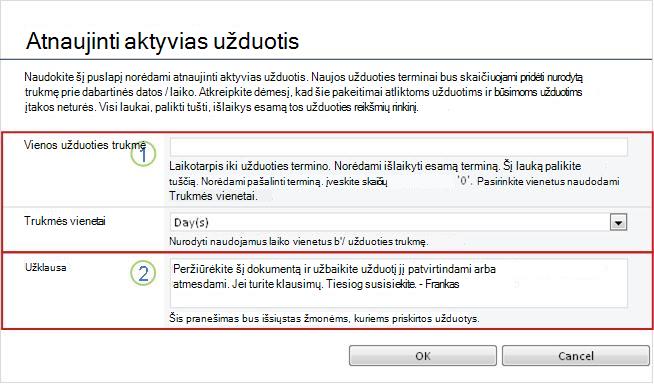
|
|
Vienos užduoties trukmė, trukmės vienetai
|
|---|---|
|
|
Užklausa
|
- Kai visi laukai formoje bus tokie, kokių norite, spustelėkite Gerai.
Visos aktyvios užduotys dabartiniame egzemplioriuje yra atnaujinamos.
4. Būsimų užduočių (užduočių dar nepriskirtų) keitimas
Teisės Visi keturi komandų saitai tolesnėje iliustracijoje rodomi visų, turinčių teisę tvarkyti sąrašus, darbo eigos būsenos puslapyje. Pirmieji trys saitai rodomi asmens, kuris pradėjo darbo eigos egzempliorių, puslapyje, tačiau saitas Nutraukti šią darbo eigą dabarnerodomas , nebent tas asmuo taip pat turi teisę Tvarkyti sąrašus. (Vėlgi, savininkų grupė pagal numatytuosius parametrus turi teisę tvarkyti sąrašus, tačiau grupės Nariai ir Lankytojai grupės neturi.)
Puslapio Darbo eigos būsena srityje, esančioje tiesiai po darbo eigos vizualizacija, spustelėkite saitą Įtraukti arba atnaujinti patvirtinimo tvirtintojus .
Atsidariusioje formoje atlikite keitimus, tada spustelėkite NAUJINTI.
Pastaba
Šioje formoje atlikti pakeitimai neturi įtakos jau sukurtoms ir priskirtoms užduotims.

|
|
Dalyviai, tvarka, grupių išplėtimas
Pastaba: Žymės langelį Išplėsti grupes galite naudoti norėdami nurodyti, ar išvardytoms siuntimo grupėms turi būti priskirta tik viena užduotis visai grupei, ar kiekvienam nariui skirta viena užduotis. Daugiau informacijos apie šių laukų naudojimą žr. šio straipsnio segmente PLANAVIMAS ir atitinkamame segmente Įtraukti (sąrašas / biblioteka arba svetainių rinkinys). |
|---|---|
|
|
Užklausa
|
|
|
Visų užduočių terminas, kiekvienos užduoties trukmė, trukmės vienetai
|
- Kai visi laukai formoje bus tokie, kokių norite, spustelėkite Gerai.
Visos būsimos užduotys dabartiniame egzemplioriuje atspindės jūsų pakeitimus.
5. Atšaukti arba nutraukti šią darbo eigos vykdymą
Yra du būdai, kaip sustabdyti vykdomą darbo eigos egzempliorių, kol jis dar nepasibaigęs:
- Atšaukti darbo eigą Visos užduotys atšaukiamos, bet paliekamos darbo eigos būsenos puslapio užduočių srityje.
- Darbo eigos užbaigimas Visos užduotys atšaukiamos ir panaikinamos iš darbo eigos būsenos puslapio užduočių srities . (Tačiau ji vis dar matoma srityje Darbo eigos retrospektyva.)
Toliau pateikiamos abiejų metodų instrukcijos.
Atšaukti (visos užduotys atšauktos, bet paliktos tiek užduočių sąraše, tiek retrospektyvoje)
Teisės Visi keturi komandų saitai tolesnėje iliustracijoje rodomi visų, turinčių teisę tvarkyti sąrašus, darbo eigos būsenos puslapyje. Pirmieji trys saitai rodomi asmens, kuris pradėjo darbo eigos egzempliorių, puslapyje, tačiau saitas Baigti darbo eigąnerodomas , nebent tas asmuo taip pat turi teisę Tvarkyti sąrašus. (Vėlgi, savininkų grupė pagal numatytuosius parametrus turi teisę tvarkyti sąrašus, tačiau grupės Nariai ir Lankytojai grupės neturi.)
Jei dabartinis darbo eigos egzempliorius nebereikalingas, ją galima sustabdyti.
- Puslapio Darbo eigos būsena srityje po vizualizacija Darbo eiga spustelėkite saitą Atšaukti visas patvirtinimo užduotis .
- Patvirtinkite spustelėdami Taip.

Visos dabartinės užduotys atšaukiamos, o darbo eigos pabaigos būsena yra Atšaukta. Atšauktos užduotys vis dar pateikiamos ir užduočių srityje, ir darbo eigos retrospektyvos srityje.
Nutraukti (visos užduotys panaikinamos iš užduočių sąrašo, bet paliekamos retrospektyvoje)
Teisės Visi keturi komandų saitai tolesnėje iliustracijoje rodomi visų, turinčių teisę tvarkyti sąrašus, darbo eigos būsenos puslapyje. Pirmieji trys saitai rodomi asmens, kuris pradėjo darbo eigos egzempliorių, puslapyje, bet saitas Baigti šią darbo eigąnerodomas , nebent tas asmuo taip pat turi teisę Tvarkyti sąrašus. (Vėlgi, savininkų grupė pagal numatytuosius parametrus turi teisę tvarkyti sąrašus, tačiau grupės Nariai ir Lankytojai grupės neturi.)
Įvykus klaidai arba darbo eigai sustabdžius ir nereaguojant, ją galima nutraukti.
Puslapio Darbo eigos būsena srityje po darbo eigos vizualizacija spustelėkite Baigti šią darbo eigą, tada spustelėkite Taip, kad patvirtintumėte.
Visos užduotys, sukurtos vykdant darbo eigą, yra atšaukiamos ir panaikinamos iš užduočių srities darbo eigos būsenos puslapyje, nors jos vis dar rodomos srityje Darbo eigos retrospektyva . Darbo eigos pabaigos būsena yra Darbo eiga atšaukta.
6. Sužinokite, kokios darbo eigos vykdomos elemente
Bet kurio elemento darbo eigų puslapyje rasite šiuo metu su tuo elementu vykdomų darbo eigų sąrašą.
- Eikite į sąrašą arba biblioteką, kurioje saugomas elementas.
- Nukreipkite žymiklį į elemento pavadinimą, spustelėkite pasirodžiusią rodyklę, tada išplečiamajame meniu spustelėkite Darbo eigos .
- Puslapio Darbo eigos: elemento pavadinimas , dalyje Vykdomos darbo eigos, rasite egzempliorių, šiuo metu vykdomų su elementu, sąrašą.
Pastaba
Atkreipkite dėmesį, kad keli vienos darbo eigos versijos egzemplioriai negali būti vykdomi su tuo pačiu elementu tuo pačiu metu. Pavyzdžiui: Įtrauktos dvi darbo eigos, abi pagrįstos patvirtinimo šablonu. Vienas pavadintas Plano patvirtinimas, o kitas – Biudžeto patvirtinimas. Bet kuriam vienam elementui vienu metu, po vieną plano patvirtinimo ir biudžeto patvirtinimo egzempliorių gali veikti, bet ne duabiejų darbo eigos egzempliorių.
7. ŽINYNAS Stebėti viso svetainių rinkinio darbo eigas
Svetainių rinkinio administratoriai gali peržiūrėti vienu žvilgtelėjimu:
- Kiek darbo eigų, pagrįstų kiekvienu darbo eigos šablonu, šiuo metu yra svetainių rinkinyje.
- Ar kiekvienas darbo eigos šablonas šiuo metu yra aktyvus ar neaktyvus svetainių rinkinyje.
- Kiek darbo eigos versijų, pagrįstų kiekvienu darbo eigos šablonu, egzempliorių šiuo metu vykdoma svetainių rinkinyje.
Toliau aprašyta, kaip tai padaryti.
- Atidarykite svetainių rinkinio pagrindinį puslapį (ne rinkinio svetainės ar antrinės svetainės pagrindinį puslapį).
- Spustelėkite piktogramą Parametrai , SharePoint , tada spustelėkite Svetainės parametrai.
- Puslapio Svetainės parametrai dalyje Svetainės administravimas spustelėkite Darbo eigos.
Atidaromas darbo eigų puslapis, kuriame rodoma informacija.
Kas toliau?
Jei ši darbo eigos versija vykdoma pirmą kartą, galite pasinaudoti šio straipsnio dalyje PERŽIŪRA pateiktomis instrukcijomis, kad peržiūrėtumėte įvykius egzemplioriuje ir sužinotumėte, ar darbo eiga veikia taip, kaip norite.
Patvirtinimo darbo eigos rezultatų PERŽIŪRA ir ataskaitų kūrimas
Baigę rengti darbo eigos egzempliorių galite peržiūrėti jo retrospektyvoje įrašytus įvykius. (Pasibaigus egzemplioriui, galite pasiekti bet kurio egzemplioriaus įrašą iki 60 dienų.)
Svarbu
Atkreipkite dėmesį, kad darbo eigos retrospektyva pateikiama tik neoficialioms nuorodoms. Jie negali būti naudojami oficialiems auditams ar kitiems teisiniams, įrodinėjimo tikslams.
Taip pat galite vykdyti ataskaitas apie bendrą darbo eigos našumą įvairiuose egzemplioriuose.
Šio segmento skyriai
- Naujausio egzemplioriaus įvykių peržiūra
- Pasiekite egzempliorių istoriją iki 60 dienų
- Darbo eigos našumo ataskaitų kūrimas
1. Peržiūrėkite įvykius naujausiu egzemplioriumi
Kol elementas lieka tame pačiame sąraše ar bibliotekoje ir kol ta pati darbo eiga vėl vykdoma su tuo pačiu elementu, naujausio egzemplioriaus retrospektyvą galima pasiekti iš sąrašo arba bibliotekos.
Norėdami peržiūrėti bet kurio elemento naujausio vykdymo darbo eigos puslapį Darbo eigos būsena:
- Sąraše arba bibliotekoje, kurioje yra elementas, spustelėkite norimo elemento ir darbo eigos būsenos saitą.
Šiame pavyzdyje elementas yra dokumentas, pavadintas Pagrindinio dokumento juodraštis , o darbo eiga yra Naujo dokumento patvirtinimas.

Puslapio Darbo eigos būsena sekcija Darbo eigos retrospektyva yra apačioje.
Segmento viršus
2. Pasiekite egzempliorių istoriją iki 60 dienų
Ką daryti, jei norite peržiūrėti egzemplioriaus retrospektyvą po to, kai vėl vykdėte tą pačią darbo eigą su tuo pačiu elementu?
Tiesą sakant, galite tai daryti iki 60 dienų iš bet kurio iš dviejų įėjimo taškų: sąrašo, bibliotekos arba pranešimo apie darbo eigos užbaigimą.
Iš sąrašo arba bibliotekos
- Eikite į sąrašą arba biblioteką, kurioje saugomas elementas.
- Nukreipkite žymiklį į elemento pavadinimą, spustelėkite pasirodžiusią rodyklę, tada išplečiamajame meniu spustelėkite Darbo eigos .
- Puslapio Darbo eigos: elemento pavadinimas , dalyje Baigtos darbo eigos spustelėkite norimo peržiūrėti darbo eigos egzemplioriaus pavadinimą arba būseną.
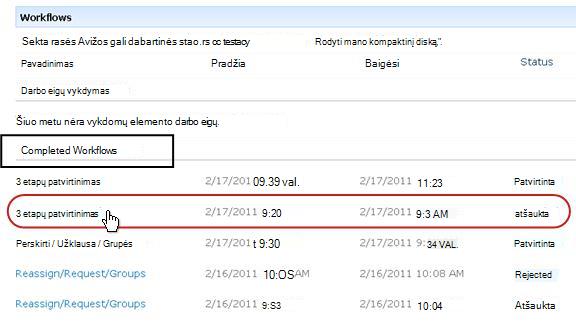
Atidaromas to egzemplioriaus puslapis Darbo eigos būsena.
Iš pranešimo apie darbo eigos užbaigimą
- Atidarykite egzemplioriaus, kurį norite peržiūrėti, darbo eigos užbaigimo pranešimą, tada spustelėkite saitą Peržiūrėti darbo eigos retrospektyvą .
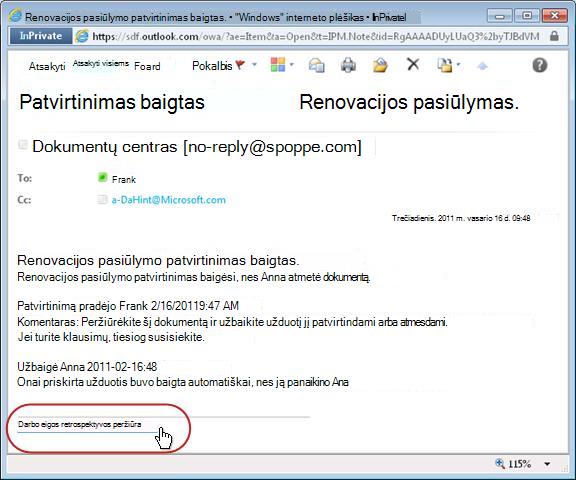
Atidaromas to egzemplioriaus puslapis Darbo eigos būsena.
Norėdami išsaugoti visus pranešimus apie užbaigimą, galite sukurti "Outlook" taisyklę. Nustatykite taisyklę kopijuoti visus gaunamus pranešimus, kurių temos eilutėje pažymėtas tekstas, į atskirą aplanką. (Pasirūpinkite, kad "Outlook" taisyklė nukopijuotų gaunamus laiškus, o ne tiesiog juos perkeltų , nes priešingu atveju jie nebus rodomi aplanke Gauta.)
Segmento viršus
3. Darbo eigos našumo ataskaitų kūrimas
Norėdami sužinoti, kaip paprastai veikia viena iš jūsų darbo eigos versijų (per tam tikrą laiką ir per kelis egzempliorius), galite sukurti vieną arba abi iš dviejų iš anksto nustatytų ataskaitų:
- Veiklos trukmės ataskaita Naudokite šią ataskaitą norėdami matyti vidurkius, kiek laiko užtrunka užbaigti kiekvieną darbo eigos veiklą ir kiek laiko užtrunka kiekvienas visiškas vykdymas arba tos darbo eigos egzempliorius .
- Atšaukimo ir klaidų ataskaita Naudokite šią ataskaitą norėdami pamatyti, ar darbo eiga dažnai atšaukiama arba susiduria su klaidomis prieš ją baigiant.
Galimų darbo eigos ataskaitų kūrimas
- Sąraše arba bibliotekoje, tos darbo eigos stulpelyje Būsena spustelėkite bet kurį būsenos informacijos saitą.

- Puslapio Darbo eigos būsena dalyje Darbo eigos retrospektyva spustelėkite Peržiūrėti darbo eigos ataskaitas.
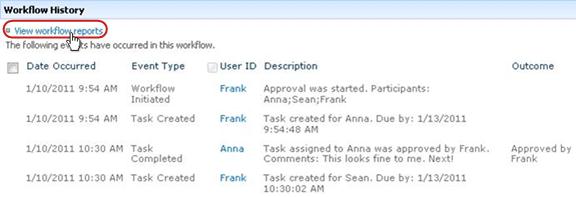
- Raskite darbo eigą, kurios ataskaitą norite peržiūrėti, tada spustelėkite ataskaitos, kurią norite peržiūrėti, pavadinimą.
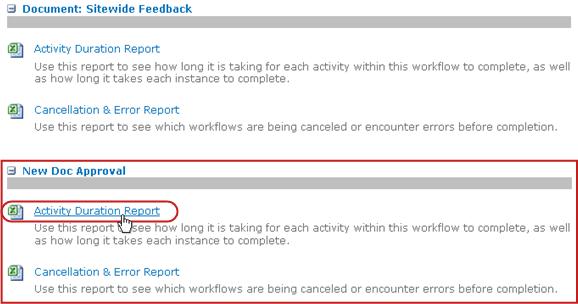
- Puslapyje Tinkinimas palikite arba pakeiskite vietą, kurioje bus sukurtas ataskaitos failas, tada spustelėkite Gerai.
Ataskaita sukuriama ir įrašoma nurodytoje vietoje. - Baigę ataskaitą, galite spustelėti saitą, parodytą tolesnėje iliustracijoje, kad ją peržiūrėtumėte. Kitu atveju spustelėkite Gerai , kad baigtumėte ir uždarytumėte dialogo langą. (Vėliau, kai būsite pasirengę peržiūrėti ataskaitą, ją rasite vietoje, kurią nurodėte atlikdami ankstesnį veiksmą.)

Kas toliau?
Jei jūsų darbo eiga veikia taip, kaip norite, esate pasiruošę pradėti ją naudoti.
Jei norite ką nors pakeisti, žr. šio straipsnio segmentą KEITIMAS .
Patvirtinimo darbo eigos keitimas, išjungimas arba naikinimas
Įvykdę pirmą naujos patvirtinimo darbo eigos egzempliorių ir peržiūrėję rezultatus, galite atlikti vieną ar daugiau darbo eigos konfigūravimo pakeitimų.
Be to, galite norėti įvairiu metu ateityje atlikti tolesnius konfigūracijos pakeitimus.
Galiausiai, galbūt kada nors norėsite išjungti darbo eigą trumpesniam ar ilgesniam laikotarpiui, bet jos nepašalinti. Arba galbūt norėsite ją visiškai pašalinti.
Šio segmento skyriai
1. Nuolatinių darbo eigos parametrų keitimas
Norėdami visam laikui pakeisti esamos darbo eigos parametrus, atidarykite ir redaguokite susiejimo formą, kurią iš pradžių naudojote jai įtraukti.
Jei darbo eiga vykdoma tik viename sąraše ar bibliotekoje
Atidarykite sąrašą arba biblioteką, kurioje vykdoma darbo eiga.
Juostelėje spustelėkite skirtuką Sąrašas arba Biblioteka .
Pastaba
Skirtuko pavadinimas gali skirtis priklausomai nuo sąrašo ar bibliotekos tipo. Pavyzdžiui, kalendoriaus sąraše skirtukas pavadintas Calendar.
Grupėje Parametrai spustelėkite Darbo eigos parametrai.
Puslapio Darbo eigos parametrai dalyje Darbo eigos pavadinimas (spustelėkite, jei norite pakeisti parametrus) spustelėkite darbo eigos, kurios parametrus norite keisti, pavadinimą.
Pastaba
Jei norima patvirtinimo darbo eiga sąraše nerodoma, ji gali būti susieta tik su vienu turinio tipu. Kurios darbo eigos rodomos šiame sąraše, valdo Šios darbo eigos sukonfigūruotos vykdyti su šio tipo valdiklio elementais , esančiais iškart po sąrašu. (Žiūrėk iliustraciją.) Išplečiamajame meniu spustelėkite turinio tipo parinktis, kad sužinotumėte, kurioje iš jų bus rodoma jūsų norima darbo eiga. Kai norima darbo eiga pasirodo sąraše, spustelėkite jos pavadinimą.
Tuose pačiuose dviejuose sąsajos formos puslapiuose, kurie iš pradžių buvo naudojami darbo eigai įtraukti, atlikite ir įrašykite norimus keitimus.
Daugiau informacijos apie laukus ir valdiklius susiejimo formoje žr. segmente PLANAVIMAS ir atitinkamame šio straipsnio segmente Įtraukti (sąrašas / biblioteka arba svetainių rinkinys).
Jei darbo eiga vykdoma visuose svetainių rinkinio sąrašuose ir bibliotekose
- Atidarykite svetainių rinkinio pagrindinį puslapį (ne rinkinio svetainės ar antrinės svetainės pagrindinį puslapį).
- Spustelėkite piktogramą Parametrai , SharePoint , tada spustelėkite Svetainės parametrai.
- Puslapio Svetainės parametrai dalyje Web Designer Galleries spustelėkite Svetainės turinio tipai.
- Puslapyje Svetainės turinio tipai spustelėkite svetainės turinio tipo, kuriam vykdoma darbo eiga, pavadinimą.
- Pasirinkto turinio tipo puslapyje, dalyje Parametrai , spustelėkite Darbo eigos parametrai.
- Puslapio Darbo eigos parametrai dalyje Darbo eigos pavadinimas (spustelėkite, jei norite pakeisti parametrus) spustelėkite darbo eigos, kurios parametrus norite keisti, pavadinimą.
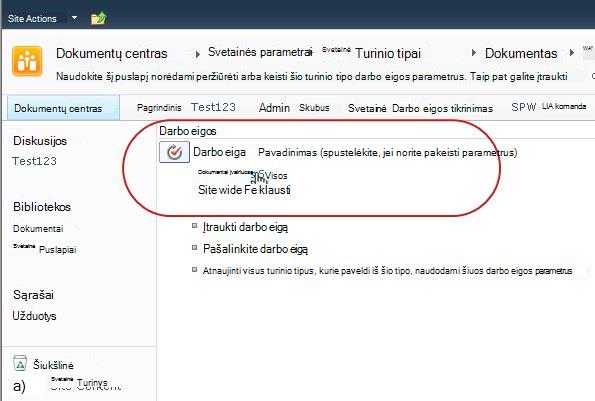
- Tuose pačiuose dviejuose sąsajos formos puslapiuose, kurie iš pradžių buvo naudojami darbo eigai įtraukti, atlikite ir įrašykite norimus keitimus.
Daugiau informacijos apie laukus ir valdiklius susiejimo formoje žr. segmente PLANAVIMAS ir atitinkamame šio straipsnio segmente Įtraukti (sąrašas / biblioteka arba svetainių rinkinys).
2. Darbo eigos išjungimas arba šalinimas
Jei darbo eiga vykdoma tik viename sąraše ar bibliotekoje
Atidarykite sąrašą arba biblioteką, kurioje vykdoma darbo eiga.
Juostelėje spustelėkite skirtuką Sąrašas arba Biblioteka .
Pastaba
Skirtuko pavadinimas gali skirtis priklausomai nuo sąrašo ar bibliotekos tipo. Pavyzdžiui, kalendoriaus sąraše skirtukas pavadintas Calendar.
Grupėje Parametrai spustelėkite Darbo eigos parametrai.
Puslapyje Darbo eigos parametrai spustelėkite saitą Pašalinti, Blokuoti arba Atkurti darbo eigą .
Norėdami išjungti, iš naujo įjungti arba pašalinti darbo eigas, naudokite formą, esančią puslapyje Darbo eigų šalinimas.

Formoje yra penki stulpeliai:
- Darbo eiga Darbo eigos pavadinimas.
- Egzemplioriai Šiuo metu elementams vykdomos darbo eigos egzempliorių skaičius.
- Leisti Parinktis, leidžianti toliau normaliai dirbti darbo eigai.
- Naujų egzempliorių nėra Parinktis, kuri leidžia užbaigti visus šiuo metu vykdomus darbo eigos egzempliorius, tačiau išjungia darbo eigą, nes joje negalima vykdyti jokių naujų egzempliorių. (Šis veiksmas yra grįžtamasis. Norėdami vėl įgalinti darbo eigą vėliau, grįžkite į šį puslapį ir pasirinkite Leisti.)
- Pašalinti Parinktis, kuri pašalina darbo eigą iš sąrašo arba bibliotekos. Visi vykdomi egzemplioriai nedelsiant nutraukiami ir tos darbo eigos stulpelio nebėra sąrašo arba bibliotekos puslapyje. (Šis veiksmas nėra grįžtamas.)
Jei darbo eiga vykdoma visuose svetainių rinkinio sąrašuose ir bibliotekose
- Atidarykite svetainių rinkinio pagrindinį puslapį (ne rinkinio svetainės ar antrinės svetainės pagrindinį puslapį).
- Spustelėkite parametrų piktogramą, , tada spustelėkite Svetainės parametrai.
- Puslapio Svetainės parametrai dalyje Galerijos spustelėkite Svetainės turinio tipai.
-
Puslapyje Svetainės turinio tipai spustelėkite svetainės turinio tipo, kuriam vykdoma darbo eiga, pavadinimą.
- Pasirinkto turinio tipo puslapyje, dalyje Parametrai, spustelėkite Darbo eigos parametrai.
- Puslapyje Darbo eigos parametrai spustelėkite saitą Pašalinti, Blokuoti arba Atkurti darbo eigą .
- Norėdami išjungti, iš naujo įjungti arba pašalinti darbo eigas, naudokite formą, esančią puslapyje Darbo eigų šalinimas.
Formoje yra penki stulpeliai:
- Darbo eiga Darbo eigos pavadinimas.
- Egzemplioriai Šiuo metu elementams vykdomos darbo eigos egzempliorių skaičius.
- Leisti Parinktis, leidžianti toliau normaliai dirbti darbo eigai.
- Naujų egzempliorių nėra Parinktis, kuri leidžia užbaigti visus šiuo metu vykdomus darbo eigos egzempliorius, tačiau išjungia darbo eigą, nes joje negalima vykdyti jokių naujų egzempliorių. (Šis veiksmas yra grįžtamasis. Norėdami vėl įgalinti darbo eigą vėliau, grįžkite į šį puslapį ir pasirinkite Leisti.)
- Pašalinti Parinktis, kuri visiškai pašalina darbo eigą iš svetainių rinkinio. Visi vykdomi egzemplioriai nedelsiant nutraukiami ir tos darbo eigos stulpelio nebėra sąrašo arba bibliotekos puslapyje. (Šis veiksmas nėra grįžtamas.)
Kas toliau?
Jei atlikote pakeitimų, paleiskite bandomąjį darbo eigos egzempliorių ir dar kartą patikrinkite keitimų poveikį.
Tolesnis tinkinimas
Yra daug įvairių būdų, kaip toliau tinkinti į "SharePoint" produktus įtrauktas darbo eigas.
Galite netgi kurti pasirinktines darbo eigas nuo pradžių.
Galite naudoti bet kurią arba visas šias programas:
- „Microsoft“ SharePoint Designer 2013 Tinkinkite darbo eigos formas, veiksmus ir veikimą.
- "„Microsoft“ Visual Studio" Sukurkite savo pasirinktinius darbo eigos veiksmus.
Daugiau informacijos ieškokite "„Microsoft“" programinės įrangos kūrėjų tinklo (MSDN) žinyno sistemoje.