
"SharePoint" darbo eigos yra iš anksto užprogramuotos mažos programos, kurios supaprastina ir automatizuoja įvairius verslo procesus. Darbo eigos gali būti įvairios – nuo parašų, atsiliepimų ar plano ar dokumento patvirtinimų rinkimo iki dabartinės įprastos procedūros būsenos sekimo. "SharePoint" darbo eigos sukurtos taip, kad taupytų laiką ir pastangas bei užtikrintų reguliariai atliekamų užduočių nuoseklumą ir efektyvumą.
Pastaba
- Nuo 2020 m. rugpjūčio 1 d. naujiems nuomotojams nebeteikiamos "SharePoint 2010" darbo eigos, o nuo 2020 m. lapkričio 1 d. pašalintos iš esamų nuomotojų. Jei naudojate "SharePoint 2010" darbo eigas, rekomenduojame pereiti į "Power Automate" ar kitus palaikomus sprendimus. Daugiau informacijos žr. "SharePoint 2010" darbo eigos atsisakymas.
- "SharePoint 2013" darbo eiga nebenaudojama nuo 2023 m. balandžio mėn., o naujiems nuomotojams išjungta nuo 2024 m. balandžio 2 d. Jis bus pašalintas iš esamų nuomininkų ir bus visiškai pašalintas nuo 2026 m. balandžio 2 d. Jei naudojate "SharePoint 2013" darbo eigą, rekomenduojame pereiti į "Power Automate" ar kitus palaikomus sprendimus. Daugiau informacijos žr. "SharePoint 2013" darbo eigos atsisakymas.
Kas yra "SharePoint" darbo eiga?
Tikriausiai jau žinote, kas yra struktūrinė schema. Tai grafinis proceso žemėlapis su instrukcijomis, kas vyksta kiekviename žingsnyje.
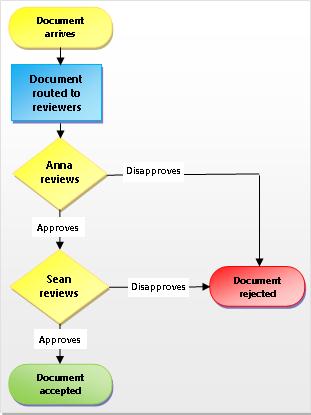
"SharePoint" darbo eiga yra tarsi automatizuota struktūrinė schema, kuri atima daug darbo, spėlionių ir atsitiktinumo iš jūsų standartinių darbo procesų.
Pavyzdžiui, pažvelkite į dokumento patvirtinimo procesą iliustracijoje. Vykdant šį procesą rankiniu būdu gali tekti daug tikrinti ir sekti, persiųsti dokumentus ir siųsti priminimus, o kiekvieną iš šių užduočių turėsite atlikti jūs arba vienas ar keli jūsų kolegos. Tai reiškia daug papildomo darbo ir nuolatinį pertraukų srautą.
Bet kai naudojate "SharePoint" dokumentų patvirtinimo darbo eigą procesui vykdyti, visą tikrinimą, sekimą, priminimą ir persiuntimą darbo eiga atlieka automatiškai. Jei kas nors vėluoja atlikti užduotį arba iškyla kokia nors kita problema, dauguma įtrauktų darbo eigų sugeneruoja pranešimą, pranešantį apie tai. Sumažėja proceso stebėjimas.
Vykdyti "SharePoint" darbo eigą paprasta. Pasirinkite darbo eigos tipą, pažymėkite norimas parinktis ir leiskite vykdyti darbo eigą. Jei reikia, atšaukite arba nutraukite darbo eigą.
Kokius procesus galima automatizuoti naudojant "SharePoint" darbo eigą?
Visi įtraukti darbo eigos tipai veikia kaip šablonas. Atskiram sąrašui, bibliotekai ar visam svetainių rinkiniui įtraukiate darbo eigos egzempliorių naudodami inicijavimo formą , kad nurodytumėte norimas egzemplioriaus parinktis ir pasirinkimus. Šios parinktys ir pasirinkimai apima, kam darbo eiga priskiria užduotis, užduočių terminus, kaip ir kas gali pradėti darbo eigą, taip pat instrukcijas, kurios turi būti įtrauktos į užduočių pranešimus. Kurkite naują darbo eigą nuėję į Sąrašo parametrai>Darbo eigos parametrai>Įtraukti darbo eigą. Jei norite, skaitykite daugiau apie 2010 ir 2013 m. darbo eigas.
Svarbu
Pagal numatytuosius nustatymus patvirtinimo, atsiliepimų rinkimo ir parašo rinkimo darbo eigos nėra suaktyvintos ir nepateikiamos susiejimo formos sąrašo lauke Pasirinkite darbo eigos šabloną . Kad jas būtų galima naudoti, svetainės administratorius turi jas suaktyvinti svetainių rinkinio lygiu. Eikite į Svetainės parametrai>, Svetainių rinkinio funkcijos>, Darbo eigųaktyvinimo funkcija. Be to, "SharePoint 2013" teikia darbo eigos šablonus, pagrįstus "SharePoint 2010". Jei norite sukurti "SharePoint 2013" pagrįstą darbo eigą su panašia logika, naudokite įrankį, pvz., "SharePoint Designer 2013".
Yra penki iš anksto užprogramuoti darbo eigos tipai.
Patvirtinimas (dokumento ar punkto nukreipimas patvirtinimui arba atmetimui)
 Patvirtinimo darbo eiga nukreipia dokumentą ar kitą elementą paskirtiems žmonėms, kad jie būtų patvirtinti arba atmesti. Taip pat galite naudoti patvirtinimo darbo eigą norėdami kontroliuoti turinio patvirtinimą sąraše arba bibliotekoje. Norėdami sužinoti daugiau ir ieškoti išsamių instrukcijų, žr. Viskas apie patvirtinimo darbo eigas.
Atsiliepimų rinkimas (dokumento arba elemento nukreipimas atsiliepimams gauti)
 Atsiliepimų rinkimo darbo eiga nukreipia dokumentą ar kitą elementą žmonėms, paskirtiems atsiliepimams gauti. Atsiliepimų rinkimo darbo eiga sujungia visus dalyvių atsiliepimus darbo eigos savininkui ir pateikia peržiūros proceso įrašą. Norėdami sužinoti daugiau ir ieškoti išsamių instrukcijų, žr. Viskas apie atsiliepimų rinkimo darbo eigas.
Parašų rinkimas (dokumento, darbaknygės ar formos nukreipimas skaitmeniniams parašams)
 – Parašų rinkimo darbo eiga nukreipia "Microsoft Office" dokumentą žmonėms, paskirtiems skaitmeniniams parašams. Atkreipkite dėmesį, kad parašų rinkimo darbo eiga veikia tik su "Word" dokumentais, "Excel" darbaknygėmis ir "InfoPath" formomis. Norėdami sužinoti daugiau ir ieškoti išsamių instrukcijų, žr. Viskas apie parašų rinkimo darbo eigas.
Three-State (sekti problemą, projektą arba užduotį trimis būsenomis arba etapais)
 Trijų etapų darbo eiga skirta sekti sąrašo elemento būseną per tris būsenas (etapus). Jis gali būti naudojamas valdyti verslo procesus, kai reikia stebėti didelės apimties problemas ar elementus. Pavyzdžiai: klientų palaikymo problemos, galimi klientai arba projekto užduotys.
Kiekvieną kartą pereinant iš vienos būsenos į kitą, darbo eiga priskiria užduotį asmeniui ir išsiunčia jam el. pašto įspėjimą apie užduotį. Atlikus šią užduotį, darbo eiga atnaujina elemento būseną ir pereina į kitą būseną. Trijų etapų darbo eiga skirta dirbti su problemų sekimo sąrašo šablonu, tačiau ją galima naudoti su bet kokiu sąrašu, kuriame yra pasirinkimo stulpelis, turintis tris ar daugiau reikšmių.
Norėdami sužinoti daugiau ir išsamių instrukcijų, žr. Trijų etapų darbo eigos naudojimas.
Publikavimo patvirtinimas (automatizuoti turinio nukreipimą peržiūrai ir patvirtinimui)
 Publikavimo patvirtinimo darbo eiga panaši į kitas "SharePoint" darbo eigas tuo, kad ji automatizuoja turinio nukreipimą jo temos ekspertams ir akcininkams, kad jie įvertintų turinį ir jį patvirtintų. Publikavimo patvirtinimo darbo eiga yra unikali tuo, kad ji buvo sukurta specialiai publikavimo svetainėms, kuriose griežtai reguliuojamas naujų ir atnaujintų internetinių puslapių publikavimas. Tokio tipo svetainėse naują turinį galima publikuoti tik tada, kai jį patvirtina visi darbo eigai priskirti tvirtintojai. Norėdami sužinoti daugiau ir pateikti išsamias instrukcijas, žr. Darbas su publikavimo patvirtinimo darbo eiga.
Kas gali įtraukti ir pradėti "SharePoint" darbo eigą?
Norėdami įtraukti arba pradėti darbo eigą, turite turėti reikiamas sąrašo, bibliotekos ar svetainių rinkinio, kuriame vykdoma darbo eiga, teises:
- Kaip įtraukti darbo eigą Pagal numatytuosius parametrus, norint įtraukti darbo eigą, reikia turėti teisę tvarkyti sąrašus. (Savininkų grupės ir narių grupės turi sąrašų tvarkymo teises pagal numatytuosius nustatymus; lankytojų grupė neturi.)
-
Norėdami pradėti darbo eigą Be to, pagal numatytuosius parametrus reikia turėti elementų redagavimo teises, kad būtų galima pradėti darbo eigą, kuri jau buvo įtraukta. (Savininkų ir narių grupės turi elementų redagavimo teises pagal numatytuosius nustatymus; lankytojų grupė neturi.)
Taip pat savininkai gali sukonfigūruoti konkrečias darbo eigas, kad jas galėtų paleisti tik savininkų grupės nariai. Jei antrinė svetainė turi unikalias teises, savininkai turės užtikrinti, kad reikiamos teisės būtų aiškiai priskirtos darbo eigos vartotojams. Žr. Teisių "SharePoint" sąrašui arba bibliotekai tinkinimas.
Kaip įtraukti ir vykdyti "SharePoint" darbo eigą?
Šioje diagramoje pateikiama pagrindinių "SharePoint" darbo eigos planavimo, įtraukimo, vykdymo ir modifikavimo etapų aukšto lygio apžvalga. Toliau pateikiami atskiri skyriai apie kiekvieną veiksmą.

- Planas Įsitikinkite, kad žinote, kokias parinktis norite ir kokią informaciją turėsite turėti, kai naudosite inicijavimo formą norėdami įtraukti savo darbo eigos versiją.
- Pridėti Užpildykite inicijavimo formą, kad įtrauktumėte savo darbo eigos versiją į sąrašą, biblioteką ar svetainių rinkinį.
- Pradėti Pradėkite naują darbo eigą rankiniu būdu arba automatiškai dokumento ar kito elemento sąraše arba bibliotekoje. (Jei paleisite ją rankiniu būdu, turėsite galimybę trumpesnėje inicijavimo formoje pakeisti kai kuriuos darbo eigos susiejimo formos parametrus.) Pradėjus darbo eigą, ji sukuria užduotis, siunčia pranešimus ir pradeda sekti veiksmus bei įvykius.
- Monitorius Kol darbo eiga vykdoma, galite peržiūrėti puslapį Darbo eigos būsena ir pamatyti, kurios užduotys yra atliktos ir kokie kiti veiksmai buvo atlikti. Jei reikia, čia galite koreguoti dabartines ir būsimas užduotis ir net atšaukti ar nutraukti šį darbo eigos vykdymą.
- Apžvalga Užbaigus vykdymą, visą jo retrospektyvą galima peržiūrėti puslapyje Darbo eigos būsena . Taip pat būsenos puslapyje galima kurti statistines ataskaitas apie bendrą šios darbo eigos vykdymą.
- Keisti Jei darbo eiga veikia kitaip, kaip norite, galite atidaryti pradinę susiejimo formą, kurią naudojote ją įtraukdami, ir atlikti pakeitimus.