
Į "SharePoint" produktus įtrauktos darbo eigos – tai funkcijos, kurias galite naudoti verslo procesams automatizuoti, kad jie būtų nuoseklesni ir efektyvesni. Naudodami "SharePoint" parašų rinkimo darbo eigą galite nukreipti dokumentus, sukurtus programose "Excel", "Word" arba "InfoPath", vienam ar keliems asmenims, kad jie galėtų juos pasirašyti.
Pastaba
Nuo 2020 m. rugpjūčio 1 d. naujiems nuomotojams nebeteikiamos "SharePoint 2010" darbo eigos, o nuo 2020 m. lapkričio 1 d. pašalintos iš esamų nuomotojų. Jei naudojate "SharePoint 2010" darbo eigas, rekomenduojame pereiti į "Power Automate" ar kitus palaikomus sprendimus. Daugiau informacijos žr. "SharePoint 2010" darbo eigos atsisakymas.
Daugiau informacijos rasite Į "SharePoint" įtrauktų darbo eigų apžvalga.
Svarbu
Pagal numatytuosius parametrus parašų rinkimo darbo eiga nėra suaktyvinta ir nepateikiama susiejimo formos sąrašo lauke Pasirinkite darbo eigos šabloną . Kad jį būtų galima naudoti, svetainės administratorius turi juos suaktyvinti svetainių rinkinio lygiu. Jei turite svetainių rinkinio lygio teises, žr. "SharePoint" darbo eigos šablonų įgalinimas.
Jei jums tereikia atlikti parašų rinkimo darbo eigos užduotį Tiesiog eikite į COMPLETE segmentą ir išplėskite jį. Kol kas jums gali neprireikti jokių kitų segmentų.
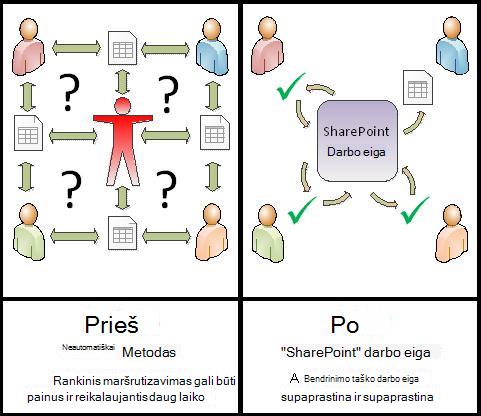
"SharePoint" darbo eigos yra šios:
- Efektyvus ir nuoseklus Parašų rinkimo darbo eiga automatiškai nukreipia dokumentą, priskiria parašo užduotis ir seka jų eigą. Darbo eigos veiklą galima stebėti ir koreguoti centriniame būsenos puslapyje, o darbo eigos įvykių retrospektyva saugoma 60 dienų po darbo eigos užbaigimo.
- Mažiau darbo jums Parašų rinkimo darbo eiga sutaupo jums ir jūsų kolegoms laiko ir rūpesčių, taip pat supaprastina ir standartizuoja pasirašymo procesą.
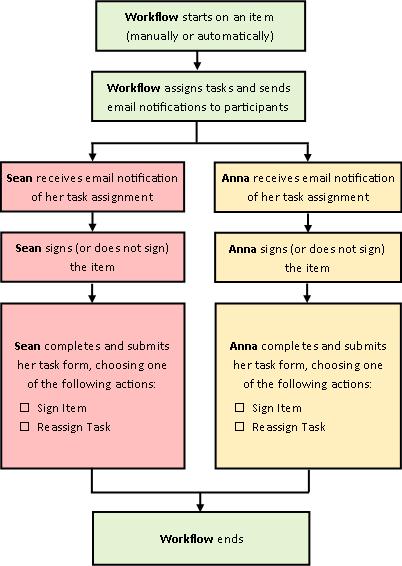
Pateikiame labai paprastos parašų rinkimo darbo eigos versijos diagramą.
Šio straipsnio naudojimo patarimai
Šiame straipsnyje pateikta informacija pateikiama išplečiamaisiais segmentais.
Jei jums tereikia atlikti parašų rinkimo darbo eigos užduotį Tiesiog eikite į COMPLETE segmentą ir išplėskite jį. Kol kas jums gali neprireikti jokių kitų segmentų.
Jei norite įtraukti, pradėti, stebėti ir tvarkyti darbo eigas Jei dar nesate susipažinę su šiomis užduotimis, gali būti naudinga pirmą kartą sukūrus ir įtraukus darbo eigą paanalizuoti šį straipsnį segmentas po segmento. Susipažinę su informacija ir straipsnio išdėstymu, pakartotinių apsilankymų metu galėsite pereiti tiesiai į reikiamą segmentą.
Pastaba apie grafinius elementus Ekrano vaizdai ir konceptualios diagramos šioje darbo eigos straipsnių serijoje paprastai yra pagrįsti patvirtinimo darbo eigos tipu. Tačiau, kai tai būtina siekiant konceptualaus ar instrukcijų aiškumo, šiame straipsnyje pateikti vaizdai ir diagramos pritaikyti parašų rinkimo darbo eigai.
Keletas žodžių apie šio straipsnio spausdinimą Tai ilgas straipsnis. Jei norite spausdinti tik pasirinktus segmentus, įsitikinkite, kad spausdinant išplečiami tik tie segmentai. (Be to, jei norite į išspausdintą kopiją įtraukti visą grafinį objektą, spausdinkite gulsčiai, o ne stačiai.)
Ir žodžiai apie iešką Prieš ieškodami teksto ar termino šiame straipsnyje, įsitikinkite, kad išplėsti visi segmentai, kuriuose norite ieškoti.
Sužinokite daugiau apie parašų rinkimo darbo eigas
Parašų rinkimo darbo eiga yra "SharePoint" produktų funkcija, kuri nukreipia dokumentą arba formą, sukurtą programose "Word", "Excel" arba "InfoPath", vienam ar keliems asmenims, kad jie galėtų juos pasirašyti. Darbo eiga automatizuoja, supaprastina ir standartizuoja visą procesą.
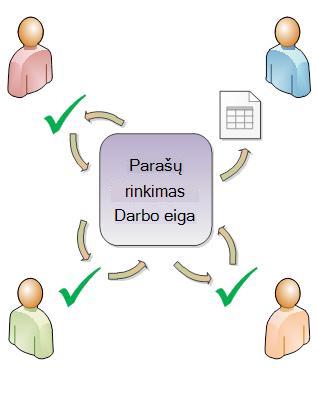
Pagrindinė parašų rinkimo darbo eiga, įtraukta į "SharePoint" produktus, veikia kaip šablonas. Naudodami šį šabloną, į svetaines galite įtraukti vieną ar kelias parašų rinkimo darbo eigas. Kiekviena įtraukiama darbo eiga yra unikali pagrindinės parašų rinkimo darbo eigos versija , kiekviena turi savo specialų darbo būdą, pagrįstą parametrais, kuriuos nurodėte įtraukdami.
Kuo gali būti naudinga parašų rinkimo darbo eiga?
- Kai pirmą kartą įtraukiate parašų rinkimo darbo eigą į sąrašą, biblioteką arba svetainių rinkinį, galite nurodyti, kiek dalyvių įtraukti, ir nurodyti, ar jų užduotys priskiriamos viena po kitos (nuosekliai), ar visos iš karto (lygiagrečiai). Galite netgi nuspręsti, ar padalyti dalyvių užduotis į du ar daugiau atskirų etapų. Ir kiekvieną kartą, kai dokumente pradedate darbo eigą rankiniu būdu , galite modifikuoti bet kurį iš šių parametrų.
- Darbo eiga priskiria užduotį kiekvienam nurodytam dalyviui. Kiekvienas dalyvis gali pasirinkti iš kelių galimų atsakymų: pasirašyti dokumentą (arba jo nepasirašyti), iš naujo priskirti pasirašymo užduotį arba panaikinti užduotį.
- Kol darbo eiga veikia, galite stebėti eigą ir koreguoti (jei reikia) viename centriniame darbo eigos būsenos puslapyje.
- 60 dienų po darbo eigos užbaigimo visų darbo eigos įvykių, įvykusių šio darbo eigos vykdymo (arba egzemplioriaus) metu, sąrašas vis dar bus pasiekiamas puslapyje Darbo eigos būsena, kad juo būtų galima pasinaudoti neoficialiai.
Ko negali atlikti parašų rinkimo darbo eiga?
Parašų rinkimo darbo eiga nėra skirta rinkti patvirtinimams ir atmetimams dokumentams rinkti arba žiniatinklio svetainės publikavimui tinklalapiuose kontroliuoti. Jei norite įtraukti darbo eigą, kurioje dalyviai patvirtina arba atmeta peržiūrimą dokumentą, žr. straipsnį Viskas apie patvirtinimo darbo eigas.
Be to, parašų rinkimo darbo eigos nėra skirtos atsiliepimams rinkti. Jei norite naudoti darbo eigą atsiliepimams apie dokumentą rinkti, žr. straipsnį Viskas apie atsiliepimų rinkimo darbo eigas.
Taip pat galite naudoti "„Microsoft“ SharePoint Designer 2013" ir toliau tinkinti bet kurią į "SharePoint" produktus įtrauktą darbo eigą.
Kas gali naudoti tokio tipo darbo eigą?
Kaip įtraukti darbo eigąPagal numatytuosius parametrus, norint įtraukti darbo eigą, reikia turėti teisę tvarkyti sąrašus. (Savininkų grupė pagal numatytuosius nustatymus turi teisę tvarkyti sąrašus, tačiau narių grupė ir lankytojų grupė neturi.)
Norėdami pradėti darbo eigąBe to, pagal numatytuosius parametrus reikia turėti elementų redagavimo teises, kad būtų galima pradėti darbo eigą, kuri jau buvo įtraukta. (Ir grupė Nariai, ir Savininkų grupė pagal numatytuosius nustatymus turi teisę Redaguoti elementus, tačiau grupė Lankytojai neturi.)
Taip pat savininkai gali sukonfigūruoti konkrečias darbo eigas, kad jas galėtų paleisti tik savininkų grupės nariai. (Norėdami tai padaryti, pirmajame sąsajos formos puslapyje pažymėkite žymės langelį Reikalauti sąrašų tvarkymo teisių, kad ši darbo eiga būtų pradėta .)
Kokie yra skaitmeninių parašų naudojimo pranašumai?
Vis daugiau verslo operacijų vykdoma elektroniniu būdu. Todėl skaitmeniniai parašai vis dažniau naudojami siekiant teisiškai įpareigoti patikimumo tikrinimo subjektus dalyvauti savo operacijose. Skaitmeninis parašas naudojamas dokumentą pasirašiusio asmens tapatybei patikrinti ir patvirtina, kad priklijavus skaitmeninį parašą dokumente turinys nebuvo pakeistas. Skaitmeniniai parašai užtikrina šifravimo technologijomis pagrįstą apsaugą ir padeda sumažinti riziką, susijusią su elektroninėmis verslo operacijomis. Patobulinus skaitmeninį pasirašymą, "Office" siekia patenkinti įmonių ir viešojo sektoriaus subjektų informacijos saugos poreikius visame pasaulyje.
Norėdami sukurti skaitmeninį parašą, turite turėti skaitmeninį sertifikatą, kuris patvirtina jūsų tapatybę patikimumo tikrinimo subjektams ir kurį reikia gauti iš patikimos sertifikavimo institucijos (CA). Jei neturite skaitmeninio sertifikato, "„Microsoft“" taip pat turi partnerių, kurie teikia skaitmeninius sertifikatus bei kitus išplėstinius parašus.
Kaip planuoti, įtraukti, vykdyti ir prižiūrėti tokio tipo darbo eigą?
Tai yra pagrindiniai etapai:
-
PRIEŠ vykdant darbo eigą (planuoti, įtraukti, pradėti)
Prieš įtraukdami darbo eigą, suplanuokite, kur ją norite įtraukti (į vieną sąrašą ar biblioteką ar į visą svetainių rinkinį) ir nurodykite, kaip ji veiks. Įtraukus ir sukonfigūravus darbo eigą, visi, turintys reikiamas teises, gali pradėti darbo eigą konkrečiame dokumente. Taip pat galima nustatyti, kad darbo eiga būtų vykdoma automatiškai. Automatinius vykdymus galima suaktyvinti atsižvelgiant į vieną arba abu suaktyvinančius įvykius: kai bet kuris dokumentas įtraukiamas į sąrašą ar biblioteką arba sukuriamas sąraše ar bibliotekoje arba kai pakeičiamas bet kuris dokumentas sąraše ar bibliotekoje. -
KOL vykdoma darbo eiga (užbaigti, stebėti, koreguoti)
Kol darbo eiga vykdoma, atskiri dalyviai atlieka jiems priskirtas užduotis. Tuo tarpu darbo eigos eigą galima stebėti centriniame to konkretaus darbo eigos egzemplioriaus darbo eigos būsenos puslapyje. Tame pačiame puslapyje galima koreguoti darbo eigą, kol ji vykdoma; Ir, jei reikia, darbo eigą galima atšaukti arba nutraukti. -
PO darbo eigos vykdymo (peržiūra, ataskaita, keitimas)
Užbaigus darbo eigą, visą to vykdymo (arba egzemplioriaus) retrospektyvą galima peržiūrėti iki 60 dienų puslapyje Darbo eigos būsena. Jei norite ką nors pakeisti darbo eigos veikimo būdą, galite atidaryti ir redaguoti susiejimo formą, kurią užpildėte, kai pirmą kartą įtraukėte darbo eigą.
Ši struktūrinė schema iliustruoja šiuos etapus iš asmens, kuris įtraukia naują darbo eigą, perspektyvos.

Naujos parašų rinkimo darbo eigos planavimas
Šiame segmente identifikuojame sprendimus, kuriuos turite priimti, ir informaciją, kurią reikia surinkti prieš įtraukiant parašų rinkimo darbo eigos versiją.
Jei jau žinote, kaip įtraukti šio tipo darbo eigą, ir jums tereikia priminimo apie konkrečius veiksmus, galite iškart pereiti į atitinkamą šio straipsnio segmentą ĮTRAUKIMAS (sąrašas / biblioteka arba svetainių rinkinys).
Šablonai ir versijos
Į "SharePoint" produktus įtrauktos darbo eigos veikia kaip pagrindiniai šablonai , kuriais pagrįstos konkrečios, individualios darbo eigos, kurias įtraukiate į sąrašus, bibliotekas ir svetainių rinkinius.
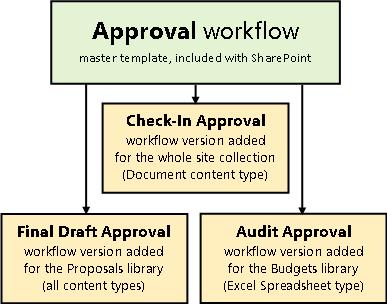
Kiekvieną kartą, pvz., įtraukus parašų rinkimo darbo eigą, iš tikrųjų įtraukiama bendrosios parašų rinkimo darbo eigos šablono versija . Kiekvienai versijai galite suteikti atskirą pavadinimą ir savo parametrus, kuriuos nurodote susiejimo formoje, kai įtraukiate konkrečią versiją. Tokiu būdu, galite įtraukti kelias darbo eigas, kurių kiekviena yra versija, pagrįsta parašų rinkimo darbo eigos šablonu, tačiau kiekviena versija bus pavadinta ir pritaikyta konkrečiam jos naudojimo būdui.
Šiame pavyzdyje įtrauktos trys darbo eigos, pagrįstos Patvirtinimo darbo eigos šablonu – viena skirta visiems turinio tipams vienoje bibliotekoje, viena vienam turinio tipui vienoje bibliotekoje ir viena vienam turinio tipui visame svetainių rinkinyje.
Asociacijos formos pristatymas
Kai įtraukiate naują darbo eigos versiją, pagrįstą vienu iš įtrauktų darbo eigos šablonų, užpildote susiejimo formą , kad nurodytumėte, kaip turėtų veikti nauja versija.
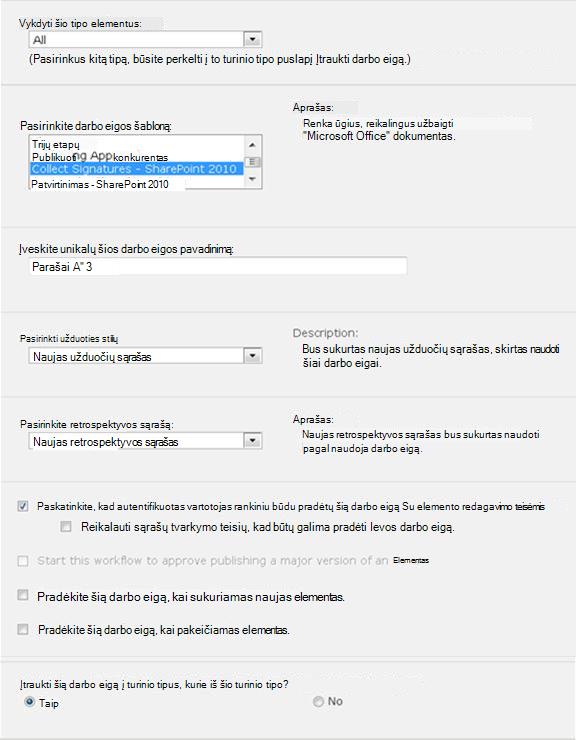
Tolesniame skyriuje rasite klausimų, kurie padės jums užpildyti susiejimo formą, sąrašą. Tačiau pirmiausia skirkite akimirką ar dvi pažvelgti į formą ir jos laukus.
Pirmas sąsajos formos puslapis
Antras sąsajos formos puslapis
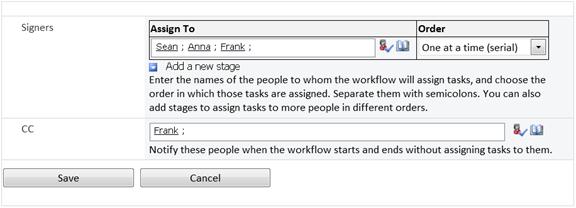
Antrame puslapyje esantys laukai taip pat rodomi inicijavimo formoje, kuri pateikiama kiekvieną kartą, kai darbo eiga pradedama rankiniu būdu, ir kurią tuo metu galima redaguoti tik vienam vykdymui.
Devyni klausimai, į kuriuos reikia atsakyti
Kai tik turėsite atsakymus į visus šiame skyriuje pateiktus klausimus, būsite pasirengę įtraukti savo darbo eigą.
Ar tai tinkamas darbo eigos tipas?
Šis straipsnis susijęs su darbo eigos šablonu, kuris rodomas meniu kaip Parašų rinkimas – "SharePoint 2010". Jei nesate tikri, kad šis darbo eigos tipas jums tinkamiausias, grįžkite į šio straipsnio dalį MOKYMASIS . Daugiau informacijos apie kitus pasiekiamus darbo eigos šablonus ieškokite straipsnyje Apie darbo eigas, įtrauktas į "SharePoint".
Svarbu žinoti, kad tokio tipo parašo eilutes, apie kurias čia kalbame, galima įterpti tik dokumentuose, sukurtuose naudojant "Word", "Excel" arba "InfoPath".
Vienas sąrašas, biblioteka ar visas svetainių rinkinys? (ir) Vienas turinio tipas ar visi turinio tipai?
Kas yra turinio tipas?
Kiekvienas dokumentas ar kitas elementas, saugomas "SharePoint" sąraše arba bibliotekoje, priklauso vienam ar kitam turinio tipui. Turinio tipas gali būti paprastas ir bendrasis kaip dokumentas ar "Excel" skaičiuoklė arba labai specializuotas kaip teisinė sutartis ar produkto dizaino specifikacija. Kai kurie turinio tipai "SharePoint" produktuose pasiekiami pagal numatytuosius parametrus, tačiau galite tinkinti ir įtraukti kitų, kuriuos patys sukūrėte.
Naująją parašų rinkimo darbo eigos versiją galite padaryti prieinamą tik viename sąraše ar bibliotekoje arba visame svetainių rinkinyje.
- Jeigu įtraukiate vieno sąrašo ar bibliotekos darbo eigą, galite nustatyti, kad ji būtų vykdoma su visais turinio tipais arba tik su vienu turinio tipu.
- Tačiau jei įtraukiate viso svetainių rinkinio darbo eigą, turite nustatyti, kad ji būtų vykdoma tik su vienu svetainės turinio tipu.
- Visais atvejais kiekvienas dokumentas, kuriame vykdoma parašų rinkimo darbo eiga, turi būti failas, sukurtas naudojant Word, Excel arba InfoPath.

Koks geras vardas?
Suteikite savo darbo eigos versijai pavadinimą, kuris:
- Aiškiai nurodoma, kam jis naudojamas.
- Ji aiškiai skiriasi nuo kitų darbo eigų.
Pavyzdys
Įsivaizduokite, kad esate redaktorių grupės narys. Jūsų grupė nori naudoti dvi skirtingas atsiliepimų rinkimo darbo eigas:
- Pirmąją darbo eigą vykdysite su kiekvienu dokumentu, kurį pateiks jūsų grupės narys. Ši darbo eiga renka atsiliepimus tik iš jūsų grupės vadovo.
- Antroji darbo eiga vykdoma su kiekvienu dokumentu, kurį pateikia jūsų grupei nepriklausantys žmonės. Ši darbo eiga renka atsiliepimus iš kiekvieno jūsų grupės nario .
Pirmąją darbo eigą galite pavadinti "Atsiliepimų apie neatskleistus pateikimus ", o antrąją – "Išorinio pateikimo atsiliepimai".
Patarimas
Kaip įprasta, verta nustatyti nuoseklias vardų suteikimo konvencijas ir įsitikinti, kad visi, susiję su jūsų darbo eigomis, yra susipažinę su šiomis konvencijomis.
Užduočių sąrašai ir retrospektyvos sąrašai: esami ar nauji?
Galite nustatyti savo darbo eigą naudoti svetainės numatytąjį užduočių sąrašą ir retrospektyvos sąrašą, naudoti kitus esamus sąrašus arba prašyti naujų sąrašų tik šiai darbo eigai.
- Jei jūsų svetainėje bus daug darbo eigų arba jei kai kuriose darbo eigose bus daug užduočių, apsvarstykite galimybę paprašyti kiekvienos darbo eigos naujų sąrašų. (Pernelyg ilgų sąrašų tvarkymas yra vienas iš dalykų, galinčių sulėtinti našumą. Sistemai greičiau ir paprasčiau tvarkyti kelis trumpesnius sąrašus nei vieną labai ilgą.)
- Jei šios darbo eigos užduotyse ir retrospektyvoje bus slaptų arba konfidencialių duomenų, kuriuos norėsite laikyti atskirai nuo bendrųjų sąrašų, tuomet būtinai turėtumėte nurodyti, kad šiai darbo eigai norite naujų, atskirų sąrašų. Įtraukę darbo eigą įsitikinkite, kad naujiems sąrašams nustatytos atitinkamos teisės.
Kas ir kada įtraukia parašo eilutes?
Parašo eilutes į dokumentą galima įterpti vienu iš dviejų kartų:
- Prieš pradedant dokumento darbo eigą.
- Pradėjus darbo eigą, tačiau prieš pirmajam dalyviui pridedant savo parašą parašo eilutėje.
Skaitmeninio parašo įtraukimas į dokumentą yra dviejų veiksmų procesas:
- Pirmiausia kas nors įterpia parašo eilutę dokumento tekste.
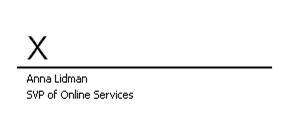
- Tada kas nors įterpia savo parašą į įterptą eilutę.
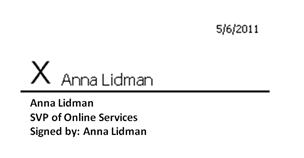
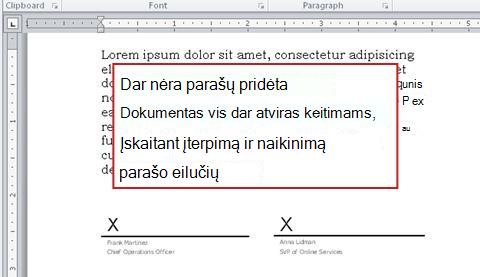
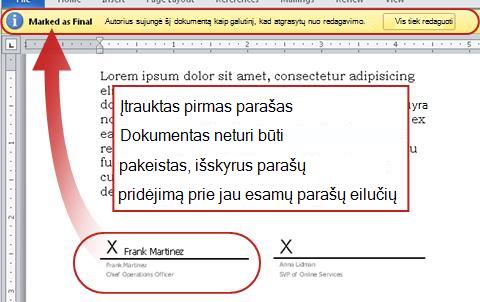
Turėkite tai omenyje Nuo to momento, kai pirmasis dalyvis prideda savo parašą prie dokumento, dokumentas užrakinamas ir neleidžiamas redaguoti. Bet koks tolesnis dokumento pakeitimas po šios vietos, išskyrus atvejus, kai kiti pasirašantys asmenys prideda savo parašus, panaikina arba panaikina visus pridėtus parašus. Kadangi parašo eilutės įterpimas laikomas dokumento pakeitimu, visos parašo eilutės turi būti dokumente prieš pirmajam dalyviui įtraukiant savo faktinį parašą į vieną iš tų eilučių.
Taigi, yra trys paprasti būdai atsakyti į šį klausimą:
- Bet kurio tipo pradžiai Dokumentas pagrįstas šablonu arba forma, kurioje jau yra parašo eilučių, todėl niekam nereikia jų įtraukti į kiekvieną atskirą darbo eigos vykdymą.
- Rankiniam paleidimui Asmuo, kuris pradeda darbo eigą, prieš pradėdamas darbo eigą įterpia visas reikalingas parašo eilutes.
- Automatiniam paleidimui Pirmasis dalyvis, atidaręs dokumentą, įterpia visas reikalingas parašo eilutes ir tik tada įtraukia savo parašą.
Štai trumpa grafinė pagrindinio punkto santrauka.
Kaip (ir kas) gali pradėti šią darbo eigą?
Galima nustatyti, kad darbo eiga būtų pradėta tik rankiniu būdu, tik automatiškai arba bet kuriuo būdu:
- Kai rankiniu būdu pradedate parašų rinkimo darbo eigą konkrečiame dokumente, pateikiama kita forma – inicijavimo forma. Inicijavimo formoje yra parametrai tik iš antrojo susiejimo formos puslapio. Tokiu būdu, jei darbo eigą pradedantis asmuo nori pakeisti kurį nors iš šių parametrų (tik dabartiniame egzemplioriuje), jis gali tai padaryti prieš spustelėdamas Pradėti.
- Žinoma, naudojant automatinį paleidimą nėra galimybės pateikti inicijavimo formos, todėl numatytieji parametrai, nurodyti susiejimo formoje, naudojami be jokių pakeitimų.
Toliau pateiktoje iliustracijoje parodytas skirtumas tarp rankinio ir automatinio paleidimo.

Visi inicijavimo formoje padaryti pakeitimai taikomi tik dabartinio darbo eigos egzemplioriaus metu. Norėdami pakeisti nuolatinius, numatytuosius darbo eigos parametrus, redaguokite pradinę susiejimo formą, kaip paaiškinta šio straipsnio segmente KEISTI .
Neautomatinis paleidimas
Jei leisite paleidimą rankiniu būdu, bet kuris reikiamas teises turintis asmuo gali bet kada pradėti bet kurio tinkamo dokumento darbo eigą.
Rankinio paleidimo pranašumas yra tas, kad jūs ir jūsų kolegos galite vykdyti darbo eigą tik tada, kai ir jei norite, ir kad kiekvieną kartą ją vykdydami turėsite galimybę pakeisti kai kuriuos parametrus naudodami inicijavimo formą.
Žinoma, rankiniu būdu pradėjus kažkas turi nepamiršti vykdyti darbo eigos, kai tai yra tinkama.
Automatinis paleidimas
Galite nustatyti, kad darbo eiga būtų pradedama automatiškai po vieno arba kiekvieno iš šių įvykių:
- Sąraše ar bibliotekoje sukuriamas arba į biblioteką nusiunčiamas naujas dokumentas.
- Sąraše arba bibliotekoje jau saugomas dokumentas pakeičiamas.
Automatinio paleidimo pranašumas yra tas, kad niekam nereikia prisiminti pradėti darbo eigos. Jis vykdomas kiekvieną kartą, kai įvyksta suaktyvinantis įvykis.
Specialios pastabos dėl automatinio paleidimo naudojant parašų rinkimo darbo eigas
Skirtingai nei kai kuriose kitose įtrauktose darbo eigose, pradėjus parašų rinkimo darbo eigą negalima įtraukti daugiau užduočių. Kai darbo eiga pradedama automatiškai, ji priskiria tik tas parašo užduotis, kurios jau nurodytos numatytuosiuose parametruose. Kiekvieną iš šių užduočių iš tiesų galima priskirti iš naujo darbo eigos vykdymo metu, tačiau negalima sukurti ir priskirti papildomų užduočių. Kitaip tariant, parašų rinkimo darbo eiga turėtų būti vykdoma automatiškai tik tada, kai iš anksto yra žinoma dalyvių tapatybė ar bent jau skaičius.
Automatiškai paleidus galima panaikinti arba atšaukti jau priskirtas užduotis, tačiau atkreipkite dėmesį, kad atšaukus užduotį iš dokumento susieta parašo eilutė nebus pašalinta.
Toliau pateikiami trys automatinio paleidimo scenarijai. Atkreipkite dėmesį, kad kiekviename scenarijuje:
- Darbo eiga vykdoma bibliotekoje, į kurią žmonės nusiunčia dokumentus, kuriuos būtina pasirašyti.
- Žmonių, kuriems priskirtos parašo užduotys, rinkinys išlieka stabilus laikui bėgant, ir jo nereikia peržiūrėti ar redaguoti kiekvieną kartą prasidėjus darbo eigai.
Žinoma, kiekviename iš šių scenarijų, jei nusiunčiamas elementas yra dokumentas arba forma, kurioje jau yra atitinkamos parašo eilutės, darbo eigos vykdymo metu darbo eigos dalyviams nėra būtina įterpti parašo eilučių.
1 scenarijus: viena užduotis, vienas pasirašantis asmuo
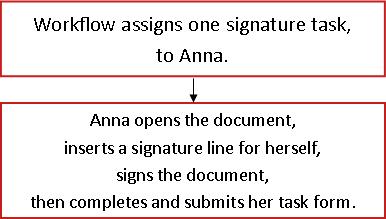
Naujas išlaidų deklaracijas turi pasirašyti Ana, todėl Ana sukuria biblioteką, pavadintą "Naujos išlaidų deklaracijos". Prašymą gali sukurti arba nusiųsti kiekvienas organizacijos narys.
Ana sukuria darbo eigą ir suteikia jai tokį patį pavadinimą: Naujos išlaidų deklaracijos. Darbo eiga automatiškai vykdoma su kiekvienu nauju dokumentu, priskiriant tik vieną parašo užduotį – žinoma, Onai.
2 scenarijus: kelios užduotys, keli pasirašantys asmenys
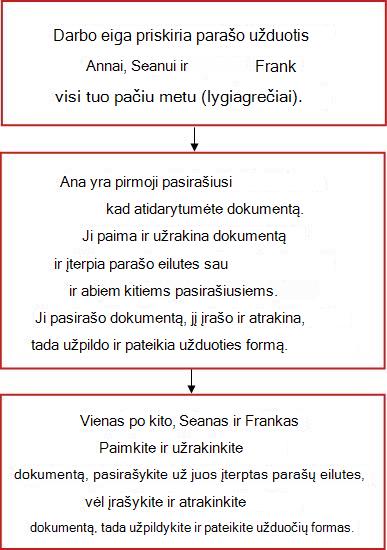
Šį kartą, sutartis turi būti pasirašyta Anna ir Sean ir Frank - visi trys iš jų.
Šonas sukuria biblioteką, pavadintą Parašų sutartys. Ji sukuria parašų rinkimo darbo eigą, pavadintą Parašai (annaANDseanANDfrank). Darbo eiga automatiškai vykdoma kiekviename naujame dokumente, kiekvienam iš trijų žmonių priskiriant po vieną parašo užduotį.
Pirmasis pasirašęs asmuo, atidaręs dokumentą, įterpia visų trijų pasirašančiųjų parašo eilutes ir tik tada įtraukia savo parašą.
3 scenarijus: kelios užduotys, vienas pasirašantis asmuo
Šioje versijoje sutartis turi pasirašyti Anna, Seanas arba Frankas - tik vienas iš trijų.
Šonas sukuria biblioteką, pavadintą Pasirašymo sutartys, ir darbo eigą, pavadintą Parašas (annaORseanORfrank). Ji taip pat sukuria siuntimo sąrašą arba siuntimo grupę, taip pat pavadintą annaORseanORfrank, kuri apima juos visus tris.
Ir vėl darbo eiga vykdoma automatiškai kiekviename naujame bibliotekos dokumente, tačiau šį kartą ji priskiria tik vieną pasirašymo užduotį – grupei annaORseanORfrank .
Tokio tipo užduotis vadinama grupine užduotimi ir ji veikia taip: Darbo eiga siunčia el. pašto užduoties pranešimą kiekvienam grupės nariui, bet sukuria tik vieną užduotį, į kurią gali pretenduoti ir atlikti bet kuris atskiras grupės narys.
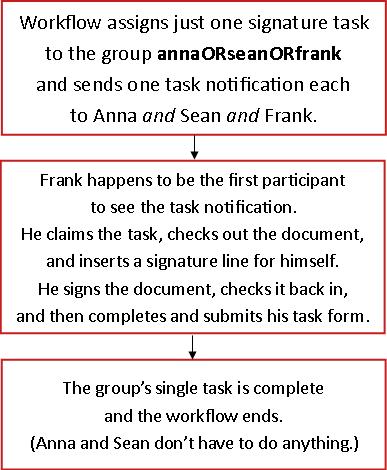
Nurodymų, kaip prašyti ir atlikti grupinę užduotį, ieškokite šio straipsnio segmente COMPLETE .
Ar turinio tipai, kurie paveldi iš šio, taip pat gauna šią darbo eigą?
Kai įtraukiate darbo eigą į viso svetainių rinkinio turinio tipą, jums taip pat suteikiama parinktis įtraukti darbo eigą į visus kitus turinio tipus svetainių rinkinyje, kurie paveldi iš turinio tipo, į kurį įtraukiate darbo eigą. (Atkreipkite dėmesį, kad jei įtraukiate tik vieno sąrašo ar bibliotekos darbo eigą, ši parinktis nebus rodoma.)
Pastaba
- Operacija, kurios metu atliekamas visas papildomas įtraukimas, gali ilgai užtrukti.
- Jei paveldėjimas buvo nutrauktas bet kurioje svetainėje ar antrinėje svetainėje, kur norite įtraukti šią darbo eigą į turinio tipų paveldėjimą, prieš vykdydami šią operaciją įsitikinkite, kad esate savininkų grupės narys kiekvienoje iš tų svetainių ar antrinių svetainių.
Dalyviai: kokie žmonės ir kokia tvarka?
Turėsite pateikti kiekvieno asmens, kuriam bus priskirta pasirašymo užduotis, vardą arba el. pašto adresą.
Grupinės užduotys ar individualios? Jei priskirsite užduotį grupei arba siuntimo sąrašui, bus priskirta grupės užduotis : Kiekvienas grupės narys gaus užduoties pranešimą, tačiau užduotį galės pareikalauti ir užbaigti tik vienas narys. Nurodymų, kaip prašyti ir atlikti grupinę užduotį, ieškokite šio straipsnio segmente COMPLETE .
Vienas etapas ar keli etapai?Galite pasirinkti tik vieną pasirašymo užduočių etapą arba kelis etapus. Jei turite daugiau nei vieną etapą, etapai bus atliekami vienas po kito.
Lygiagrečios apžvalgos ar serijinės apžvalgos?Bet kurio etapo dalyviams galite pasirinkti, kad jų parašo užduotys būtų priskirtos tuo pačiu metu (lygiagrečiai) arba kad jų užduotys būtų priskirtos viena po kitos (nuosekliai) jūsų nurodyta tvarka. Sekos parinktis gali būti naudinga, jei, pavyzdžiui, vienas iš pasirašiusiųjų yra tikrasis sprendimų priėmėjas dėl dokumento ir nėra prasmės bet kuriam iš kitų pasirašiusiųjų atlikti savo pasirašymo užduotis, jei sprendimą priimantis asmuo nusprendžia nepasirašyti.
Pavyzdys
Šis paprastas scenarijus iliustruoja kelis kelių etapų ir nuoseklių užduočių priskyrimų pranašumus:
Įsivaizduokite, kad Frankas įtraukia naują parašų rinkimo darbo eigą sutarčių bibliotekoje. Kadangi Frankas yra tikrasis sprendimų priėmėjas, jis nori būti pirmasis asmuo, pasirašantis kiekvieną sutartį. Jei jis nuspręs nepasirašyti , nei Ana, nei Šonui nebus paskirta parašo užduotis. Frenkas gali tai nustatyti dviem būdais:
-
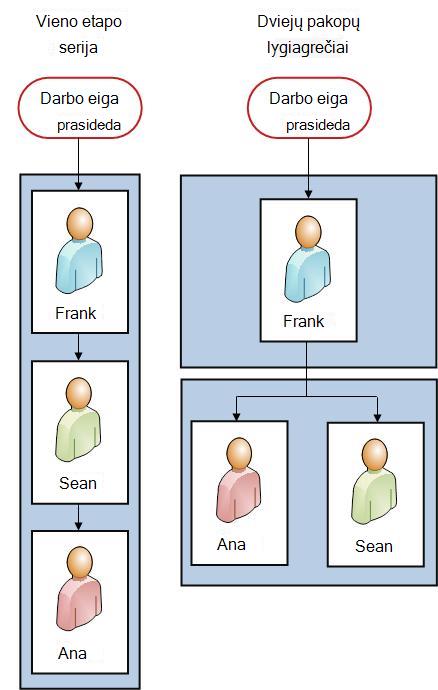
Naudojant nuoseklią peržiūrąFrankas sukuria vieną serijinį etapą, kuriame jis yra pirmasis dalyvis, o Anna ir Seanas yra antras ir trečias.
Štai kaip Frankas nustato savo vieno etapo serialo apžvalgą.

-
Naudojant du etapusJei Frenkas nori, kad Onai ir Šonui būtų priskirtos užduotys vienu metu, kad Jonui nereikėtų laukti, kol Ana įtrauks savo parašą, jis gali nustatyti du darbo eigos etapus. Pirmajame etape yra tik jo paties parašo užduotis, o antrasis yra lygiagretus etapas, kuriame yra Anos ir Seano užduotys. Jei pirmasis etapas nebus baigtas, antrasis etapas neprasidės.
Štai kaip Frankas nustato savo dviejų etapų paralelinę apžvalgą.
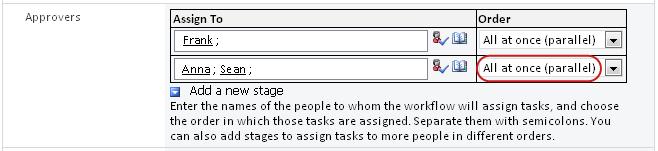
Čia pateikiamos abiejų sprendimų diagramos. Abiejose versijose, jei Frankas neatlieka savo parašo užduoties, užduotys niekada nepriskiriamos nei Annai, nei Seanui.
Kam reikia pranešti?
Antrame sąsajos formos puslapyje esančiame lauke CC galite įvesti vardus arba adresus visų, kuriems turėtų būti pranešta kaskart šios darbo eigos pradžioje arba pabaigoje.
- Čia įvedus vardą, tam asmeniui nepriskiriama darbo eigos užduotis.
- Kai darbo eiga pradedama rankiniu būdu, ją pradedantis asmuo gauna pranešimus apie pradžią ir sustabdymą ir jo nereikia nurodyti šiame lauke.
- Kai darbo eiga pradedama automatiškai, asmuo, kuris iš pradžių ją įtraukė , gauna paleidimo ir sustabdymo pranešimus ir jo nereikia nurodyti šiame lauke.
Parašų rinkimo darbo eigos įtraukimas (skirta tik vienam sąrašui ar bibliotekai)
Jei dar nesate susipažinę su darbo eigų įtraukimu, prieš pradedant šiame segmente pateiktus veiksmus gali būti naudinga peržiūrėti ankstesnius MOKYMOSI ir PLANAVIMAS segmentus.
Prieš pradėdami
Prieš įtraukiant darbo eigą, turi būti sutvarkyti du dalykai:
El paštas Kad darbo eiga siųstų el. pašto pranešimus, jūsų "SharePoint" svetainėje turi būti įgalintas el. paštas. Jei nesate tikri, ar tai jau buvo padaryta, kreipkitės į "SharePoint" administratorių.
Teisės "SharePoint" produktų numatytieji parametrai reikalauja, kad turėtumėte teisę valdyti sąrašus, kad galėtumėte įtraukti sąrašų, bibliotekų ar svetainių rinkinių darbo eigas. (Savininkų grupė pagal numatytuosius nustatymus turi teisę tvarkyti sąrašus; grupė Nariai ir Lankytojų grupė neturi. Daugiau informacijos apie teises žr. šio straipsnio segmente LEARN .)
Įtraukti darbo eigą
Atlikite šiuos veiksmus:
Atidarykite sąrašą arba biblioteką, į kurią norite įtraukti darbo eigą.
Juostelėje spustelėkite skirtuką Sąrašas arba Biblioteka .
Skirtuko pavadinimas gali skirtis priklausomai nuo sąrašo ar bibliotekos tipo. Pavyzdžiui, kalendoriaus sąraše šis skirtukas pavadintas Calendar.Grupėje Parametrai spustelėkite Darbo eigos parametrai.
Puslapyje Darbo eigos parametrai nurodykite vieną turinio tipą, kuriame bus vykdoma darbo eiga, arba visus (visiems turinio tipams), tada spustelėkite Įtraukti darbo eigą.
Pastaba
Parašų rinkimo darbo eigas galima vykdyti tik su dokumentais, sukurtais naudojant programą Sukurta programa Word, Excel arba InfoPath.
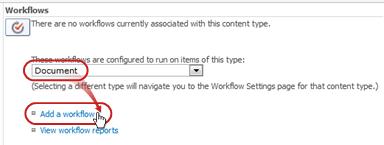
- Užpildykite pirmąjį sąsajos formos puslapį.
(Nurodymai pateikiami iliustracijoje.)
- Užpildykite pirmąjį sąsajos formos puslapį.
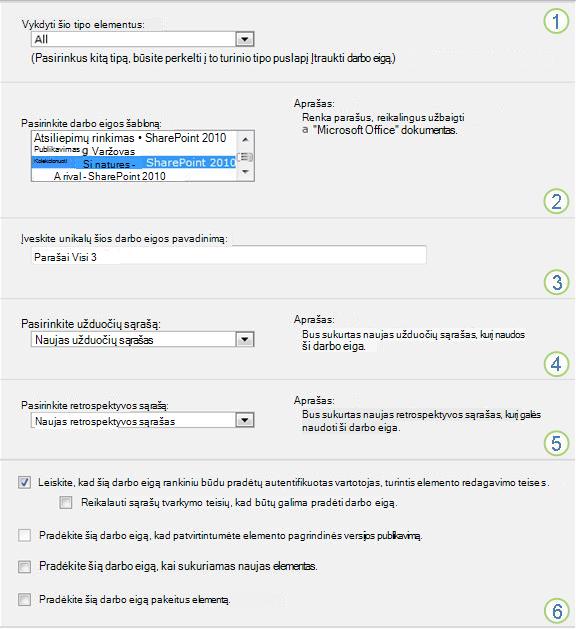

|
Turinio tipas Palikti numatytąjį žymėjimą kaip Visi arba pasirinkti konkretų turinio tipą. |
|---|---|

|
Darbo eiga Pasirinkite šabloną Parašų rinkimas – "SharePoint 2010 ". Pastaba: Jei parašų rinkimo – "SharePoint 2010" šablono sąraše nėra, susisiekite su "SharePoint" administratoriumi ir sužinokite, ar jis suaktyvintas jūsų svetainių rinkinyje arba darbo srityje. Jei turite svetainių rinkinio teises, žr. "SharePoint" darbo eigos šablonų įgalinimas. |

|
Pavadinimas Įveskite šios darbo eigos pavadinimą. Pavadinimas identifikuos šią darbo eigą šio sąrašo arba bibliotekos vartotojams. Pasiūlymų, kaip pavadinti darbo eigą, ieškokite šio straipsnio segmente PLANAVIMAS . |

|
Užduočių sąrašas Pasirinkite užduočių sąrašą, kurį naudosite su šia darbo eiga. Galite pasirinkti esamą užduočių sąrašą arba spustelėti Užduotys (naujas), kad sukurtumėte naują sąrašą. Informacijos apie naujo užduočių sąrašo kūrimo priežastis (o ne pasirenkant esamą), žr. šio straipsnio segmentą PLANAVIMAS . |

|
History List Pasirinkite retrospektyvos sąrašą, kurį naudosite su šia darbo eiga. Galite pasirinkti esamą retrospektyvos sąrašą arba spustelėti Naujas retrospektyvos sąrašas , kad sukurtumėte naują sąrašą. Informacijos apie naujo retrospektyvos sąrašo kūrimo priežastis (o ne pasirenkant esamą), žr. šio straipsnio segmentą PLANAVIMAS . |

|
Pradžios parinktys Nurodykite būdą arba būdus, kaip galima pradėti šią darbo eigą. Informacijos apie įvairias parinktis ieškokite šio straipsnio segmente PLANAVIMAS . |
- Kai visi šios formos parametrai bus tokie, kokių norite, spustelėkite Pirmyn.
- Užpildykite antrąjį sąsajos formos puslapį.
(Nurodymai pateikiami iliustracijoje.)
"SharePoint" produktai pateikia visas šiame antrame sąsajos formos puslapyje nurodytas parinktis kiekvieną kartą, kai pradedate darbo eigą rankiniu būdu, kad galėtumėte keisti šias parinktis tik tam vienam egzemplioriui.
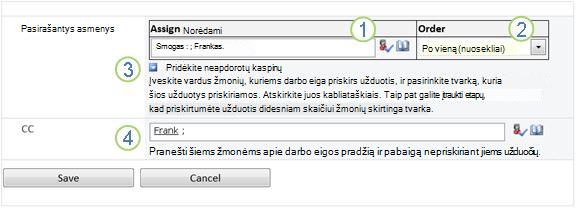
|
|
Priskirti Įveskite vardus arba adresus žmonių, kuriems darbo eiga priskirs užduotis.
|
|---|---|
|
|
Tvarka Nurodykite, ar užduotys turi būti priskiriamos po vieną (nuosekliai), ar visos iš karto (lygiagrečiai). Norėdami gauti daugiau informacijos apie nuosekliųjų ir lygiagrečių etapų naudojimą, žr. šio straipsnio segmentą PLANAVIMAS . |
|
|
Naujo etapo įtraukimas Įtraukite visus norimus etapus, išskyrus pirmąjį, kurį ką tik sukonfigūravote.
|
|
|
CC Įveskite vardus arba el. pašto adresus žmonių, kurie turėtų būti informuojami kaskart darbo eigos pradžioje arba pabaigoje.
|
- Kai šiame puslapyje visi parametrai bus nustatyti taip, kaip norite, spustelėkite Įrašyti , kad sukurtumėte darbo eigą.
"SharePoint" produktai sukuria naują darbo eigos versiją.
Kas toliau?
Jei esate pasirengę pradėti ir išbandyti naują darbo eigą, eikite į šio straipsnio dalį PRADŽIA .
Instrukcijas, kaip įterpti parašo eilutes į dokumentą, rasite šio straipsnio segmente ĮTERPIMAS .
Parašų rinkimo darbo eigos įtraukimas (visam svetainių rinkiniui)
Jei dar nesate susipažinę su darbo eigų įtraukimu, gali būti naudinga peržiūrėti šiame straipsnyje pateiktus segmentus MOKYTIS ir PLANUOTI prieš pradedant šiame segmente nurodytus veiksmus.
Prieš pradėdami
Prieš įtraukiant darbo eigą, turi būti sutvarkyti du dalykai:
El paštasKad darbo eiga siųstų pranešimus el. paštu, jūsų svetainėje turi būti įgalintas el. paštas. Jei nesate tikri, ar tai jau buvo padaryta, kreipkitės į "SharePoint" administratorių.
Teisės "SharePoint" produktų numatytieji parametrai reikalauja, kad turėtumėte teisę valdyti sąrašus, kad galėtumėte įtraukti sąrašų, bibliotekų ar svetainių rinkinių darbo eigas. (Savininkų grupė pagal numatytuosius nustatymus turi teisę tvarkyti sąrašus; grupė Nariai ir Lankytojų grupė neturi. Daugiau informacijos apie teises žr. šio straipsnio segmente LEARN .)
Įtraukti darbo eigą
Atlikite šiuos veiksmus:
Pereiti į svetainių rinkinio pagrindinį puslapį (ne rinkinio svetainės ar antrinės svetainės pagrindinį puslapį).
Spustelėkite piktogramą Parametrai,
 tada spustelėkite Svetainės parametrai.
"SharePoint" programoje "Microsoft 365" pavadinimo juostoje spustelėkite mygtuką , tada spustelėkite Svetainės turinys. Svetainės turinyje spustelėkite Svetainės parametrai.
Puslapio Svetainės parametrai dalyje Žiniatinklio dizaino galerijos spustelėkite Svetainės turinio tipai.
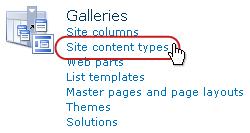
Puslapyje Svetainės turinio tipai spustelėkite svetainės turinio tipo, į kurį norite įtraukti darbo eigą, pavadinimą.
Pastaba
Parašų rinkimo darbo eigas galima vykdyti tik su dokumentais, sukurtais naudojant programą Sukurta programa Word, Excel arba InfoPath.

- Pasirinkto turinio tipo puslapyje, dalyje Parametrai, spustelėkite Darbo eigos parametrai.

- Puslapyje Darbo eigos parametrai spustelėkite saitą Įtraukti darbo eigą .
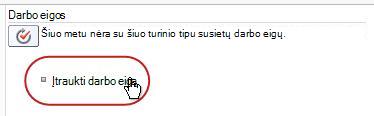
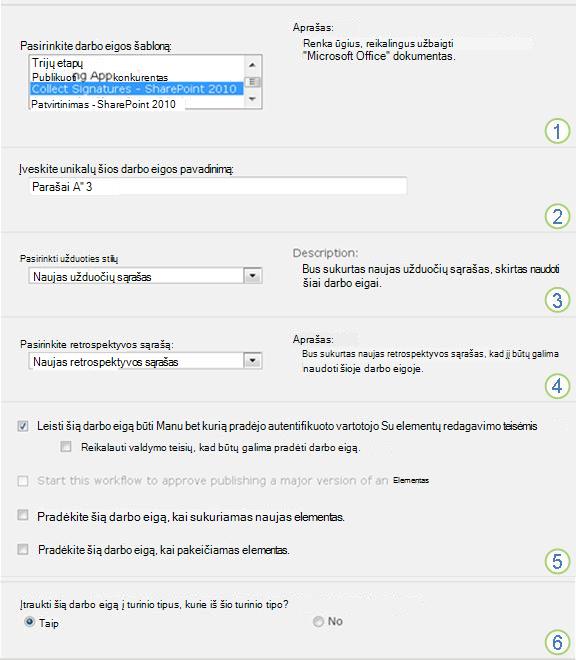
- Užpildykite pirmąjį sąsajos formos puslapį.
(Nurodymai pateikiami iliustracijoje.)
- Pasirinkto turinio tipo puslapyje, dalyje Parametrai, spustelėkite Darbo eigos parametrai.
|
|
Darbo eiga Pasirinkite šabloną Parašų rinkimas – "SharePoint 2010 ". Pastaba: Jei parašų rinkimo – "SharePoint 2010" šablono sąraše nėra, susisiekite su "SharePoint" administratoriumi ir sužinokite, ar jis suaktyvintas jūsų svetainių rinkinyje arba darbo srityje. Jei turite svetainių rinkinio teises, žr. "SharePoint" darbo eigos šablonų įgalinimas. |
|---|---|
|
|
Pavadinimas Įveskite šios darbo eigos pavadinimą. Pavadinimas identifikuos šią darbo eigą šio svetainių rinkinio vartotojams. Pasiūlymų, kaip pavadinti darbo eigą, ieškokite šio straipsnio segmente PLANAVIMAS . |
|
|
Užduočių sąrašas Pasirinkite užduočių sąrašą, kurį naudosite su šia darbo eiga. Galite pasirinkti esamą užduočių sąrašą arba spustelėti Užduotys (naujas), kad sukurtumėte naują sąrašą. Informacijos apie naujo užduočių sąrašo kūrimo priežastis (o ne pasirenkant esamą), žr. šio straipsnio segmentą PLANAVIMAS . |
|
|
History List Pasirinkite retrospektyvos sąrašą, kurį naudosite su šia darbo eiga. Galite pasirinkti esamą retrospektyvos sąrašą arba spustelėti Naujas retrospektyvos sąrašas , kad sukurtumėte naują sąrašą. Informacijos apie naujo retrospektyvos sąrašo kūrimo priežastis (o ne pasirenkant esamą), žr. šio straipsnio segmentą PLANAVIMAS . |
|
|
Pradžios parinktys Nurodykite būdą arba būdus, kaip galima pradėti šią darbo eigą. Informacijos apie įvairias parinktis ieškokite šio straipsnio segmente PLANAVIMAS . |
|
|
Naujinti sąrašą ir svetainės turinio tipus? Nurodykite, ar ši darbo eiga turi būti įtraukta į visus kitus svetainių ir sąrašų turinio tipus, kurie paveldi iš šio turinio tipo.
|
- Kai visi parametrai šiame puslapyje bus tokie, kokių norite, spustelėkite Pirmyn.
- Užpildykite antrąjį sąsajos formos puslapį.
(Nurodymai pateikiami iliustracijoje.)
"SharePoint" produktai pateikia visas šiame antrame sąsajos formos puslapyje visas parinktis kiekvieną kartą, kai pradedate darbo eigą rankiniu būdu, kad galėtumėte keisti šias parinktis tik tam vienam egzemplioriui.
|
|
Priskirti Įveskite vardus arba adresus žmonių, kuriems darbo eiga priskirs užduotis.
|
|---|---|
|
|
Tvarka Nurodykite, ar šio etapo užduotys turėtų būti priskiriamos po vieną (nuosekliai), ar visos iš karto (lygiagrečiai). Norėdami gauti daugiau informacijos apie nuosekliųjų ir lygiagrečių etapų naudojimą, žr. šio straipsnio segmentą PLANAVIMAS . |
|
|
Naujo etapo įtraukimas Įtraukite visus norimus etapus, išskyrus pirmąjį, kurį ką tik sukonfigūravote.
|
|
|
CC Įveskite vardus arba el. pašto adresus žmonių, kurie turėtų būti informuojami kaskart darbo eigos pradžioje arba pabaigoje.
|
- Kai šiame puslapyje visi parametrai bus nustatyti taip, kaip norite, spustelėkite Įrašyti , kad sukurtumėte darbo eigą.
"SharePoint" produktai sukuria naują darbo eigos versiją.
Kas toliau?
Jei esate pasirengę pradėti ir išbandyti naują darbo eigą, eikite į šio straipsnio dalį PRADŽIA .
Instrukcijas, kaip įterpti parašo eilutes į dokumentą, rasite šio straipsnio segmente ĮTERPIMAS .
Parašo eilučių įterpimas
Kad darbo eigos dalyvis galėtų įtraukti savo parašą, dokumente turi būti įterpta parašo eilutė. Eilutės įterpimas ir parašo pridėjimas yra du atskiri veiksmai.
Svarbu prisiminti, kad:
- Kai parašas įtrauktas į bet kurią parašo eilutę, dokumentas užrakinamas nuo visų tolesnių pakeitimų, išskyrus papildomų parašų įtraukimą į jau esamas parašo eilutes.
- Jei įtraukus pirmąjį parašą buvo atliktas koks nors keitimas, visi jau įtraukti parašai bus pripažinti negaliojančiais arba pašalinti iš dokumento.
- Parašo eilučių įterpimas ir naikinimas traktuojami kaip dokumento pakeitimai.
- Todėl, prieš pirmajam dalyviui pridedant parašą, visi parašo eilučių papildymai ir naikinimai jau turi būti baigti.
Štai trumpa grafinė viso to santrauka.
Parašo eilutės įterpimas arba naikinimas ("Word" arba "Excel")
Norėdami įterpti parašo eilutę programoje "Word" arba "Excel":
Dokumente arba darbalapyje spustelėkite žymiklį, kur norite įterpti parašo eilutę.
Skirtuko Įterpimas grupėje Tekstas spustelėkite Parašo eilutė.
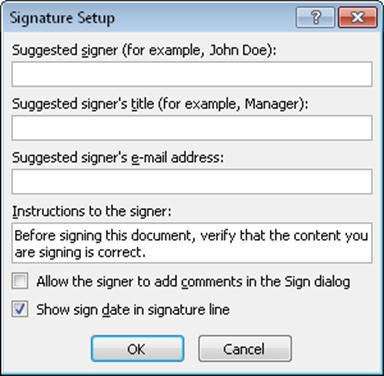
Dialogo lange Parašo sąranka užpildykite bet kurį iš šių keturių laukų, visus arba nė vieną:
-
Siūlomas pasirašantis asmuo
Pasirašančio asmens vardas ir pavardė.
(Rodoma užbaigtame paraše). -
Siūlomo pasirašančio asmens pareigos
(Rodoma užbaigtame paraše). -
Siūlomo pasirašančio asmens el. pašto adresas
(Nerodoma užbaigtame paraše.) -
Nurodymai pasirašančiajam
Bet kokia pasirašančiajam naudinga ar reikalinga informacija.
(Nerodoma užbaigtame paraše.)
-
Siūlomas pasirašantis asmuo
Vis dar tame pačiame dialogo lange pažymėkite arba išvalykite šiuos žymės langelius:
-
Leisti pasirašančiam asmeniui pridėti komentarus dialogo lange Pasirašymas
Leidžia pasirašančiajam įvesti savo pasirašymo tikslą.
(Tai, ką pasirašo asmuo, nebus rodoma užbaigtame paraše.) -
Rodyti pasirašymo datą parašo eilutėje
Parašo įtraukimo data.
(Rodoma užbaigtame paraše).
-
Leisti pasirašančiam asmeniui pridėti komentarus dialogo lange Pasirašymas
Spustelėkite Gerai.
Pakartokite tą pačią procedūrą, kad įtrauktumėte daugiau parašo eilučių.
Norėdami panaikinti parašo eilutę programoje "Word" arba "Excel":
- Spustelėkite parašo eilutę, kad ją pažymėtumėte.
- Paspauskite DELETE.
Parašo eilutės įterpimas arba naikinimas ("InfoPath")
Svarbu
Parašo eilutes galima įterpti tik į "InfoPath Filler" formas.
Norėdami įterpti parašo eilutę programoje "InfoPath":
Spustelėję formą raskite žymiklį ten, kur norite įterpti parašo eilutę.
Juostelės skirtuko Pagrindinis grupėje Valdikliai spustelėkite Parašo eilutė.
Spustelėkite parašo eilutę, kad ją pažymėtumėte, tada spustelėkite ją dešiniuoju pelės mygtuku ir kontekstiniame meniu spustelėkite Parašo eilutės ypatybės.
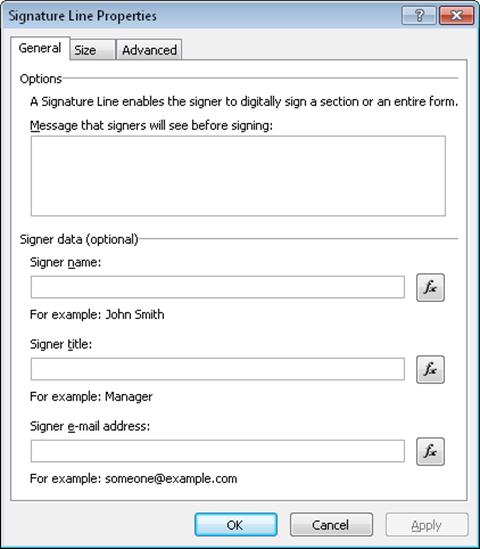
Dialogo lango Parašo eilutės ypatybės skirtuke Bendra užpildykite bet kurį iš šių keturių laukų arba visus šiuos keturis:
-
Pranešimas, kurį pasirašantys asmenys matys prieš pasirašydami
Bet kokia pasirašančiajam naudinga ar reikalinga informacija.
(Nerodoma užbaigtame paraše.) -
Pasirašančio asmens vardas
(Rodoma užbaigtame paraše). -
Pasirašančio asmens pareigos
(Rodoma užbaigtame paraše). -
Pasirašančio asmens el. pašto adresas
(Nerodoma užbaigtame paraše.)
-
Pranešimas, kurį pasirašantys asmenys matys prieš pasirašydami
Atlikite norimus koregavimo veiksmus skirtukuose Dydis ir Išsamiau .
Spustelėkite Gerai.
Norėdami panaikinti parašo eilutę programoje "InfoPath":
- Spustelėkite valdiklį, kad jį pažymėtumėte, tada paspauskite DELETE.
Kas toliau?
Jei esate pasirengę išbandyti naują darbo eigą, eikite į šio straipsnio dalį PRADŽIA .
Jei atliekate darbo eigos užduotį, eikite (arba grįžkite) į šio straipsnio dalį UŽBAIGIMAS .
Parašų rinkimo darbo eigos pradėjimas
Priminimas apie parašų procesą: Visi dokumento pakeitimai, įskaitant visus parašo eilučių įterpimus ir naikinimus , turi būti atlikti prieš pirmajam dalyviui pridedant savo parašą prie parašo eilutės. (Daugiau informacijos žr. šio straipsnio segmente PLANAVIMAS .)
Taip pat įsitikinkite, kad žmonės, kuriems darbo eiga priskirs užduotis, supranta, kaip įtraukti savo parašus ir užpildyti užduočių formas. Jiems gali būti naudinga šio straipsnio dalis COMPLETE .
Du būdai pradėti darbo eigą Galima nustatyti, kad darbo eiga būtų pradėta tik rankiniu būdu, tik automatiškai arba bet kuriuo būdu:
- Rankiniu būdu bet kuriuo metu, visiems, turintiems reikiamus leidimus.
-
Automatiškai , kai įvyksta nurodytas suaktyvinantis įvykis, t. y. kai dokumentas įtraukiamas į sąrašą ar biblioteką ir (arba ) kai dokumentas, jau esantis sąraše, yra kaip nors pakeičiamas.
(Suaktyvinantis įvykis arba įvykiai nurodyti pirmajame sąsajos formos puslapyje, pradinio darbo eigos įtraukimo ir konfigūravimo metu. Daugiau informacijos žr. šio straipsnio segmente PLANAVIMAS .)
Darbo eiga negali būti pradėta jokiame dokumente, kuris šiuo metu yra paimtas ir užrakintas. (Dokumentą galima paimti ir užrakinti pradėjus jo darbo eigą; bet jį paėmus ir užrakinus, negalima pradėti jokių kitų darbo eigų su dokumentu, kol jis vėl nebus įrašytas ir atrakintas.)
Pradėti darbo eigą automatiškai
Jei darbo eiga sukonfigūruota pradėti automatiškai, kiekvieną kartą įvykus suaktyvinamam įvykiui, darbo eiga vykdoma ją suaktyvinusiame dokumente.
Prasidėjusi darbo eiga paskiria pirmąją užduotį arba užduotis ir kiekvienam perėmėjui išsiunčia užduoties pranešimą. Tuo tarpu ji taip pat siunčia pradžios pranešimus (skirtingai nei užduočių pranešimus) asmeniui, kuris pirmą kartą įtraukė darbo eigą, ir visiems, įtrauktiems į susiejimo formos antro puslapio lauką Kopija .
Jei prieš pradedant darbo eigą reikiamų parašo eilučių dokumente dar nėra, jas reikia įterpti prieš įtraukiant į dokumentą pirmąjį parašą .
Pradėkite darbo eigą rankiniu būdu
Pastaba apie teises Paprastai norint pradėti darbo eigą, reikia turėti elementų redagavimo teises. (Pagal numatytuosius parametrus šias teises turi ir narių grupės, ir savininkų grupės, tačiau lankytojų grupė neturi. Tačiau savininkas taip pat gali pasirinkti, atsižvelgdami į kiekvieną darbo eigą, reikalauti sąrašų valdymo teisių žmonėms, kurie pradeda darbo eigą. Pasirinkus šią parinktį, savininkai iš esmės gali nurodyti, kad tik jie ir kiti savininkai gali pradėti konkrečią darbo eigą. Daugiau informacijos žr. šio straipsnio segmente "Mokymasis ".)
Dvi vietos, nuo kurių galima pradėti
Galite pradėti darbo eigą rankiniu būdu iš bet kurios iš dviejų vietų:
- Iš sąrašo arba bibliotekos, kurioje saugomas dokumentas.
- Iš dokumento vidaus, atidaryto "Microsoft Office" programa, kurioje jis buvo sukurtas. (Atkreipkite dėmesį, kad tai turi būti visa įdiegta programa, o ne žiniatinklio taikomosios programos versija.)
Likusiuose dviejuose šio segmento skyriuose pateikiami abiejų metodų nurodymai.
Pradėkite rankiniu būdu sąraše arba bibliotekoje
Įtraukite į dokumentą visas būtinas parašo eilutes arba susitarkite su darbo eigos dalyviais, kad įsitikintumėte, jog dokumente yra visos parašo eilutės, kol bet kuris dalyvis neįtraukia parašo į vieną iš eilučių.
Eikite į sąrašą ar biblioteką, kurioje saugomas dokumentas, kurio darbo eigą norite vykdyti.
Spustelėkite piktogramą priešais elemento pavadinimą, kad pasirinktumėte elementą, tada juostelės skirtuke Files, grupėje Darbo eigos spustelėkite Darbo eigos.
Puslapio Darbo eigos: Dokumento pavadinimas , dalyje Pradėti naują darbo eigą spustelėkite norimą vykdyti darbo eigą.

Inicijavimo formoje atlikite visus pakeitimus, kuriuos norite taikyti konkrečiam darbo eigos egzemplioriui.
Pastaba
Čia atlikti inicijavimo formos keitimai naudojami tik dabartinio darbo eigos egzemplioriaus metu. Jei norite atlikti keitimus, kurie bus taikomi kaskart vykdant darbo eigą, arba jei norite keisti darbo eigos parametrus, kurie nerodomi šioje formoje, žr. šio straipsnio segmentą KEITIMAS .
|
|
Priskirti Keiskite sąrašą žmonių, kuriems darbo eiga priskirs užduotis.
|
|---|---|
|
|
Tvarka Įsitikinkite, kad specifikacijos, susijusios su užduočių priskyrimu kiekviename segmente po vieną (nuosekliai) arba visos iš karto (lygiagrečiai), yra tokios, kokių norite. Norėdami gauti daugiau informacijos apie nuosekliųjų ir lygiagrečių etapų naudojimą, žr. šio straipsnio segmentą PLANAVIMAS . |
|
|
Naujo etapo įtraukimas Įtraukite norimus etapus, išskyrus šiuo metu sukonfigūruotus etapus.
|
|
|
CC Atlikite norimus papildymus ar pašalinimus. Atminkite, kad:
|
- Kai inicijavimo formos parametrai bus nustatyti taip, kaip norite, spustelėkite Pradėti , kad pradėtumėte darbo eigą.
Darbo eiga priskiria pirmąją užduotį arba užduotis ir siunčia pradžios pranešimus jums ir visiems, įtrauktiems inicijavimo formos lauke Kopija .
Rankinis paleidimas naudojant "Microsoft Office" programą
Įtraukite į dokumentą visas būtinas parašo eilutes arba susitarkite su darbo eigos dalyviais, kad įsitikintumėte, jog dokumente yra visos parašo eilutės, kol bet kuris dalyvis neįtraukia parašo į vieną iš eilučių.
Atidarykite dokumentą savo kompiuteryje įdiegta "Office" programa.
Pastaba
Šio metodo negalima naudoti, kai dokumentas atidarytas naudojant "Microsoft Office" programos žiniatinklio taikomosios programos versiją . Jis turi būti atidarytas pilnoje, įdiegtoje programos versijoje jūsų kompiuteryje.
Atidarytame dokumente spustelėkite skirtuką Failas , spustelėkite Įrašyti & Siųsti, tada spustelėkite darbo eigą, kurią norite vykdyti dokumente.
Jei matote šį pranešimą, nurodantį, kad darbo eigai reikia failą įrašyti ir atrakinti, spustelėkite mygtuką Check In.
(Jei nematote šio pranešimo, pereikite prie 5 veiksmo.)Spustelėkite didelį mygtuką Pradėti darbo eigą .
Puslapio Darbo eigos keitimas inicijavimo formoje atlikite keitimus, kuriuos norite taikyti konkrečiam darbo eigos egzemplioriui.
Pastaba
Čia atlikti inicijavimo formos keitimai naudojami tik dabartinio darbo eigos egzemplioriaus metu. Jei norite atlikti keitimus, kurie bus taikomi kaskart vykdant darbo eigą, arba jei norite keisti darbo eigos parametrus, kurie nerodomi šioje formoje, žr. šio straipsnio segmentą KEITIMAS .
|
|
Priskirti Keiskite sąrašą žmonių, kuriems darbo eiga priskirs užduotis.
|
|---|---|
|
|
Tvarka Įsitikinkite, kad specifikacijos, susijusios su užduočių priskyrimu kiekviename segmente po vieną (nuosekliai) arba visos iš karto (lygiagrečiai), yra tokios, kokių norite. Norėdami gauti daugiau informacijos apie nuosekliųjų ir lygiagrečių etapų naudojimą, žr. šio straipsnio segmentą PLANAVIMAS . |
|
|
Naujo etapo įtraukimas Įtraukite norimus etapus, išskyrus šiuo metu sukonfigūruotus etapus.
|
|
|
CC Atlikite norimus papildymus ar pašalinimus. Atminkite, kad:
|
- Kai inicijavimo formoje parametrai bus nustatyti taip, kaip norite, spustelėkite Pradėti , kad pradėtumėte darbo eigą.
Darbo eiga priskiria pirmąją užduotį arba užduotis ir siunčia pradžios pranešimus jums ir visiems, įtrauktiems inicijavimo formos lauke Kopija .
Kas toliau?
- Jei ši darbo eiga vykdoma pirmą kartą, ar kitiems dalyviams reikės informacijos ir pagalbos, kad jie galėtų atlikti jiems priskirtas užduotis? (Jiems gali būti naudinga visa šio straipsnio dalis.)
- Taip pat verta patikrinti, ar dalyviai gauna el. pašto pranešimus, o ypač, ar pranešimai nėra netinkamai tvarkomi nepageidaujamo el. pašto filtrų.
- Ir, žinoma, gali tekti patiems atlikti vieną ar kelias darbo eigos užduotis. Eikite į šio straipsnio segmentą COMPLETE norėdami gauti daugiau informacijos.
- Tuo tarpu, norėdami sužinoti, kaip galite sekti dabartinio darbo eigos egzemplioriaus eigą, eikite į šio straipsnio segmentą MONITORIUS .
Parašų rinkimo darbo eigos užduoties užbaigimas
Jei tai pirmas kartas, kai jums priskiriama užduotis parašų rinkimo darbo eigoje, gali būti naudinga prieš atliekant užduotį peržiūrėti visą šią straipsnio dalį. Tokiu būdu žinosite apie visas galimas parinktis.
Pastaba
Jei žinote, kad jums priskirta darbo eigos užduotis, bet pranešimas nepasirodė jūsų el. pašto dėžutėje, įsitikinkite, kad nepageidaujamo el. pašto filtras nenukreipė pranešimo į klaidą. Jei taip, atitinkamai sureguliuokite filtro parametrus.
Pirmiausia įsitikinkite, kad turite tinkamą straipsnį
Skirtingų tipų darbo eigoms reikia skirtingų užduoties veiksmų.
Todėl prieš pradėdami įsitikinkite, kad jums priskirta užduotis iš tiesų yra parašų rinkimo darbo eigos užduotis, o ne kokio nors kito tipo darbo eigos užduotis.
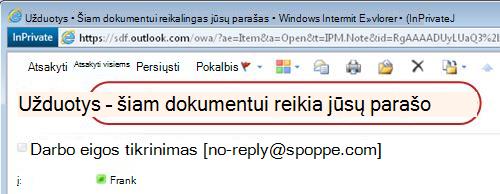
Ieškokite teksto Šis dokumentas reikalauja jūsų parašo bet kurioje iš šių vietų:
-
Užduoties pranešimo eilutėje Tema
- Peržiūrimo dokumento pranešimų juostoje
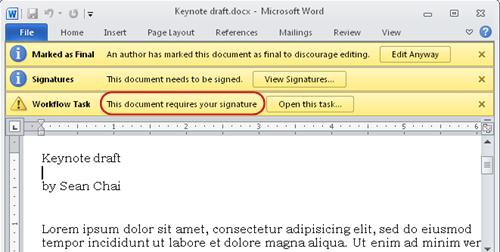
- Darbo eigos būsenos puslapio užduoties pavadinime
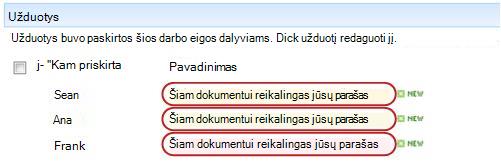
Jei šiose vietose nematote parinkties Šis dokumentas reikalauja parašo teksto, kreipkitės į asmenį, kuris pradėjo arba inicijavo darbo eigą, kad sužinotumėte, kuriuo darbo eigos šablonu ji paremta, o gal tai yra pasirinktinė.
Tačiau, jei jūsų užduotis yra parašų rinkimas, skaitykite toliau!
Proceso apžvalga
Kai jums priskiriama darbo eigos užduotis, paprastai apie ją sužinote vienu iš trijų būdų:
- Gaunate el. pašto pranešimą apie užduotį.
- Atidarę "Microsoft Office" dokumentą pamatysite pranešimų juostą, informuojančią, kad jums buvo priskirta susijusi užduotis.
- Patikrinate "SharePoint" svetainę ir aptinkate, kad jums šiuo metu priskirta viena ar daugiau užduočių.
Sužinoję, kad jums priskirta parašų rinkimo darbo eigos užduotis, paprastai atliekate du dalykus:
- Dokumento peržiūra Atidarote ir peržiūrite dokumentą, tada jį pasirašote (arba nepasirašote).
- Užbaikite užduotį Užpildote ir pateikiate užduoties formą.
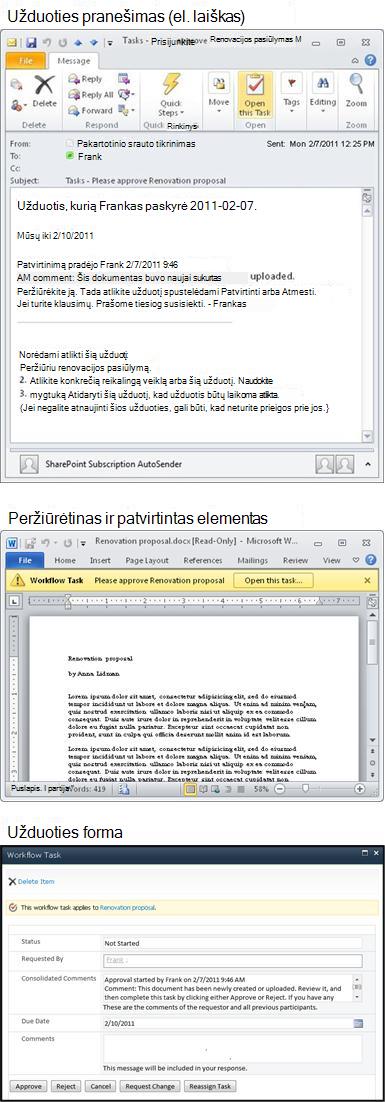
Todėl dažnai atliekant užduotį įtraukiami šie trys dalykai:
- Pranešimas (kurį gaunate kaip el. laišką)
- Pasirašyti pateiktas dokumentas (kurį galite atidaryti ir tada pasirašyti arba ne)
- Užduoties formą (kurią galite atidaryti, užpildyti ir pateikti)
Štai kaip atrodo šie trys elementai.
Pastaba
Juostelės mygtukas Atidaryti šią užduotį užduoties pranešimo pranešime rodomas tik tada, kai laiškas atidaromas naudojant įdiegtą "Outlook" versiją, o ne tada, kai jis atidaromas "Outlook Web Access" žiniatinklio taikomąja programa.
Pastaba
Juostelės mygtukas Atidaryti šią užduotį užduoties pranešimo pranešime rodomas tik tada, kai laiškas atidaromas visafunkcine įdiegta "Outlook" versija, o ne tada, kai jis atidaromas "Outlook Web Access" žiniatinklio taikomąja programa.
Gauti dokumentą ir užduoties formą iš užduoties pranešimo
(Atkreipkite dėmesį, kad jei užduotis priskirta ne jums asmeniškai, o visai grupei ar siuntimo sąrašui, kurio narys esate, tuomet prieš atlikdami užduotį turėtumėte ją perimti . Daugiau informacijos rasite šio segmento skyriuje "Prašyti grupės užduoties prieš ją užbaigiam ").
Atlikite šiuos veiksmus:
- Užduoties pranešimo pranešimo dalyje Norėdami atlikti šią užduotį , spustelėkite saitą į dokumentą.
- Atidarytame dokumente pranešimų juostoje spustelėkite mygtuką Atidaryti šią užduotį .

Pastaba
Užduoties pranešimo juostelės mygtukas Atidaryti šią užduotį (parodytas juodos rodyklės viršuje esančioje iliustracijoje) rodomas tik tada, kai laiškas atidaromas naudojant įdiegtą "Outlook" versiją, o ne tada, kai jis atidaromas "Outlook Web Access" žiniatinklio taikomąja programa.
Gauti dokumentą ir užduoties formą iš sąrašo arba bibliotekos
(Atkreipkite dėmesį, kad jei užduotis priskirta ne jums asmeniškai, o visai grupei ar siuntimo sąrašui, kurio narys esate, tuomet prieš atlikdami užduotį turėtumėte ją perimti . Daugiau informacijos rasite šio segmento skyriuje "Prašyti grupės užduoties prieš ją užbaigiam ").
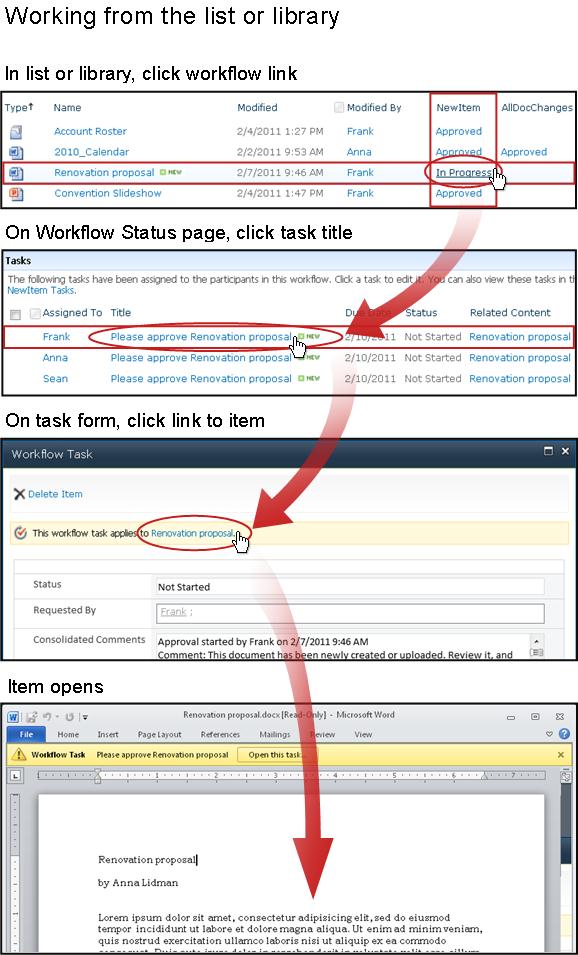
Atlikite šiuos veiksmus:
- Sąraše arba bibliotekoje, kurioje saugomas peržiūrimas dokumentas, spustelėkite su dokumentu ir darbo eiga susietą saitą Vykdoma .
- Puslapyje Darbo eigos būsena spustelėkite užduoties pavadinimą.
- Užduoties formos pranešimų juostoje Ši darbo eigos užduotis taikoma pranešimų juostoje spustelėkite dokumento saitą.
Dokumento pasirašymas
Atkreipkite dėmesį, kad jei užduotis priskirta ne jums asmeniškai, o visai grupei ar siuntimo sąrašui, kurio narys esate, tuomet prieš atlikdami užduotį turėtumėte ją pareikalauti . Daugiau informacijos žr. šio segmento skyriuje "Grupinės užduoties pateikimas prieš ją užbaigiant ".
Taip pat žinokite, kad jei parašo eilutė nustatyta konkrečiam vartotojui, o jūs ją pasirašote prisijungę kaip kitas vartotojas, neatitikimas gali būti matomas parašo eilutėje. Šiame pavyzdyje parašo eilutė buvo nustatyta Frank Martinez, bet parašą įtraukė kažkas, prisijungusi kaip Anna Lidman.
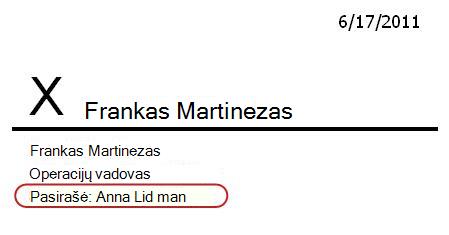
Toliau pateiktame pavyzdyje dokumentas buvo sukurtas naudojant "Word".
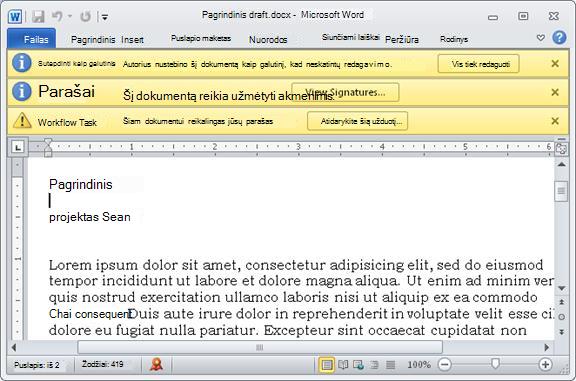
Atkreipkite dėmesį į tris geltonas pranešimų juostas dokumento viršuje:
Pažymėtas kaip galutinisŠi pranešimų juosta praneša, kad bent vienas asmuo jau įtraukė savo parašą į parašo eilutę.
Svarbu
Nuo šiol bet koks dokumento pakeitimas, išskyrus parašų pridėjimą prie jau esančių parašų eilučių, baigiasi visų jau pridėtų parašo pašalinimu arba pripažinimu negaliojančiais. (Tai yra, šiuo metu negalima įterpti ar naikinti parašo eilučių, reikia tik įtraukti pačius parašus.)
Parašai Galite spustelėti mygtuką Peržiūrėti parašus , kad atidarytumėte Parašų sritį. Dalyje Prašomi parašai spustelėkite rodyklę šalia jūsų vardo, tada išplečiamajame meniu spustelėkite Pasirašyti.
Pastaba
- Jei jūsų vardas ir pavardė sąraše Reikalingi parašai pasirodo daugiau nei kartą, yra daugiau nei viena parašo eilutė, į kurią galite įtraukti parašą. Tą pačią procedūrą naudokite įtraukdami kiekvieną parašą.
- Jei sąraše Reikalingi parašai nematote savo vardo, kreipkitės į asmenį, kuris pradėjo darbo eigą, arba, jei ji pradėta automatiškai, pasiteiraukite su asmeniu, kuris ją pradėjo.
- "InfoPath" formose nėra parašo srities ar reikalaujamų parašų sąrašo. Prieš įrašydami dokumentą ir atlikdami užduotį įsitikinkite, kad pasirašėte visas parašo eilutes.
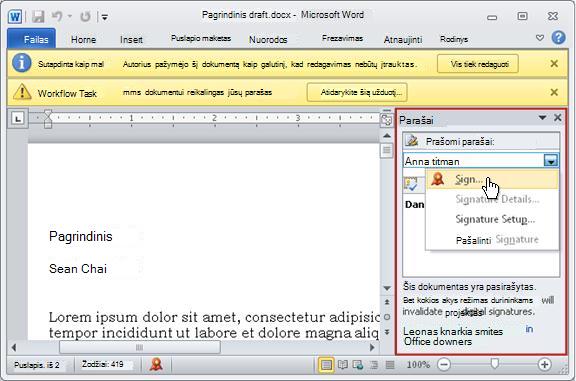
Jei matote pranešimą apie trečiųjų šalių skaitmeninio parašo paslaugų teikėjus, spustelėkite Gerai , kad tęstumėte. (Kad ateityje nebematytumėte šio pranešimo, pažymėkite žymės langelį.)
Atidaromas dialogo langas Pasirašymas .
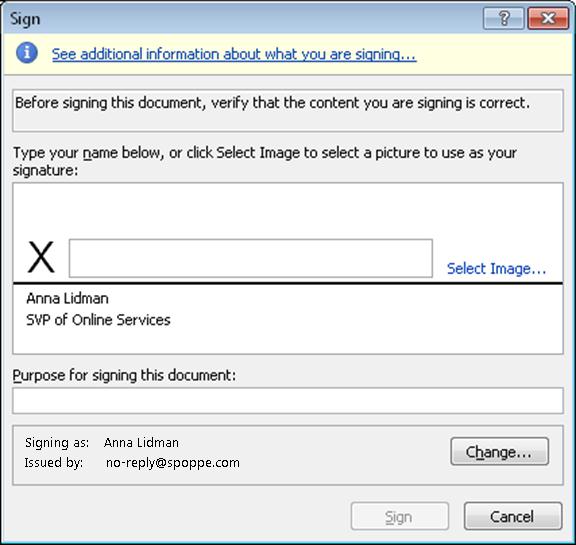
Norėdami pasirašyti dokumentą, tiesiog įveskite savo vardą lauke, esančiame šalia didelio X, spustelėkite Pasirašyti, tada dialogo lange Parašo patvirtinimas spustelėkite Gerai.
Atminkite: jei jūsų vardas ir pavardė yra daugiau nei vieną kartą sąraše Prašomi parašai , yra daugiau nei viena parašo eilutė, į kurią galite įtraukti parašą. Tą pačią procedūrą naudokite įtraukdami kiekvieną parašą.
Workflow TaskKai būsite pasirengę užpildyti ir pateikti užduoties formą, darbo eigos užduoties pranešimų juostoje spustelėkite mygtuką Atidaryti šią užduotį.
Užpildykite ir pateikite užduoties formą
Parašų rinkimo darbo eigos užduoties forma atrodo maždaug taip.
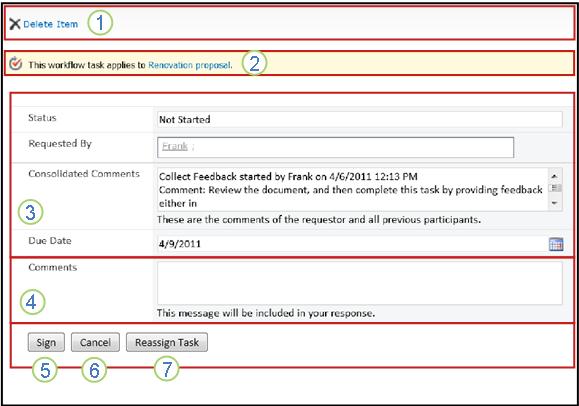
Atkreipkite dėmesį, kad pirmieji du valdikliai (Naikinti elementą ir Ši darbo eigos užduotis taikoma dokumentui pavadinimui) nerodomi užduoties formoje, kai ji atidaroma iš pasirašytino dokumento vidaus. Jie rodomi tik tada, kai užduoties forma atidaroma tiesiai iš užduoties pranešimo pranešimo arba užduočių sąrašo darbo eigos būsenos puslapyje.
|
|
Elemento naikinimas Norėdami panaikinti šią užduotį iš dabartinio darbo eigos egzemplioriaus, spustelėkite saitą čia.
Pastaba: Jei nepradėjote šios darbo eigos egzemplioriaus, prieš naikindami užduotį galite pasitarti su asmeniu, kuris ją pradėjo arba, jei ji pradėta automatiškai, su asmeniu, kuris ją įtraukė. |
|---|---|
|
|
Ši darbo eigos užduotis taikoma dokumentui pavadinimui Norėdami atidaryti pasirašytiną dokumentą, spustelėkite čia esančią nuorodą. |
|
|
Būsena, Prašė, Konsoliduotos pastabos, Terminas Negalite redaguoti ar keisti įrašų šiuose keturiuose laukuose, tačiau juose esanti informacija gali būti naudinga. Atkreipkite dėmesį, kad lauke Sutraukti komentarai yra visi komentarai, kuriuos į formą pateikė dalyviai, jau atlikę savo užduotis tame pačiame darbo eigos egzemplioriuje. Lygiai taip pat, kai pateiksite savo formą, bet koks tekstas, kurį įtrauksite į komentarų lauką (4), kitiems dalyviams taip pat bus rodomas lauke Sutraukti komentarai . |
|
|
Komentarai Bet kuris čia įvestas tekstas bus įrašytas darbo eigos retrospektyvoje ir kitiems dalyviams bus rodomas lauke Sutraukti komentarai (3). |
|
|
Pasirašyti Pasirašę dokumentą ir įvedę norimą atsiliepimą, į lauką Komentarai spustelėkite šį mygtuką, kad pateiktumėte formą ir užbaigtumėte užduotį. |
|
|
Atšaukti Norėdami uždaryti užduoties formą neįrašę jokių keitimų ar atsakymų, spustelėkite šį mygtuką. Užduotis liks nebaigta ir jums priskirta. |

|
Iš naujo priskirti užduotį Norėdami šią užduotį priskirti kam nors kitam, spustelėkite šį mygtuką. Puslapio, kuriame įvesite informaciją apie pakartotinį priskyrimą, iliustraciją ir tolesnius nurodymus rasite šio segmento 7 skyriuje " Užduoties priskyrimas kitam asmeniui". Pastaba: Kai kurioms darbo eigos užduotims ši parinktis gali būti išjungta. |
Prašyti grupinės užduoties prieš ją užbaigiant (pasirinktinai)
Jei visai grupei, kuriai priklausote, priskiriama tik viena užduotis, bet kuris grupės narys gali perimti ir atlikti tą vieną užduotį visos grupės vardu.
Prieš atidarydami ir pasirašydami dokumentą paimkite užduotį. Kai tik paimsite užduotį, ji bus jums priskirta ir joks kitas grupės narys negalės jos atlikti. (Tokiu būdu tik vienas asmuo atlieka reikiamą darbą.)
- Puslapyje Darbo eigos būsena pelės žymiklį nukreipkite ant jūsų grupei priskirtos užduoties pavadinimo, kol pasirodys rodyklė.
- Spustelėkite rodyklę, spustelėkite Redaguoti elementą , tada užduoties formoje spustelėkite mygtuką Reikalauti užduoties .

Atnaujinę puslapį Darbo eigos būsena, galite matyti, kad užduotis priskirta nebe grupei, o dabar skirta būtent jums.
Vėliau, jei norėsite vėl paleisti užduotį grupei jos neužbaigę, atlikite tuos pačius veiksmus, kad grįžtumėte į užduoties formą, tik dabar spustelėkite mygtuką Atšaukti užduotį .

Užduoties priskyrimas kitam asmeniui (pasirenkama)
Jei norite, kad kitas asmuo atliktų jums priskirtą darbo eigos užduotį, darbo eigos užduoties formoje spustelėkite mygtuką Priskirti užduotį iš naujo .
Rodoma ši forma.

|
|
Reassign Task To Įveskite vardą arba adresą asmens, kuriam norite priskirti šią užduotį. Norėdami priskirti šią užduotį asmeniui, kuris pradėjo darbo eigą, arba, jei darbo eiga buvo pradėta automatiškai, asmeniui, kuris iš pradžių įtraukė šią darbo eigą, palikite šį lauką tuščią. |
|---|---|
|
|
Nauja užklausa Pateikite visą informaciją, kurios asmeniui, kuriam priskiriate užduotį, reikės užduočiai atlikti. (Visas čia įvestas tekstas bus įtrauktas į sritį Sutraukti komentarai .) |
|
|
Nauja trukmė Atlikite vieną iš šių trijų veiksmų:
|
|
|
Nauji trukmės vienetai Jei nurodote naują užduoties trukmę, naudokite šį lauką kartu su lauku Nauja trukmė , kad nurodytumėte laikotarpį iki užduoties atlikimo termino. (Pavyzdžiui: 3 dienos , 1 mėnuo arba 2 savaitės.) |
Baigę formą spustelėkite Siųsti. Jūsų užduotis pažymima kaip baigta, nauja užduotis priskiriama už ją atsakingam asmeniui ir išsiunčiamas užduoties pranešimas.
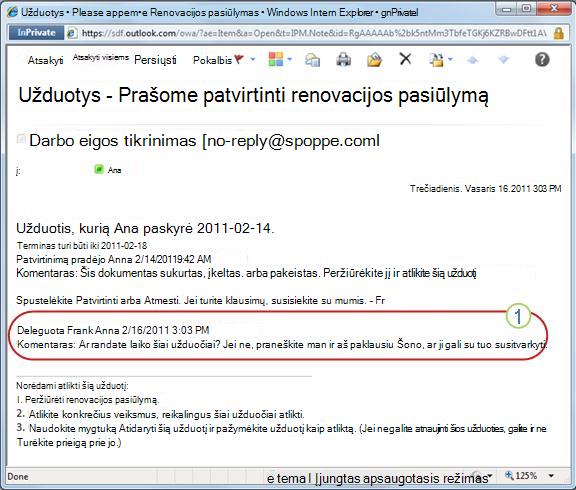
Visa jūsų pateikta nauja informacija įtraukiama į naujos užduoties pranešimo tekstą Deleguota ( 1 numeris toliau pateiktoje iliustracijoje).
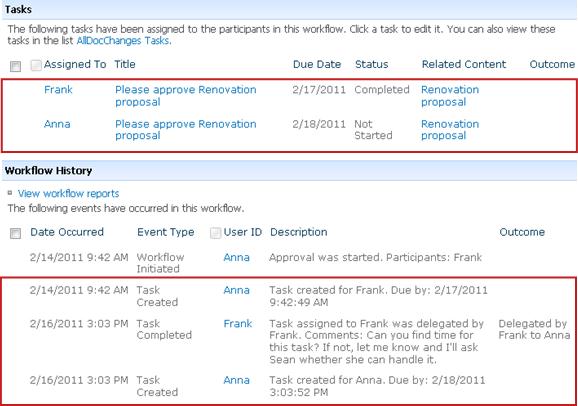
Tuo tarpu visi šie pakeitimai sekami ir matomi darbo eigos būsenos puslapio sekcijose Užduotys ir Retrospektyva , kaip parodyta čia.
Parašų rinkimo darbo eigos stebėjimas, koregavimas arba sustabdymas
Pagrindinė vieta, kurioje galite stebėti, koreguoti arba sustabdyti vykdomą darbo eigą, yra to darbo eigos egzemplioriaus darbo eigos būsenos puslapis.
Pirmiausia parodysime, kaip patekti į tą puslapį, tada parodysime, kaip naudotis jame esančiomis parinktimis ir informacija. Galiausiai parodysime jums du kitus puslapius, kuriuose galite gauti papildomos stebėjimo informacijos.
Pereiti į puslapį Darbo eigos būsena
Sąraše arba bibliotekoje, kurioje yra elementas, spustelėkite norimo elemento ir darbo eigos saitą Vykdoma .
Šiame pavyzdyje elementas yra dokumentas pavadinimu Pagrindinis juodraštis, o darbo eiga yra 3 patvirtinimas.
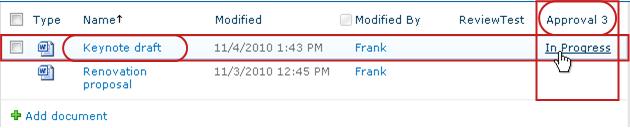
Atidaromas puslapis Darbo eigos būsena.
- Jei sąraše arba bibliotekoje yra daug elementų, galite greičiau rasti ieškomą elementą rikiuodami ir (arba) filtruodami. Jei pastebėsite, kad pakartotinai rikiuojate ir (arba) filtruojate tokiu pačiu būdu, gali būti naudinga sukurti pasirinktinį rodinį, kuris automatizuoja konkretų išdėstymą.
- Norėdami patekti į puslapį Darbo eigos būsena, taip pat galite spustelėti arba saitą Peržiūrėti šios darbo eigos būseną , esantį pranešime el. paštu "pradėta", arba saitą Peržiūrėti darbo eigos retrospektyvą , esantį konkretaus jus dominančio egzemplioriaus el. pašto pranešime "baigta".
Darbo eigos būsenos puslapio naudojimas darbo eigos eigai stebėti
Čia, po kiekvieno darbo eigos būsenos puslapio skyriaus iliustracija, rasite stebėjimo klausimus, į kuriuos atsako skyrius.
Sekcija "Darbo eigos informacija"

Atsakymai į klausimus:
- Kas pradėjo šią darbo eigos egzempliorių?
- Kada buvo pradėtas šis egzempliorius?
- Kada įvyko paskutinis veiksmas šiuo atveju?
- Kuriame elemente veikia šis egzempliorius?
- Kokia dabartinė šio egzemplioriaus būsena?
Sekcija Užduotys

Atsakymai į klausimus:
- Kurios užduotys jau sukurtos ir priskirtos ir kokia jų dabartinė būsena?
- Kurios užduotys jau atliktos ir koks buvo kiekvienos iš tų užduočių rezultatas?
- Koks yra kiekvienos užduoties, kuri jau buvo sukurta ir priskirta, terminas? (Atkreipkite dėmesį, kad pagal numatytuosius parametrus parašų rinkimo užduotims nepriskiriami terminai ar užduočių trukmės.)
Panaikintos užduotys ir dar nepriskirtos užduotys šioje sekcijoje nerodomos .
Darbo eigos retrospektyvos sekcija

Atsakymai į klausimus:
- Kokie įvykiai jau įvyko šiame darbo eigos egzemplioriuje?
- Atkreipkite dėmesį, kad šioje srityje nerodomos pradelstos užduotys ir pranešimai apie pradelstas užduotis.
Atšaukti arba užbaigti šią darbo eigos vykdymą
Yra du būdai, kaip sustabdyti vykdomą darbo eigos egzempliorių prieš įprastą jos užbaigimą:
- Atšaukti darbo eigą Visos užduotys atšaukiamos, bet paliekamos darbo eigos būsenos puslapio užduočių srityje.
- Užbaigti šią darbo eigą Visos užduotys atšaukiamos ir panaikinamos iš darbo eigos būsenos puslapio užduočių srities . (Tačiau ji vis dar matoma srityje Darbo eigos retrospektyva.)
Toliau pateikiamos abiejų metodų instrukcijos.
Atšaukti (visos užduotys atšauktos, bet paliktos tiek užduočių sąraše, tiek retrospektyvoje)
Jei dabartinis darbo eigos egzempliorius nebereikalingas, ją galima atšaukti.
Pagal numatytuosius nustatymus šią procedūrą gali atlikti asmuo, pradėjęs šį darbo eigos egzempliorių, arba bet kas, turintis teisę tvarkyti sąrašus. (Vėlgi, savininkų grupė pagal numatytuosius parametrus turi teisę tvarkyti sąrašus; grupė Nariai ir Lankytojai grupės neturi.)
- Puslapio Darbo eigos būsena srityje po darbo eigos vizualizacija spustelėkite saitą Atšaukti visas parašų rinkimo užduotis .
Visos dabartinės užduotys atšaukiamos, o darbo eigos pabaigos būsena yra Atšaukta. Atšauktos užduotys vis dar pateikiamos ir užduočių srityje, ir darbo eigos retrospektyvos srityje.
End (visos užduotys panaikintos iš užduočių sąrašo, bet išsaugotos retrospektyvoje)
Įvykus klaidai arba darbo eigai sustojus ir nereaguojant, ją galima nutraukti.
Pagal numatytuosius nustatymus šią procedūrą gali atlikti tik asmuo, turintis teisę tvarkyti sąrašus. (Vėlgi, savininkų grupė pagal numatytuosius parametrus turi teisę tvarkyti sąrašus; grupė Nariai ir Lankytojai grupės neturi.)
- Puslapio Darbo eigos būsena srityje po darbo eigos vizualizacija spustelėkite saitą Baigti šią darbo eigą .
Visos užduotys, sukurtos vykdant darbo eigą, yra atšaukiamos ir panaikinamos iš užduočių srities darbo eigos būsenos puslapyje, nors jos vis dar rodomos srityje Darbo eigos retrospektyva . Darbo eigos pabaigos būsena yra Atšaukta.
Sužinokite, kokios darbo eigos vykdomos elemente
Bet kurio elemento darbo eigų puslapyje rasite šiuo metu su tuo elementu vykdomų darbo eigų sąrašą.
- Eikite į sąrašą arba biblioteką, kurioje saugomas elementas.
- Nukreipkite žymiklį į elemento pavadinimą, spustelėkite pasirodžiusią rodyklę, tada išplečiamajame meniu spustelėkite Darbo eigos .
- Puslapio Darbo eigos: elemento pavadinimas , dalyje Vykdomos darbo eigos rasite šiuo metu elemente vykdomų darbo eigos egzempliorių sąrašą.
Pastaba
Atkreipkite dėmesį, kad keli vienos darbo eigos versijos egzemplioriai negali būti vykdomi su tuo pačiu elementu tuo pačiu metu. Pavyzdžiui: Įtrauktos dvi darbo eigos, abi pagrįstos šablonu Rinkti parašus. Vienas pavadintas Plano atsiliepimai, o kitas – Biudžeto atsiliepimai. Bet kuriam vienam elementui vienu metu, po vieną plano atsiliepimų ir biudžeto atsiliepimų egzempliorių gali būti vykdomas, bet ne dubet kurios darbo eigos egzemplioriai.
Stebėti viso svetainių rinkinio darbo eigas
Svetainių rinkinio administratoriai gali peržiūrėti vienu žvilgtelėjimu:
- Kiek darbo eigų, pagrįstų kiekvienu darbo eigos šablonu, šiuo metu yra svetainių rinkinyje.
- Ar kiekvienas darbo eigos šablonas šiuo metu yra aktyvus ar neaktyvus svetainių rinkinyje.
- Kiek darbo eigos versijų, pagrįstų kiekvienu darbo eigos šablonu, egzempliorių šiuo metu vykdoma svetainių rinkinyje.
Štai kaip tai padaryti:
- Atidarykite svetainių rinkinio pagrindinį puslapį (ne rinkinio svetainės ar antrinės svetainės pagrindinį puslapį).
- Spustelėkite parametrų piktogramą,
 , tada spustelėkite Svetainės parametrai.
Puslapio Svetainės parametrai dalyje Svetainės administravimas spustelėkite Darbo eigos.
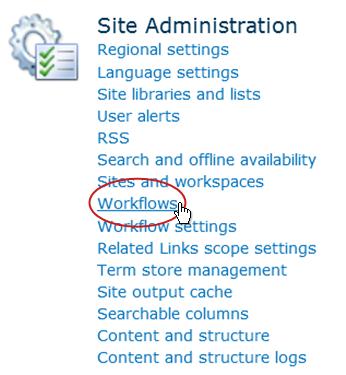
Atidaromas darbo eigų puslapis, kuriame rodoma informacija.
Kas toliau?
Jei ši darbo eigos versija vykdoma pirmą kartą, galite pasinaudoti šio straipsnio dalyje PERŽIŪRA pateiktomis instrukcijomis, kad peržiūrėtumėte įvykius egzemplioriuje ir sužinotumėte, ar darbo eiga veikia taip, kaip norite.
Parašų rinkimo darbo eigos rezultatų peržiūra ir ataskaitų kūrimas
Baigę rengti darbo eigos egzempliorių galite peržiūrėti jo retrospektyvoje įrašytus įvykius. (Pasibaigus egzemplioriui, galite pasiekti bet kurio egzemplioriaus įrašą iki 60 dienų.)
Svarbu
Atkreipkite dėmesį, kad darbo eigos retrospektyva pateikiama tik neoficialioms nuorodoms. Jis negali būti naudojamas oficialiems auditams ar kitiems teisiniams, įrodinėjimo tikslams.
Taip pat galite vykdyti ataskaitas apie bendrą darbo eigos našumą įvairiuose egzemplioriuose.
Naujausio egzemplioriaus įvykių peržiūra
Kol elementas lieka tame pačiame sąraše ar bibliotekoje ir kol ta pati darbo eiga vėl vykdoma su tuo pačiu elementu, naujausio egzemplioriaus retrospektyvą galima pasiekti iš sąrašo arba bibliotekos.
Norėdami peržiūrėti bet kurio elemento naujausio vykdymo darbo eigos puslapį Darbo eigos būsena:
- Sąraše arba bibliotekoje, kurioje yra elementas, spustelėkite norimo elemento ir darbo eigos būsenos saitą.
Šiame pavyzdyje elementas yra dokumentas, pavadintas Pagrindinio dokumento juodraštis , o darbo eiga yra Naujo dokumento patvirtinimas.

Puslapio Darbo eigos būsena sekcija Darbo eigos retrospektyva yra apačioje.
Pasiekite egzempliorių istoriją iki 60 dienų
Ką daryti, jei norite peržiūrėti egzemplioriaus retrospektyvą po to, kai vėl vykdėte tą pačią darbo eigą su tuo pačiu elementu?
Tiesą sakant, galite tai daryti iki 60 dienų iš bet kurio iš dviejų įėjimo taškų: sąrašo, bibliotekos arba pranešimo apie darbo eigos užbaigimą. (Šešiasdešimt dienų yra tiek laiko "SharePoint" produktai išlaiko darbo eigų užduočių retrospektyvą.)
Iš sąrašo arba bibliotekos
- Eikite į sąrašą arba biblioteką, kurioje saugomas elementas.
- Spustelėkite piktogramą priešais elemento pavadinimą, kad pasirinktumėte elementą, tada juostelės skirtuke Files, grupėje Darbo eigos spustelėkite Darbo eigos.
- Puslapio Darbo eigos: elemento pavadinimas , dalyje Baigtos darbo eigos spustelėkite norimo peržiūrėti darbo eigos egzemplioriaus pavadinimą arba būseną.
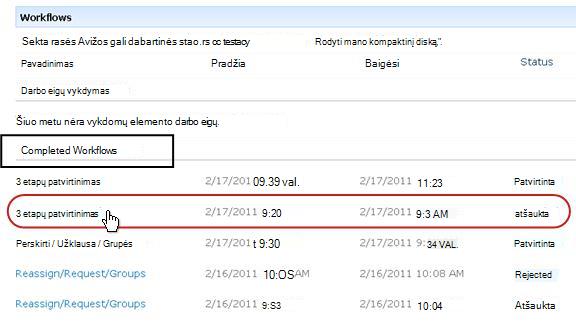
Atidaromas to egzemplioriaus puslapis Darbo eigos būsena.
Iš pranešimo apie darbo eigos užbaigimą
- Atidarykite egzemplioriaus, kurį norite peržiūrėti, darbo eigos užbaigimo pranešimą, tada spustelėkite saitą Peržiūrėti darbo eigos retrospektyvą .
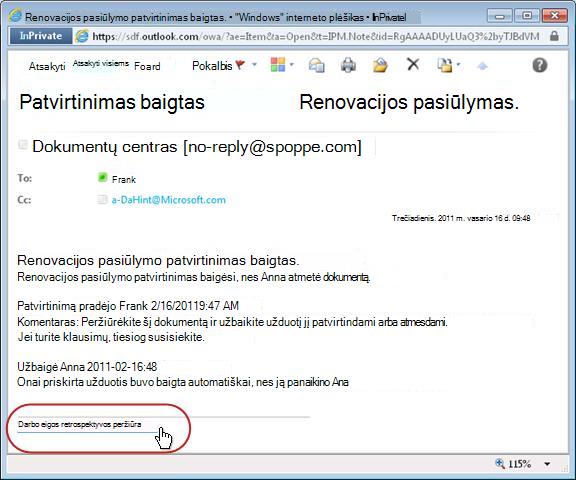
Atidaromas to egzemplioriaus puslapis Darbo eigos būsena.
Norėdami išsaugoti visus pranešimus apie užbaigimą, galite sukurti "Outlook" taisyklę. Nustatykite taisyklę kopijuoti visus gaunamus pranešimus, kurių temoseilutėje pažymėtas tekstas, į atskirą aplanką. (Pasirūpinkite, kad "Outlook" taisyklė nukopijuotų gaunamus laiškus, o ne tiesiog juos perkeltų , nes priešingu atveju jie nebus rodomi aplanke Gauta.)
Darbo eigos našumo ataskaitų kūrimas
Norėdami sužinoti, kaip paprastai veikia viena iš jūsų darbo eigos versijų – per tam tikrą laiką ir kelis egzempliorius – galite sukurti vieną arba abi iš dviejų iš anksto nustatytų ataskaitų:
- Veiklos trukmės ataskaita Naudokite šią ataskaitą norėdami matyti vidurkius, kiek laiko užtrunka užbaigti kiekvieną darbo eigos veiklą ir kiek laiko užtrunka kiekvienas visiškas vykdymas arba tos darbo eigos egzempliorius .
- Atšaukimo ir klaidų ataskaita Naudokite šią ataskaitą norėdami pamatyti, ar darbo eiga dažnai atšaukiama arba susiduria su klaidomis prieš ją baigiant.
Galimų darbo eigos ataskaitų kūrimas
- Sąraše arba bibliotekoje, tos darbo eigos stulpelyje Būsena spustelėkite bet kurį būsenos informacijos saitą.

- Puslapio Darbo eigos būsena dalyje Darbo eigos retrospektyva spustelėkite Peržiūrėti darbo eigos ataskaitas.
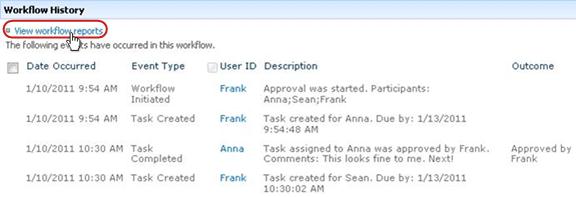
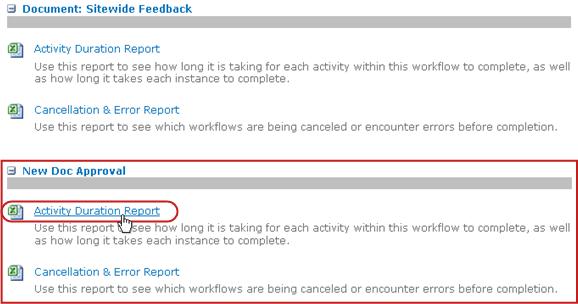
- Raskite darbo eigą, kurios ataskaitą norite peržiūrėti, tada spustelėkite ataskaitos, kurią norite peržiūrėti, pavadinimą.
- Puslapyje Tinkinimas palikite arba pakeiskite vietą, kurioje bus sukurtas ataskaitos failas, tada spustelėkite Gerai.
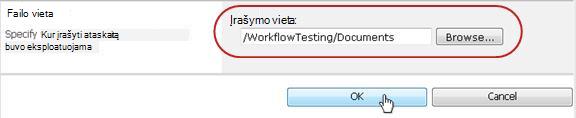
Ataskaita sukuriama ir įrašoma nurodytoje vietoje. - Baigę ataskaitą, galite spustelėti saitą, parodytą tolesnėje iliustracijoje, kad ją peržiūrėtumėte. Kitu atveju spustelėkite Gerai , kad baigtumėte ir uždarytumėte dialogo langą. (Vėliau, kai būsite pasirengę peržiūrėti ataskaitą, ją rasite vietoje, kurią nurodėte atlikdami ankstesnį veiksmą.)

Kas toliau?
Jei jūsų darbo eiga veikia taip, kaip norite, esate pasiruošę pradėti ją naudoti.
Jei norite ką nors pakeisti, žr. šio straipsnio segmentą KEITIMAS .
Darbo eigos našumo ataskaitų kūrimas
Norėdami sužinoti, kaip paprastai veikia viena iš jūsų darbo eigos versijų – per tam tikrą laiką ir kelis egzempliorius – galite sukurti vieną arba abi iš dviejų iš anksto nustatytų ataskaitų:
- Veiklos trukmės ataskaita Naudokite šią ataskaitą norėdami matyti vidurkius, kiek laiko užtrunka užbaigti kiekvieną darbo eigos veiklą ir kiek laiko užtrunka kiekvienas visiškas vykdymas arba tos darbo eigos egzempliorius .
- Atšaukimo ir klaidų ataskaita Naudokite šią ataskaitą norėdami pamatyti, ar darbo eiga dažnai atšaukiama arba susiduria su klaidomis prieš ją baigiant.
Galimų darbo eigos ataskaitų kūrimas
- Sąraše arba bibliotekoje, tos darbo eigos stulpelyje Būsena spustelėkite bet kurį būsenos informacijos saitą.
- Puslapio Darbo eigos būsena dalyje Darbo eigos retrospektyva spustelėkite Peržiūrėti darbo eigos ataskaitas.
- Raskite darbo eigą, kurios ataskaitą norite peržiūrėti, tada spustelėkite ataskaitos, kurią norite peržiūrėti, pavadinimą.
- Puslapyje Tinkinimas palikite arba pakeiskite vietą, kurioje bus sukurtas ataskaitos failas, tada spustelėkite Gerai.
Ataskaita sukuriama ir įrašoma nurodytoje vietoje. - Baigę ataskaitą, galite spustelėti saitą, parodytą tolesnėje iliustracijoje, kad ją peržiūrėtumėte. Kitu atveju spustelėkite Gerai , kad baigtumėte ir uždarytumėte dialogo langą. (Vėliau, kai būsite pasirengę peržiūrėti ataskaitą, ją rasite vietoje, kurią nurodėte atlikdami ankstesnį veiksmą.)
Kas toliau?
Jei jūsų darbo eiga veikia taip, kaip norite, esate pasiruošę pradėti ją naudoti.
Jei norite ką nors pakeisti, žr. šio straipsnio segmentą KEITIMAS .
Parašų rinkimo darbo eigos keitimas, išjungimas arba šalinimas
Įvykdę pirmą naujos parašų rinkimo darbo eigos egzempliorių ir peržiūrėję rezultatus, galite atlikti vieną ar daugiau darbo eigos konfigūravimo pakeitimų.
Be to, ateityje galite norėti atlikti tolesnius konfigūracijos pakeitimus.
Galiausiai, galbūt kada nors norėsite išjungti darbo eigą trumpesniam ar ilgesniam laikotarpiui, bet jos nepašalinti. Arba netgi galite pasirinkti ją visiškai pašalinti.
Nuolatinių darbo eigos parametrų keitimas
Norėdami visam laikui pakeisti esamos darbo eigos parametrus, atidarykite ir redaguokite susiejimo formą, kuri iš pradžių buvo naudojama jai įtraukti.
Jei darbo eiga vykdoma tik viename sąraše ar bibliotekoje
Atidarykite sąrašą arba biblioteką, kurioje vykdoma darbo eiga.
Juostelėje spustelėkite skirtuką Sąrašas arba Biblioteka .
Pastaba
Skirtuko pavadinimas gali skirtis priklausomai nuo sąrašo ar bibliotekos tipo. Pavyzdžiui, kalendoriaus sąraše šis skirtukas pavadintas Calendar.
Grupėje Parametrai spustelėkite Darbo eigos parametrai.
Puslapio Darbo eigos parametrai dalyje Darbo eigos pavadinimas (spustelėkite, jei norite pakeisti parametrus) spustelėkite darbo eigos, kurios parametrus norite keisti, pavadinimą.
Pastaba
Jei norima parašų rinkimo darbo eiga sąraše nerodoma, ji gali būti susieta tik su vienu turinio tipu. Kurios darbo eigos rodomos šiame sąraše, valdo valdiklis Rodyti šio tipo darbo eigos susiejimus , esantis iškart virš sąrašo. (Žiūrėk iliustraciją.) Išplečiamajame meniu spustelėkite turinio tipo parinktis, kad sužinotumėte, kurioje iš jų rodoma jūsų norima darbo eiga. Kai norima darbo eiga pasirodo sąraše, spustelėkite darbo eigos pavadinimą.
Toje pačioje dviejų puslapių susiejimo formoje, kuri iš pradžių buvo naudojama įtraukiant darbo eigą, atlikite ir įrašykite norimus keitimus.
Daugiau informacijos apie laukus ir valdiklius susiejimo formoje žr. šio straipsnio segmente PLANAVIMAS ir atitinkamame segmente ĮTRAUKTI (sąrašas / biblioteka arba svetainių rinkinys).
Jei darbo eiga vykdoma visuose svetainių rinkinio sąrašuose ir bibliotekose
- Atidarykite svetainių rinkinio pagrindinį puslapį (ne rinkinio svetainės ar antrinės svetainės pagrindinį puslapį).
- Spustelėkite parametrų piktogramą, , tada spustelėkite Svetainės parametrai.
Puslapio Svetainės parametrai dalyje Galerijos spustelėkite Svetainės turinio tipai.
- Puslapyje Svetainės turinio tipai spustelėkite svetainės turinio tipo, kuriam vykdoma darbo eiga, pavadinimą.
- Pasirinkto turinio tipo puslapyje, dalyjeParametrai , spustelėkiteDarbo eigos parametrai.
- Puslapio Darbo eigos parametrai dalyje Darbo eigos pavadinimas (spustelėkite, jei norite pakeisti parametrus) spustelėkite darbo eigos, kurios parametrus norite keisti, pavadinimą.
- Toje pačioje dviejų puslapių susiejimo formoje, kuri iš pradžių buvo naudojama įtraukiant darbo eigą, atlikite ir įrašykite norimus keitimus.
Daugiau informacijos apie laukus ir valdiklius susiejimo formoje žr. šio straipsnio segmente PLANAVIMAS ir atitinkamame segmente ĮTRAUKTI (sąrašas / biblioteka arba svetainių rinkinys).
Darbo eigos išjungimas arba šalinimas
Jei darbo eiga vykdoma tik viename sąraše ar bibliotekoje
- Atidarykite sąrašą arba biblioteką, kurioje vykdoma darbo eiga.
- Juostelėje spustelėkite skirtuką Sąrašas arba Biblioteka .
Skirtuko pavadinimas gali skirtis priklausomai nuo sąrašo ar bibliotekos tipo. Pavyzdžiui, kalendoriaus sąraše šis skirtukas pavadintas Calendar. - Grupėje Parametrai spustelėkite Darbo eigos parametrai
- Puslapyje Darbo eigos parametrai spustelėkite saitą Šalinti darbo eigą .
- Norėdami išjungti, iš naujo įjungti arba pašalinti darbo eigas, naudokite formą, esančią puslapyje Darbo eigų šalinimas.

Formoje yra penki stulpeliai:
- Darbo eiga Darbo eigos pavadinimas.
- Egzemplioriai Šiuo metu elementams vykdomos darbo eigos egzempliorių skaičius.
- Leisti Parinktis, leidžianti toliau normaliai dirbti darbo eigai.
- Naujų egzempliorių nėra Parinktis, kuri leidžia užbaigti visus šiuo metu vykdomus darbo eigos egzempliorius, tačiau išjungia darbo eigą, nes joje negalima vykdyti jokių naujų egzempliorių. (Šis veiksmas yra grįžtamasis. Norėdami vėl įgalinti darbo eigą vėliau, grįžkite į šį puslapį ir pasirinkite Leisti.)
- Pašalinti Parinktis, kuri pašalina darbo eigą iš sąrašo arba bibliotekos. Visi vykdomi egzemplioriai nedelsiant nutraukiami ir tos darbo eigos stulpelio nebėra sąrašo arba bibliotekos puslapyje. (Šis veiksmas nėra grįžtamas.)
Jei darbo eiga vykdoma visuose svetainių rinkinio sąrašuose ir bibliotekose
- Atidarykite svetainių rinkinio pagrindinį puslapį (ne rinkinio svetainės ar antrinės svetainės pagrindinį puslapį).
- Spustelėkite mygtuką Parametrai, , tada spustelėkite Svetainės parametrai.
"SharePoint" programoje "Microsoft 365" spustelėkite Parametrai , spustelėkite Svetainės turinys, tada spustelėkite Svetainės parametrai. - Puslapio Svetainės parametrai dalyje Web Designer Galleries spustelėkite Svetainės turinio tipai.
- Puslapyje Svetainės turinio tipai spustelėkite svetainės turinio tipo, kuriam vykdoma darbo eiga, pavadinimą.
- Pasirinkto turinio tipo puslapyje, dalyjeParametrai, spustelėkite Darbo eigos parametrai.
- Puslapyje Darbo eigos parametrai spustelėkite saitą Šalinti darbo eigą .
- Norėdami išjungti, iš naujo įjungti arba pašalinti darbo eigas, naudokite formą, esančią puslapyje Darbo eigų šalinimas.
Kas toliau?
Jei atlikote pakeitimų, paleiskite bandomąjį darbo eigos egzempliorių ir dar kartą patikrinkite keitimų poveikį.
Formoje yra penki stulpeliai:
- Darbo eiga Darbo eigos pavadinimas.
- Egzemplioriai Šiuo metu elementams vykdomos darbo eigos egzempliorių skaičius.
- Leisti Parinktis, leidžianti toliau normaliai dirbti darbo eigai.
- Naujų egzempliorių nėra Parinktis, kuri leidžia užbaigti visus šiuo metu vykdomus darbo eigos egzempliorius, tačiau išjungia darbo eigą, nes joje negalima vykdyti jokių naujų egzempliorių. (Šis veiksmas yra grįžtamasis. Norėdami vėl įgalinti darbo eigą vėliau, grįžkite į šį puslapį ir pasirinkite Leisti.)
- Pašalinti Parinktis, kuri visiškai pašalina darbo eigą iš svetainių rinkinio. Visi vykdomi egzemplioriai nedelsiant nutraukiami ir tos darbo eigos stulpelio nebėra sąrašo arba bibliotekos puslapyje. (Šis veiksmas nėra grįžtamas.)
Tolesnis tinkinimas
Yra daug įvairių būdų, kaip toliau tinkinti į "SharePoint" produktus įtrauktas darbo eigas.
Galite netgi kurti pasirinktines darbo eigas nuo pradžių.
Galite naudoti bet kurią arba visas šias programas:
- SharePoint Designer 2013 Tinkinti darbo eigos formas, veiksmus ir veikimą.
- "„Microsoft“ Visual Studio" Sukurkite savo pasirinktinius darbo eigos veiksmus.
Daugiau informacijos ieškokite "„Microsoft“" programinės įrangos kūrėjų tinklo (MSDN) žinyno sistemoje.