
" SharePoint" dokumentų bibliotekoje yra daug būdų dirbti su failais – nuo failų kūrimo iki kopijavimo ir perkėlimo tarp aplankų. Galite peržiūrėti darbą, kurį jūs ir kiti atliko su failais, ir įrašyti ankstesnes versijas, kurias galėsite atkurti, jei reikės. Jūs ir jūsų komanda daug kontroliuojate, kur, ką ir kaip dirbate su savo failais.
Naujo dokumento, saito arba aplanko kūrimas dokumentų bibliotekoje
Sukūrę "SharePoint" dokumentų biblioteką, turėsite įtraukti turinį. Galite pradėti sukurdami arba nusiųsdami dokumentus ir failus.
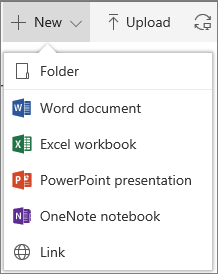
Kai pasirenkate naują "Microsoft 365" dokumentą, bibliotekoje sukuriamas bendras failas (Document.docx, book.xlsx ir t. t.) ir atitinkamoje programoje atidaromas tuščias dokumentas. Jūsų "SharePoint" arba "Microsoft 365" administratorius arba savininkas gali nustatyti skirtingus dokumentų tipus. Daugiau informacijos rasite Naujo failo kūrimas dokumentų bibliotekoje.
Norėdami tvarkyti failus, galite naudoti dokumentų bibliotekoje esančius aplankus. Daugiau informacijos, kaip įtraukti aplankus į biblioteką, rasite Aplanko kūrimas dokumentų bibliotekoje
Failų redagavimas dokumentų bibliotekoje
Files, susietus su "Microsoft 365" programomis, pvz., "Word", "Excel" ir "PowerPoint", galima atidaryti ir redaguoti internete, spustelėjus failo vardą dokumentų bibliotekoje. Redaguojant programoje "Microsoft 365", visi keitimai įrašomi automatiškai.
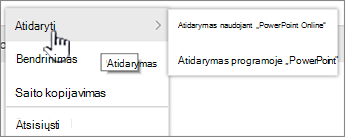
Jei turite darbalaukio programą, pvz., "Word", ji bus rodoma atidarius arba redaguojant failą. Jei pasirinksite kompiuterio taikomąją programą, dokumentas bus atidarytas programoje ir galėsite jį redaguoti kaip bet kurį kitą failą. Skirtingai nei internetinėje "Word", "Excel" ar "PowerPoint" versijoje, norėdami išsaugoti pakeitimus, prieš išeidami turite aiškiai įrašyti dokumentą.
Jei neturite su failu susietos programėlės, gausite galimybę atsisiųsti failą. Daugiau informacijos apie failų atidarymą ir redagavimą žr. Dokumento redagavimas dokumentų bibliotekoje .
Failų naikinimas iš dokumentų bibliotekos
Jei dokumentų bibliotekoje esantis elementas nebereikalingas, galite jį panaikinti. Kai panaikinate aplanką, "SharePoint" taip pat panaikina visus jame esančius failus ar aplankus. Daugiau informacijos rasite skiltyje Aplanko, failo arba saito naikinimas iš dokumentų bibliotekos .
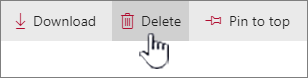
Jei ką nors panaikinote, bet reikia jį susigrąžinti, galbūt galėsite jį atkurti iš šiukšlinės. Daugiau informacijos žr. Panaikinto turinio atkūrimas "SharePoint" svetainės šiukšlinėje .
Paimkite ir užrakinkite arba paimkite ir atrakinkite failus, kad galėtumėte juos išskirtinai redaguoti
Kai paimate ir užrakinate failą, užblokuojate kitus asmenis, kad jie negalėtų atlikti jokių pakeitimų. Tai neleis bendradarbiams anuliuoti arba perrašyti vienas kito keitimų.
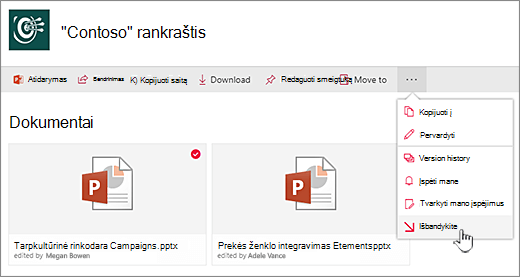
Kol esate paėmę ir užrakintą failą, niekas kitas negali jo paimti ir užrakinti ar redaguoti. Kai vėl įrašysite ir atrakinsite failą, kiti matys jūsų atliktus keitimus. Daugiau informacijos rasite Failų paėmimas ir užrakinimas arba įrašymas ir atrakinimas dokumentų bibliotekoje.
Peržiūrėti veiklą su failais dokumentų bibliotekoje
Dirbdami su komanda galite stebėti failų veiklą, pvz., įtraukimą, naikinimą ir redagavimą dokumentų bibliotekoje, kad būtumėte tikri, kad viskas gerai. Galite matyti vieno elemento failo veiklą arba visos veiklos dokumentų bibliotekoje apžvalgą.
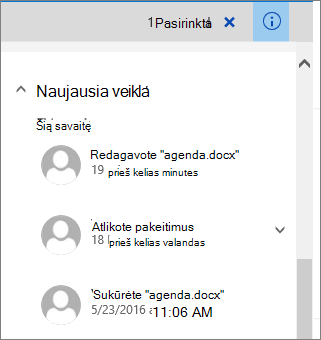
Galite išplėsti kai kuriuos elementus dalyje Naujausia veikla, kad gautumėte daugiau informacijos, kurioje buvo atnaujinti failai. Norėdami gauti daugiau informacijos apie failų veiklos peržiūrą, žr. failų veiklą dokumentų bibliotekoje .
Failų versijų retrospektyvos dokumentų bibliotekoje peržiūra ir darbas su ja
"SharePoint", esančios "Microsoft 365", versijų retrospektyva sukuria naują failų, kurie įrašomi arba įrašomi ir atrakinami dokumentų bibliotekoje, versiją.
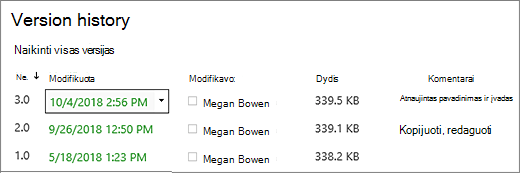
Versijų retrospektyvoje galite peržiūrėti komentarus, kurie buvo įtraukti įrašant ir atrakinant failą, failo dydį ir datą, kada failas buvo įrašytas ir atrakintas arba įrašytas į dokumentų biblioteką. Taip pat galite pasirinkti atkurti arba panaikinti failo versiją. Daugiau informacijos žr. Failo versijų istorijos peržiūra "SharePoint" dokumentų bibliotekoje .
Failo informacijos peržiūra ir redagavimas dokumentų bibliotekoje
Jūsų dokumentų bibliotekoje saugomos atskiros jūsų failų, aplankų ir saitų ypatybės, pvz., failo vardas, pavadinimas ir saitų saitai, taip pat patys elementai.

Galite peržiūrėti ir redaguoti kiekvieno dokumentų bibliotekoje esančio elemento pavadinimą, pavadinimą arba saitažodžio ypatybes. Norėdami sužinoti apie šių ypatybių peržiūros ir redagavimo veiksmus, žr. Peržiūrėkite ir redaguokite informaciją apie failą, aplanką arba saitą dokumentų bibliotekoje .
Esame pasiruošę išklausyti!
Atnaujinta: 2018 m. spalio 16 d.
Ar šis straipsnis buvo naudingas? Jei taip, informuokite mus šio puslapio apačioje. Jei jis nebuvo naudingas, praneškite, kas buvo painu arba ko trūko. Nurodykite savo "SharePoint", operacinės sistemos ir naršyklės versiją. Atsižvelgdami į atsiliepimus patikrinsime faktus, įtrauksime informacijos ir atnaujinsime šį straipsnį.