
Kai sąraše arba bibliotekoje įgalintas versijų kūrimas, galite saugoti, sekti ir atkurti sąrašo elementus ir bibliotekos failus kiekvieną kartą, kai jie pakeičiami. Bibliotekos gali sekti tiek pagrindines versijas, pvz., tas, kurių sekcija buvo įtraukta į dokumentą, tiek papildomas versijas, pvz., tas, kuriose buvo pataisyta rašybos klaida. Sąrašuose galima sekti tik pagrindines versijas. Daugiau informacijos apie versijų kūrimą žr. Kaip versijų kūrimas veikia sąrašuose ir bibliotekose.
Pastaba
Versijų kūrimas pagal numatytuosius nustatymus "SharePoint" bibliotekose yra įjungtas, o "SharePoint" sąrašuose – išjungtas pagal numatytuosius nustatymus. Daugiau informacijos apie versijų nustatymą žr. Sąrašo arba bibliotekos versijų kūrimo įgalinimas ir konfigūravimas.
Greitosios paleisties juostoje atidarykite sąrašą arba biblioteką.
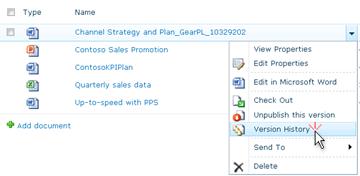
Jei jūsų sąrašo arba bibliotekos pavadinimas nerodomas, spustelėkite Svetainės turinys arba Matyti viską, tada spustelėkite savo sąrašo arba bibliotekos pavadinimą.Dešiniuoju pelės mygtuku spustelėkite tarpą tarp elemento arba dokumento pavadinimo ir datos, tada meniu spustelėkite Versijų istorija . Jums gali tekti slinkti meniu, kad pamatytumėte versijų istoriją.
Jei nematote versijos istorijos, spustelėkite daugtaškį (...) dialogo lange, tada spustelėkite versijų istorija.
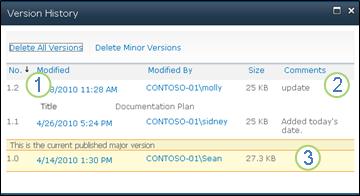
Bus rodomas failo versijų sąrašas.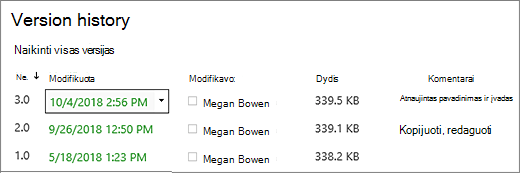
Dialogo lange Versijų istorija laikykite žymiklį šalia versijos, kurią norite peržiūrėti, tada spustelėkite dešinėje esančią rodyklę žemyn, kad būtų pateiktas parinkčių sąrašas.
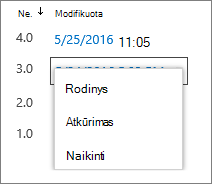
Spustelėkite Rodinys.
Pastaba
Prie visų dokumentų versijų, išskyrus naujausią, bus rodoma Peržiūrėti, Atkurti ir Naikinti. Jei naudojate naujausią versiją, matysite tik Peržiūrėti ir atkurti.
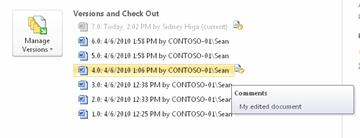
Versijų istorijos dialogo langas atidaromas su įvairiais veiksmais, kuriuos galite pasirinkti.
Galimi veiksmai skiriasi priklausomai nuo versijos ir atributų, kuriuos nustato administratorius arba savininkas.
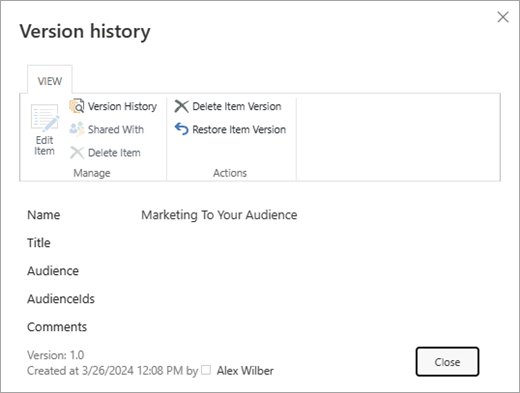
Pasirinkimai keičiasi atsižvelgiant į tai, ar pasirinkote naujausią, ar ankstesnę failo versiją.
Naujausios failo versijos istorijos lange pateikiami veiksmai, skirti darbo eigai valdyti, pranešti, paimti ir užrakinti arba kurti.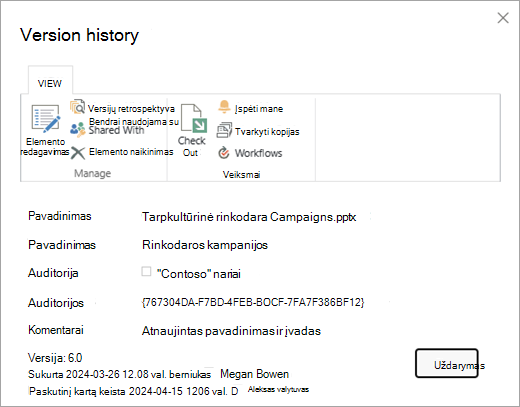
Ankstesnės failo versijos versijų istorijos rodinyje rodoma parinktis atkurti arba panaikinti tą versiją.



Nematau versijų istorijos parinkties
Versijų kūrimas pagal numatytuosius nustatymus "SharePoint" bibliotekose yra įjungtas, o "SharePoint" sąrašuose – išjungtas pagal numatytuosius nustatymus. Versijų kūrimas turi būti įjungtas, kad pamatytumėte versijų istorijos parinktį meniu arba juostelėse. Norėdami įjungti versijų retrospektyvą, žr. Sąrašo arba bibliotekos versijų kūrimo įgalinimas ir konfigūravimas.
Mano versijos nepakankamai toli grįžta atgal
Nustatydami versijų kūrimą, galite nustatyti maksimalų įrašomų versijų skaičių. Įrašius maksimalų versijų skaičių, "SharePoint" panaikina seniausias versijas, kad tilptų naujesnės versijos. Galite nustatyti, kad "SharePoint" įrašytų daugiau versijų, neviršijančių sistemos limito. Daugiau informacijos žr. Kaip versijų kūrimas veikia sąrašuose ir bibliotekose.
Ar galiu peržiūrėti ir atkurti dokumentų versijas "Office" programose?
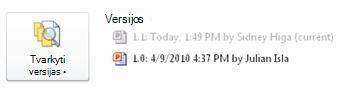
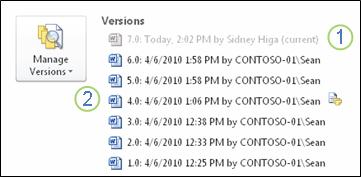
Taip, galite peržiūrėti ankstesnes versijas "Office" kompiuterio programose. Daugiau informacijos rasite "„OneDrive“" įrašyto failo ankstesnės versijos atkūrimas.
Papildomas žinynas ir ištekliai
Pateikiame daugiau informacijos apie versijų kūrimą ir susijusias temas:
Versijų kūrimas
Įrašymas ir atrakinimas
Failų ir aplankų įtraukimas ir naikinimas
Esame pasiruošę išklausyti!
Ar šis straipsnis buvo naudingas? Jei taip, informuokite mus šio puslapio apačioje. Jei jis nebuvo naudingas, praneškite, kas buvo painu arba ko trūko. Nurodykite savo "SharePoint", operacinės sistemos ir naršyklės versiją. Atsižvelgdami į atsiliepimus patikrinsime faktus, įtrauksime informacijos ir atnaujinsime šį straipsnį.