
Kai į svetainę įtraukiate šiuolaikinį puslapį, galite įtraukti ir tinkinti puslapio dalis , kad sukurtumėte savo "SharePoint" puslapį. Šiame straipsnyje aprašoma įdėjimo puslapio dalis.
"SharePoint" puslapyje galite rodyti turinį iš svetainių, kuriose galima įdėti (pvz., "YouTube" arba "Bing" žemėlapių). Daugumos svetainių turiniui galite naudoti svetainės žiniatinklio adresą arba įdėti kodą, kurį svetainė pateikia.
Turinio rodymas naudojant svetainės adresą
Galite įdėti turinio iš kai kurių svetainių, nukopijuodami ir įklijuodami turinio svetainės žiniatinklio adresą į įdėjimo puslapio dalį.
Nukopijuokite norimo naudoti įdėtojo turinio saitą. Norėdami tai padaryti, eikite į svetainę su turiniu, kurį norite įdėti. Paprastai kažkur šalia turinio pateikiamas mygtukas arba saitas Bendrinti. Spustelėkite jį ir nukopijuokite pateiktą saito adresą.

Jei dar nesate įjungę redagavimo režimo, spustelėkite Redaguoti puslapio viršuje, dešinėje. Raskite įrankių komplektą (
 ) dešinėje.
Pasirinkite Peržiūrėti visas puslapio dalis, tada pasirinkite arba nuvilkite Įdėti </> iš puslapio dalių sąrašo.
Pasirinkite Redaguoti ypatybes (
 ), tada įklijuokite anksčiau nukopijuotą svetainės adresą į lauką Svetainės adresas arba įdėjimo kodas .
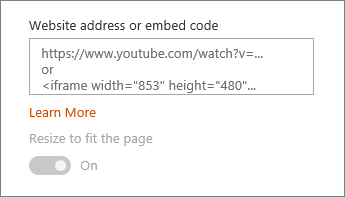
Pastaba
- Saitai į turinį veikia tik tose svetainėse, kurios teikia specialią paslaugą, skirtą turiniui įdėti naudojant saitus. Jei saitas neveikia su turiniu, kurį norite įdėti, pabandykite naudoti įdėjimo kodą.
Turinio rodymas naudojant įdėjimo kodą
Įdėjimo kodas yra konkrečių svetainės instrukcijų, kuriose aprašoma, kaip rodyti tą turinį kitame puslapyje, sąrašas. Daugelis svetainių siūlo įdėti kodus į savo puslapius, kad galėtumėte juos nukopijuoti ir įklijuoti. Paprastai matysite mygtuką, pažymėtą Įdėjimo kodas arba </>. Atidaromas teksto laukas, kuriame yra tam tikro kodo.
Pavyzdžiui, spustelėkite vaizdo įrašo mygtuką Bendrinti "Vimeo", kad bendrinimo dialogo lange pamatytumėte įdėjimo kodą.
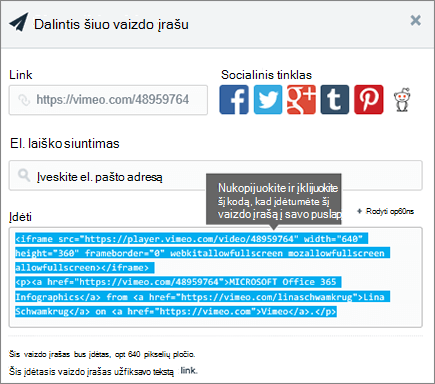 Norėdami naudoti įdėjimo kodą, atlikite šiuos veiksmus:
- Nukopijuokite norimo naudoti turinio įdėjimo kodą (jei yra). Norėdami tai padaryti, eikite į svetainę su turiniu, kurį norite įdėti. Kažkur šalia turinio paprastai matysite mygtuką Bendrinti arba saitą arba mygtuką Įdėti kodą arba </>. Bus atidarytas teksto laukelis su tam tikru kodu, panašiu į paveikslėlį iš aukščiau esančios "Vimeo" svetainės.
- Raskite įrankių komplektą ( ) dešinėje. Pasirinkite Peržiūrėti visas puslapio dalis, tada pasirinkite arba nuvilkite Įdėti </> iš puslapio dalių sąrašo.
- Pasirinkite Redaguoti ypatybes ( ), tada įklijuokite įdėjimo kodą į lauką Svetainės adresas arba įdėjimo kodas .
Dinaminio turinio rodymas prisijungus prie kitos puslapio dalies
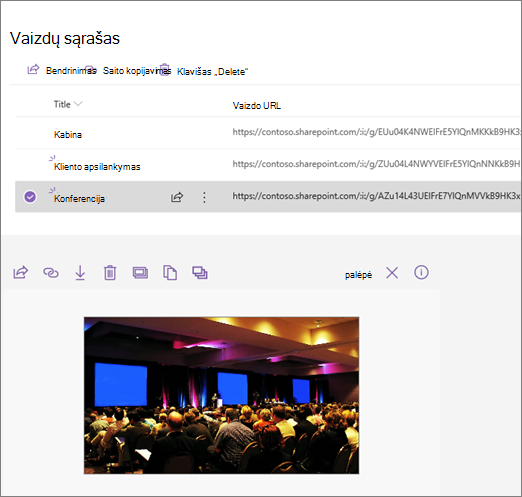
Įdėtosios puslapio dalies naudodami, galite įvesti saitus arba įdėti kodą, kuriems naudojami kintamieji, todėl galite rodyti įvairiausius elementus, priklausomai nuo to, ką pasirenka puslapio peržiūros priemonė. Pvz., galite rodyti vaizdą pagal tai, ką vartotojas pasirenka iš vaizdo URL sąrašo.
Informacijos ir pavyzdžių rasite Vaizdo įrašo, vaizdo arba vietos rodymas pagal tai, ką vartotojas pasirenka sąrašo puslapio dalyje (įdėjimo puslapio dalies sujungimas su sąrašo puslapio dalimi).
Trikčių diagnostika
Toliau pateikiamos dažniausios priežastys, kodėl įdėjimas gali neveikti:
- Įdėjimo kodas turi būti pagrįstas "iframe" (t. y. pradžia ir pabaiga turi <būti su "iframe"> žymėmis). Įdėjimo kodas, kuris naudoja <scenarijaus> žymes, nepalaikomas.
- Galima įdėti tik saugias svetaines. Įsitikinkite, kad svetainės URL prasideda HTTPS.
- Ne visose svetainėse galima įdėti puslapius, todėl gali nepavykti jų įdėti, net jei jie yra saugūs ir naudoja "iframe" pagrįstą įdėjimo kodą. Jei turite problemų, patikrinkite žiniatinklio svetainėje, ar galima įdėti failų.
- Svetainių rinkinio administratoriai gali nustatyti, ar vartotojai gali įdėti turinį iš išorinių svetainių. Jei jie neleidžia bendraautoriams įdėti turinio, galite matyti klaidos pranešimą "Įdėti turinio iš šios svetainės neleidžiama". Žr. savo administratorių ir (arba) žinyno straipsnį Galimybės įdėti turinį į "SharePoint" puslapius leidimas arba apribojimas.
Turite funkcijos užklausą?
Jei norite įdėti turinio iš neapsaugotų svetainių, arba naudodami kitus įdėjimo metodus, arba jei turite kitų pasiūlymų ar atsiliepimų, praneškite mums. Mes pasiruošę išklausyti.