
Kai į svetainę įtraukiate šiuolaikinį puslapį, įtraukiate ir tinkinate puslapio dalis, kurios yra jūsų puslapio kūrimo blokai. Galite sujungti kai kurias puslapio dalis tarpusavyje, kad puslapių peržiūrėtojams būtų sukurta interaktyvi ir dinamiška patirtis. Pavyzdžiui, galite sujungti dokumentų bibliotekos puslapio dalį su failo ir medijos puslapio dalimi. Kai vartotojas spustelėja failo vardą dokumentų bibliotekos sąraše, failų peržiūros programa rodo to konkretaus failo turinį. Arba sujunkite sąrašo ypatybių puslapio dalį su sąrašo puslapio dalimi, kurioje yra daug informacijos, kad būtų rodoma tik konkreti informacija.
Pastaba
- Kai kurios funkcijos organizacijose, kurios pasirinko dalyvauti tikslinio leidimo programoje, įgyvendinamos palaipsniui. Tai reiškia, kad funkcija gali būti dar nerodoma arba ji gali atrodyti kitaip, negu aprašyta žinyno straipsniuose.
- Šiame straipsnyje pateiktų puslapio dalių negalima naudoti klasikiniuose puslapiuose.
Puslapio dalys, kurias galite sujungti: Sąrašo ypatybių puslapio dalis bei Failų ir medijos puslapio dalis. Čia pateikiami keli pavyzdžiai, kaip galite naudoti šias sujungtas puslapio dalis.
- Rodyti failą pagal tai, ką vartotojas pasirenka dokumentų bibliotekoje (failų ir medijos puslapio dalies sujungimas su dokumentų bibliotekos puslapio dalimi)
- Rodyti elementą sąraše pagal tai, ką vartotojas pasirenka sąrašo puslapio dalyje (sąrašo ypatybių puslapio dalies sujungimas su sąrašo puslapio dalimi)
- Sąrašo filtravimas pagal pažymėtą vietą kitame sąraše arba bibliotekoje
Rodyti failą pagal tai, ką vartotojas pasirenka dokumentų bibliotekoje (failų ir medijos puslapio dalies sujungimas su dokumentų bibliotekos puslapio dalimi)
Šiame pavyzdyje vartotojai gali naršyti rinkodaros dokumentų biblioteką ir matyti pasirinkto failo turinį neišeidami iš puslapio ir neatidarydami kiekvieno failo.

Norėdami tai atlikti:
Savo puslapyje įtraukite dokumentų bibliotekos puslapio dalį su norima naudoti biblioteka ir failo bei medijos puslapio dalį.
Pastaba
Jei puslapio dalį Failas ir medija įtraukiate pirmą kartą, bus atidaryta sritis Naujausi dokumentai. Apatiniame dešiniajame šios srities kampe pasirinkite Atšaukti .
Pasirinkite Redaguoti ypatybes
 virš failo ir medijos puslapio dalies.
Pasirinkite daugtaškį (...) ypatybių srities viršuje dešinėje, tada pasirinkite Jungtis prie šaltinio.

Dalyje Prisijungti prie šaltinio išplečiamajame sąraše pasirinkite norimą naudoti dokumentų biblioteką.

Srities viršuje pasirinkite X , kad ją uždarytumėte.
Puslapio viršuje pasirinkite Įrašyti ir uždaryti .
Patikrinkite ryšį pasirinkdami dokumentą iš pasirinktos dokumentų bibliotekos. Dokumentas turėtų būti rodomas failo ir medijos puslapio dalyje.
Kai būsite pasirengę auditorijai pamatyti puslapį, puslapio viršuje, dešinėje pasirinkite Publikuoti iš naujo .
Rodyti elementą sąraše pagal tai, ką vartotojas pasirenka sąrašo puslapio dalyje (sąrašo ypatybių puslapio dalies sujungimas su sąrašo puslapio dalimi)
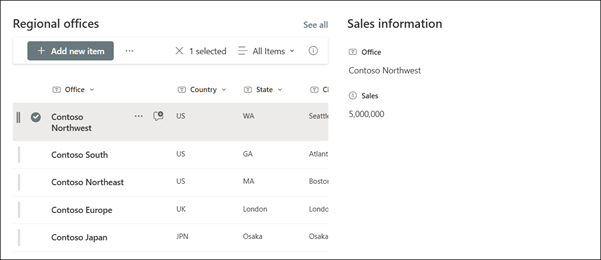
Kai turite didelį sąrašą su daug stulpelių, vartotojams gali būti sunku rasti konkrečią ieškomą informaciją. Naudodamas sąrašo ypatybių puslapio dalį, vartotojas gali pasirinkti elementą iš sąrašo puslapio dalies ir matyti tik jūsų nurodytą (-as) reikšmę (-es). Toliau pateiktame pavyzdyje sąrašo žiniatinklio dalyje yra regioninių biurų sąrašas. Kai vartotojas iš sąrašo pasirenka elementą, sąrašo ypatybių puslapio dalis rodo tik "Office" pavadinimą ir pardavimo duomenis.
Norėdami tai atlikti:
Savo puslapyje įtraukite sąrašo puslapio dalį su norimu naudoti sąrašu, tada įtraukite sąrašo ypatybių puslapio dalį.
Pasirinkite piktogramą Redaguoti ypatybes
virš sąrašo ypatybių puslapio dalies.Pasirinkite daugtaškį (...) ypatybių srities viršuje dešinėje, tada pasirinkite Jungtis prie šaltinio.
Dalyje Prisijungti prie šaltinio iš išplečiamojo sąrašo pasirinkite sąrašą, kurį norite naudoti.
Dalyje Ekranas pasirinkite, ką norite, kad vartotojas matytų jūsų puslapyje.
Dalyje Rodomi laukai pažymėkite žymės langelius šalia stulpelių, kurių reikšmes norite rodyti.

Puslapio viršuje pasirinkite Įrašyti ir uždaryti .
Patikrinkite ryšį pasirinkdami elementą iš pasirinkto sąrašo. Sąrašo ypatybių puslapio dalyje turėtumėte matyti nurodytą reikšmę.
Kai būsite pasirengę auditorijai pamatyti puslapį, puslapio viršuje, dešinėje pasirinkite Publikuoti iš naujo .
Sąrašo filtravimas pagal pažymėtą vietą kitame sąraše arba bibliotekoje
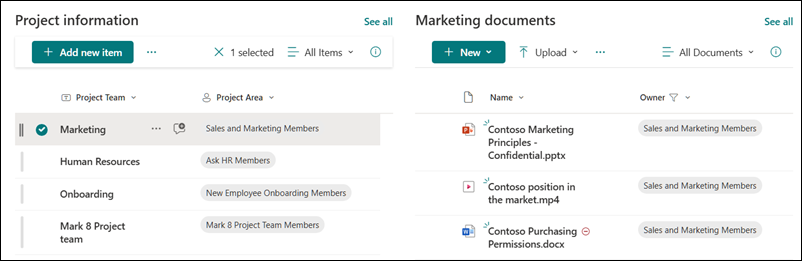
Naudodami dinaminį filtravimą galite filtruoti vieną sąrašą pagal kitame sąraše padarytą pasirinkimą. Toliau pateiktame pavyzdyje rinkodaros dokumentų biblioteka filtruojama pagal pasirinkimą sąraše Projekto informacija. Projekto komandos stulpelyje pasirinkta reikšmė Rinkodara, todėl rinkodaros dokumentų bibliotekoje rodomi tik rinkodaros komandai priklausantys dokumentai.
Norėdami tai atlikti:
- Savo puslapyje pasirinkite Redaguoti ir įtraukite sąrašo puslapio dalį arba dokumentų bibliotekos puslapio dalį, tada pasirinkite sąrašą arba biblioteką su reikšmėmis, pagal kurias norite filtruoti.
- Įtraukite kitą sąrašo puslapio dalį arba dokumentų bibliotekos puslapio dalį ir pasirinkite sąrašą arba biblioteką, kurioje yra informacija, kurią norite filtruoti.
- Pažymėkite sąrašą arba bibliotekos puslapio dalį, kurią norite filtruoti, tada pasirinkite ypatybių Virš puslapio dalies.
- Dalyje Dinaminis filtravimas pastumkite jungiklį į padėtį Įjungta .
- Norėdami filtruoti, lauke pasirinkite stulpelį, kurį norite filtruoti Stulpelis [jūsų sąrašo pavadinimas].
- Dalyje Sąrašas arba biblioteka, kurioje yra filtro reikšmė, pasirinkite sąrašą arba biblioteką, kurią įtraukėte į puslapį atlikdami 1 veiksmą.
- Dalyje Stulpelis, kuriame yra filtro reikšmės ypatybės, pasirinkite stulpelį, kuriame yra reikšmės, pagal kurias norite filtruoti.
- Pasirinkite Taikyti.
Naudojant skyriaus pradžioje pateiktą vaizdo pavyzdį, dinaminio filtravimo parinktys rinkodaros dokumentų bibliotekoje turėtų atrodyti taip:

- Kai tai padarysite, puslapio viršuje pasirinkite Įrašyti ir uždaryti arba, jei esate pasirengę, kad jūsų auditorija pamatytų puslapį, pasirinkite Publikuoti iš naujo puslapio viršuje, dešinėje.