
Svarbu
Pranešimas apie jungčių puslapio dalių naudojimo nutraukimą.
- Nuo 2024 m. birželio 1 d. nebegalėsite kurti naujų ryšių SPO svetainėje.
- Nuo 2024 m. rugpjūčio 1 d. ši funkcija bus visiškai pašalinta.
- Po 2024 m. rugpjūčio 1 d. negalėsite atnaujinti ar valdyti esamų konfigūracijų. Naudojant esamas konfigūracijas nauji pranešimai taip pat nebus gaunami.
Kai įtraukiate šiuolaikišką puslapį į "Teams" svetainę, įtraukiate ir tinkinate puslapio dalis, kurios yra jūsų puslapio kūrimo blokai. Šiame straipsnyje aprašoma, kaip naudoti "Office 365" jungčių puslapio dalis.
Pastaba
- Jungtys galimos tik prie grupės prijungtose komandos svetainėse.
- Prieigą prie jungties puslapio dalies turės tik vartotojai, kurie yra "Microsoft 365" grupės dalis. Vartotojai, įtraukti į "SharePoint" kaip lankytojų arba narių grupė, neturės prieigos prie puslapio dalies.
- Jungties puslapio dalis nepasiekiama "SharePoint Server 2019".
Jungtys leidžia lengvai gauti pranešimus, įspėjimus ir pranešimus iš mėgstamų išorinių tarnybų su grupe prijungtame komandos svetainės puslapyje. Galite rodyti tokių tarnybų kaip "Trello", JIRA ir kitų naujinimus tiesiai savo puslapiuose. Galite rodyti įspėjimus, kai RSS sklaidos kanale paskelbiama kažkas naujo, rodyti pranešimus iš JIRA ar "GitHub" ir netgi rodyti "Salesforce" ir "Google Analytics" santraukas.
Jungtys skirstomos į įvairias kategorijas, kad tiktų visų tipų vartotojams ir komandoms – nuo informacijos tvarkytojo, sutelkusio dėmesį į interesus ar produktyvumą ("Trello", "Asana"), iki kūrėjo procesų automatizavimo įrankių ("BuildKite") ir t. t. Jungčių sąrašas nuolat atnaujinamas, nes įtraukiamos naujos tarnybos ir įrankiai.
Puslapio jungties įtraukimas
Dažniausiai naudojamas jungtis galite įtraukti tiesiai iš puslapio dalies įrankių komplekto. Jei nematote norimos jungties, galite įtraukti jungties puslapio dalį , kad rastumėte daugiau jungčių.
- Jei dar nesate įjungę redagavimo režimo, pasirinkite Redaguoti puslapio viršuje, dešinėje.
- Užveskite pelės žymiklį virš arba po esama žiniatinklio dalimi arba po pavadinimo sritimi, spustelėkite
 , tada pasirinkite išplėtimo mygtuką
  dalies įrankių rinkinyje.
 - Išplečiamajame sąraše, didelės puslapio dalies įrankių komplekto viršuje, pasirinkite Jungtys.
Jungties puslapio dalies įtraukimas
Jei puslapio dalies įrankių rinkinyje nematote ieškomos jungties, galite įtraukti jungties puslapio dalį ir turėti prieigą prie daug daugiau jungčių.
Jei dar nesate įjungę redagavimo režimo, pasirinkite Redaguoti puslapio viršuje, dešinėje.
Užveskite pelės žymiklį virš arba po esama žiniatinklio dalimi arba po pavadinimo sritimi, spustelėkite
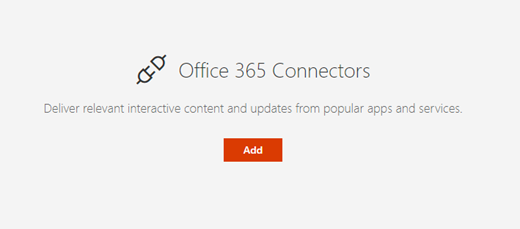
, tada pasirinkite Jungties puslapio dalį.Pasirinkite Įtraukti.
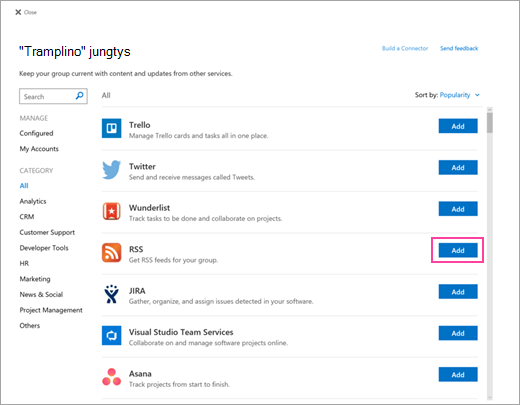
Peržiūrėkite jungčių sąrašą. Radę norimą paskyrą pasirinkite Įtraukti arba Konfigūruoti.
Parametrų keitimas
Galite keisti puslapio dalyje rodomų elementų skaičių ir jungties konfigūracijos parametrus naudodami puslapio dalies ypatybių sritį.
Jei dar nesate įjungę redagavimo režimo, pasirinkite Redaguoti puslapio viršuje, dešinėje.
Kairėje puslapio dalies pusėje pasirinkite mygtuką Redaguoti
 .
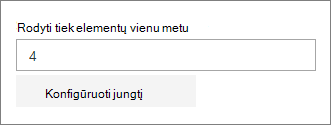
.Puslapio dalies ypatybių srityje dešinėje įveskite elementų, kuriuos norite rodyti lauke Rodyti tiek elementų vienu metu jungtims , išskyrus RSS informacijos santraukos jungtį, skaičių.
Jei naudojate RSS informacijos santraukos jungtį, ypatybių srities lauke Vienu metu rodomų publikacijų skaičius įveskite norimą rodyti publikacijų skaičių.
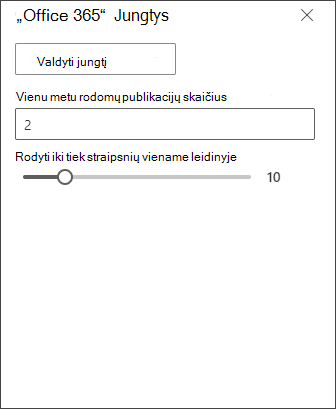
Apribokite straipsnių, rodomų viename leidinyje, skaičių reguliuodami slankiklį dalyje Rodyti iki tiek straipsnių viename leidinyje.
Norėdami pakeisti jungties konfigūracijos parametrus, pasirinkite Valdyti jungtį. Atlikite norimus keitimus jungties parametrų puslapyje, tada pasirinkite Įrašyti.
Jungties šalinimas
Rekomenduojame pirmiausia pašalinti jungtį, o tada pašalinti puslapio dalį. Jei iš pradžių nepašalinsite jungties, pranešimai ir toliau bus pristatomi į grupės aplanką Gauta.
Jei pašalinsite jungtį nepašalinę puslapio dalies, jau pateikta informacija ir toliau bus rodoma puslapio dalyje, bet informacija nebus naujinama.
- Jei dar nesate įjungę redagavimo režimo, pasirinkite Redaguoti puslapio viršuje, dešinėje.
- Kairėje puslapio dalies pusėje pasirinkite mygtuką Redaguoti .
- Puslapio dalies ypatybių srityje dešinėje pasirinkite Konfigūruoti jungtį.
- Jungties parametrų puslapyje spustelėkite Pašalinti . Jei būsite paraginti, kitame ekrane gali tekti pasirinkti Pašalinti dar kartą.
- Pašalinę jungtį, galite panaikinti puslapio dalį pasirinkdami puslapio
 , esančią kairėje puslapio dalies pusėje.
Pastaba
Senesni nei 90 dienų laiškai automatiškai pašalinami.
Susijusi informacija