
Kai į svetainę įtraukiate šiuolaikinį puslapį, įtraukiate ir tinkinate puslapio dalis, kurios yra jūsų puslapio kūrimo blokai. Šiame straipsnyje aprašoma įvykių puslapio dalis, kuri leidžia lengvai rodyti būsimus įvykius jūsų puslapyje.
Pastaba
Kai kurios funkcijos organizacijose, kurios pasirinko dalyvauti tikslinio leidimo programoje, įgyvendinamos palaipsniui. Tai reiškia, kad funkcija gali būti dar nerodoma arba ji gali atrodyti kitaip, negu aprašyta žinyno straipsniuose.
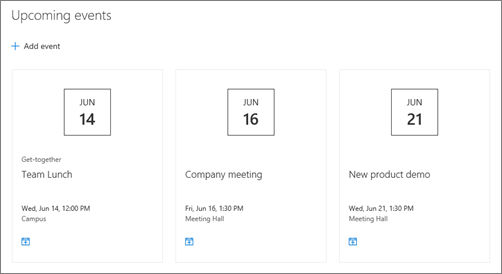
Įvykių puslapio dalies įtraukimas
Įvykių puslapio dalies įtraukimas
Pastaba
Pasikartojantys įvykiai nepalaikomi, net jei jūs rankiniu būdu nustatote pasikartojimą naudojamame įvykių sąraše. Kiekvienam įvykiui reikia sukurti naują įvykį arba, jei komandos svetainėje nustatote įvykius "Office 365" grupei, naudoti grupės kalendoriaus puslapio dalį.
Jei dar nesate įjungę redagavimo režimo, spustelėkite Redaguoti puslapio viršuje, dešinėje. Raskite įrankių komplektą (
 ) dešinėje.
Pasirinkite Peržiūrėti visas puslapio dalis, tada pasirinkite arba nuvilkite įvykius iš puslapio dalių sąrašo.
Spustelėkite Redaguoti ypatybes (
 ) viršutiniame kairiajame puslapio dalies kampe.
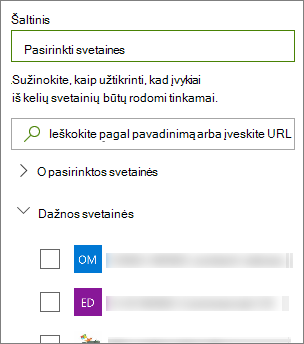
Pasirinkite savo įvykių šaltinį : Įvykių sąrašas šioje svetainėje, Ši svetainė, Šis svetainių rinkinys, Pasirinkti svetaines arba Visos svetainės. Jei jūsų svetainė prijungta prie centrinės svetainės, taip pat galėsite pasirinkti Visos telkinio svetainės arba Pasirinkti svetaines telkinyje.
Pastaba
Pasirinkę Pasirinkti svetaines, galite ieškoti norimos įtraukti svetainės arba pasirinkti vieną ar kelias svetaines iš dažnai naudojamų svetainių arba Naujausios svetainės. Galite pasirinkti iki 30 svetainių.
- Parinktis Pasirinkti svetaines negalima "SharePoint Server", "U.S. Government GCC High" ir "DoD" bei "Office 365", kurį valdo "21Vianet".
Įvykių sąrašas: jei svetainėje yra daugiau nei vienas įvykių sąrašas, galite pasirinkti norimą. Jei neturite sąrašo, įvykių puslapio dalis sukuria tuščią įvykių sąrašą su numatytaisiais Calendar sąrašo parametrais.
Jei pasirinksite rodyti įvykius iš kelių svetainių ir puslapyje nematysite visų savo įvykių, žr. Kaip randami ir rodomi įvykiai iš kelių svetainių.
Jei jūsų sąraše yra kategorijų, galite pasirinkti vieną, pagal kurią filtruosite rodomus įvykius.
Pasirinkite datų diapazoną, pagal kurį filtruosite įvykius išplečiamajame sąraše Datos diapazonas . Galite pasirinkti Visi būsimi įvykiai (numatyta), Šią savaitę, Kitas dvi savaites, Šį mėnesį arba Šį ketvirtį.
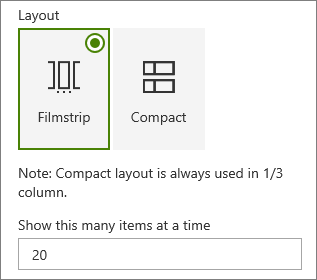
Pasirinkite maketą: Filmstrip arba Compact.
Įtraukti įvykį
Publikuotame puslapyje galite pradėti įtraukti įvykius.
Pastaba
Galite įtraukti įvykius įrašytame arba publikuotame puslapyje, bet ne puslapyje, kuriame veikia redagavimo režimas.
Spustelėkite Įtraukti įvykį.
Puslapio viršuje suteikite savo įvykiui pavadinimą. Pasirinktinai galite įtraukti vaizdą į pavadinimo sritį spustelėdami mygtuką Įtraukti vaizdą , esantį viršutiniame kairiajame kampe.
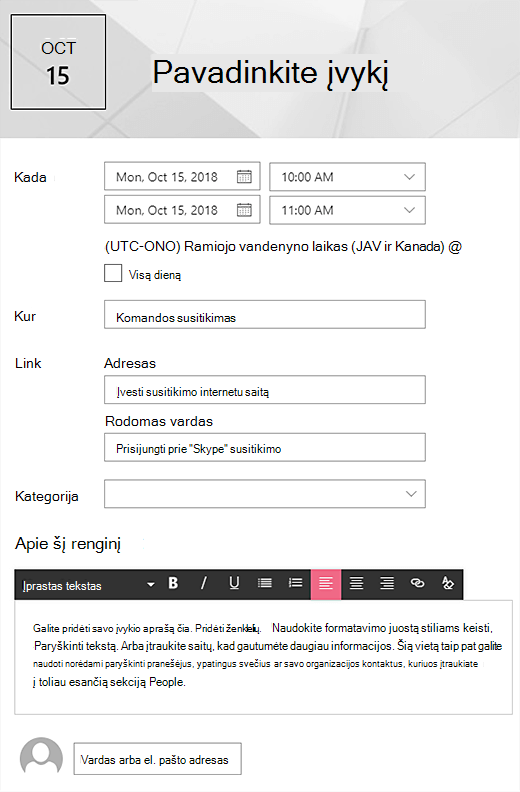
Pasirinkite datą ir laiką skyriuje Kada .
Skyriuje Kur įveskite vietą arba adresą. Jei jūsų vieta atpažįstama, galite įtraukti žemėlapį.
Sekcijoje Saitas galite įvesti susitikimo internetu saitą, jei tokį turite. Įdėkite saitą į lauką Adresas , tada įtraukite rodomą vardą. Jei neturite susitikimo internetu ir nieko neįvedėte, ši sekcija įvykyje nebus rodoma.
Pasirinkite kategoriją (pvz., Susitikimas, Darbo valandos, Verslas, Atostogos ir t. t.), jei norite, kad įvykis būtų rodomas filtruojant pagal šią kategoriją. Norėdami įtraukti savo kategoriją, tiesiog įveskite ją šioje vietoje.
Pateikite aprašą srityje Apie šį įvykį .
Jei yra žmonių, kuriuos norėtumėte pabrėžti šiame įvykyje (pvz., kontaktų, specialių svečių ar pranešimų), jų vardus galite įtraukti po įvykio aprašu. Galima įtraukti tik jūsų organizacijos vartotojus.
Baigę spustelėkite Įrašyti.
Įvykio redagavimas
Įrašę įvykį, galite jį redaguoti įvykio puslapyje.
- Dešiniajame įvykių puslapio dalies kampe pasirinkite Matyti viską , kad pereitumėte į įvykio puslapį.
- Arba pasiekite įvykio puslapį pasirinkdami Parametrai, tada Svetainės turinys, tada pasirinkite savo įvykį įvykių sąraše.
- Pasirinkite įvykį, kurį norite redaguoti, ir pasirinkite Redaguoti įvykio puslapio viršuje dešinėje.
- Baigę pasirinkite Įrašyti .
Taikymas pagal auditoriją
Naudodami taikymą pagal auditoriją, galite paryškinti turinį, skirtą konkrečioms žmonių grupėms. Tai naudinga, kai norite pateikti informaciją, kuri yra aktualiausia konkrečiai žmonių grupei. Pvz., galite nukreipti įvykius labiausiai sudomintiems komandos nariams ir suinteresuotosioms šalims.
Norėdami naudoti taikymą pagal auditoriją, pirmiausia įgalinkite svetainės dokumentų bibliotekos įvykių sąrašo tikslinę auditoriją, tada pasirinkite savo auditoriją, tada įgalinkite taikymą pagal auditoriją įvykių puslapio dalyje.
Pastaba
Jei pasirinkote auditorijų grupę, kurią neseniai sukūrėte arba pakeitėte, gali šiek tiek užtrukti, kol pamatysite, kad tai grupei taikomas taikymas.
- Svetainės pagrindiniame puslapyje pasirinkite Parametrai , tada – Svetainės turinys.
- Laikykite žymiklį virš Įvykiai, pasirinkite daugtaškį (...), tada – Parametrai.
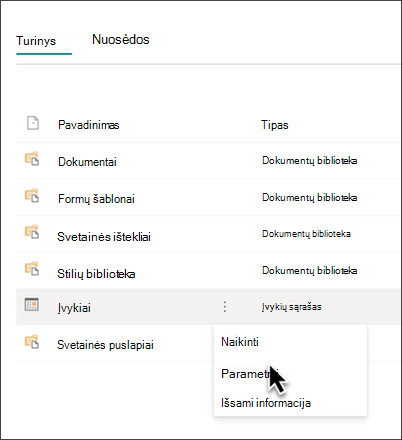
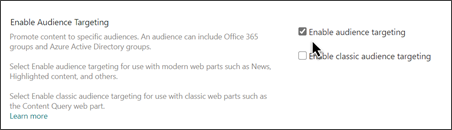
- Parametrų sąraše pasirinkite Audience targeting settings .
- Pažymėkite žymės langelį, kad įgalintumėte taikymą pagal auditoriją , tada pasirinkite Gerai.
-
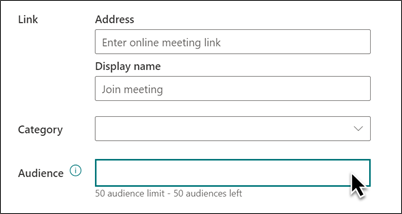
Redaguokite įvykio puslapį. Įtraukite iki 50 grupių į auditorijos sekciją. Pasirinkite Įrašyti.
- Grįžkite į puslapį, į kurį įdėjote puslapio dalį.
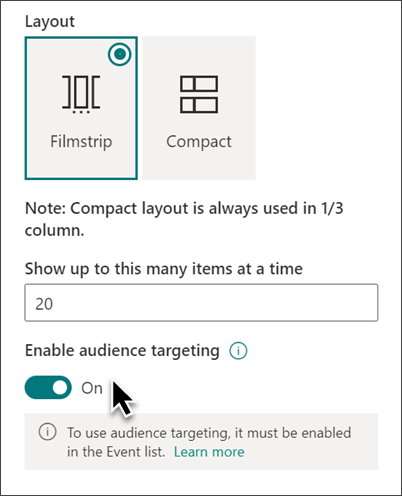
- Spustelėkite Redaguoti ypatybes ( ) viršutiniame kairiajame puslapio dalies kampe.
- Ypatybių srityje paslinkite jungiklį Įgalinti taikymą pagal auditoriją į ĮJUNGTA.
- Iš naujo paskelbkite puslapį, kad įsigaliotų taikymo pagal auditoriją pakeitimai. Jei pritaikėte auditorijų grupę, kurią neseniai sukūrėte arba pakeitėte, gali šiek tiek užtrukti, kol pamatysite, kad tai grupei taikomas taikymas.
- Peržiūrėdami įvykių puslapio dalį redagavimo režimu, patvirtinkite, kad pritaikyta auditorijos auditorija ir įvykių kortelės apatiniame dešiniajame kampe matysite bendrinamo turinio simbolį
 .
.
Ieškos rezultatų kaupimas talpykloje
Rekomenduojama įgalinti ieškos užklausų kaupimą grupės lygiu įvykių arba paryškinto turinio puslapio dalyse, ypač populiariuose pagrindiniuose puslapiuose arba kategorijų puslapiuose, kurie yra išeities taškas norint pereiti į išsamesnius puslapius. Įgalinta, puslapio dalis pirmiausia ieškos rezultatų talpykloje, ieškant esamų ieškos rezultatų, atitinkančių užklausą ir saugos grupę (-es). Jei talpykloje ieškos rezultatų nerandama, ieškoma ieškos indekse.
Eikite į svetainės puslapį, kuriame yra įvykių puslapio dalis.
Pasirinkite Redaguoti , kad redaguotumėte svetainės puslapį.
Pasirinkite įvykių puslapio dalį, tada pasirinkite Redaguoti ypatybes (
).Puslapio dalies parametrų srityje slinkite prie grupės lygio kaupimo talpykloje parametro.
Nurodykite saugos grupę (-es) įvesdami grupės pavadinimą arba el. pašto adresą. Ieškos rezultatai bus saugomi talpykloje visiems vartotojams, kurie priklauso tai pačiai (-oms) saugos grupei (-ėms), ir pagerins našumą.

Iš naujo publikuokite "SharePoint" svetainės puslapį.