Kai į svetainę įtraukiate šiuolaikinį puslapį, galite įtraukti ir tinkinti puslapio dalis, kurios yra jūsų puslapio kūrimo blokai. Šiame straipsnyje aprašoma dokumentų bibliotekos puslapio dalis, leidžianti peržiūrėti dokumentų biblioteką.
Kai naudojate dokumentų bibliotekos puslapio dalį, galite pasirinkti rodyti tam tikrą bibliotekos rodinį arba net bibliotekos aplanką. Vartotojai, turintys atitinkamas teises, gali įtraukti, peržiūrėti arba redaguoti failus tiesiai iš puslapio dalies. Vartotojai taip pat gali prisegti dokumentą bibliotekos viršuje, atsisiųsti, panaikinti ir pervardyti failus arba pasiekti visą dokumentų biblioteką spustelėdami Matyti viską. Be to, failai gali būti rodomi išsamios informacijos arba plytelių rodinyje, taip pat stulpelių formatavimas ir įdėtieji aplankai, sukurti šaltinio sąraše.
Pastaba
Kai kurios funkcijos organizacijose, kurios pasirinko dalyvauti tikslinio leidimo programoje, įgyvendinamos palaipsniui. Tai reiškia, kad funkcija gali būti dar nerodoma arba ji gali atrodyti kitaip, negu aprašyta žinyno straipsniuose.
- „SharePoint“, esantis „Microsoft 365“
- „SharePoint Server“ prenumeruojamas leidimas
- SharePoint Server 2019

Dokumentų bibliotekos įtraukimas į puslapį
- Jei norite, kad jūsų puslapyje būtų rodomas pasirinktinis bibliotekos rodinys, sukurkite rodinį.
- Eikite į puslapį, į kurį norite įtraukti biblioteką.
- Jei puslapis dar neįjungtas redagavimo režimu, spustelėkite Redaguoti puslapio viršuje, dešinėje. Raskite įrankių komplektą (
 ) dešinėje.
 - Pasirinkite Peržiūrėti visas puslapio dalis, tada pasirinkite arba nuvilkite Dokumentų biblioteka iš puslapio dalių sąrašo.
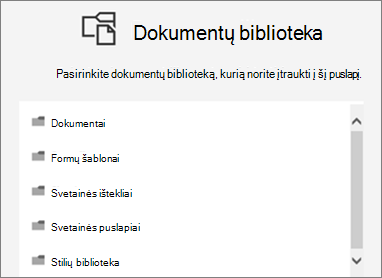
- Pasirinkite dokumentų biblioteką, kurią norite įdėti į savo puslapį.
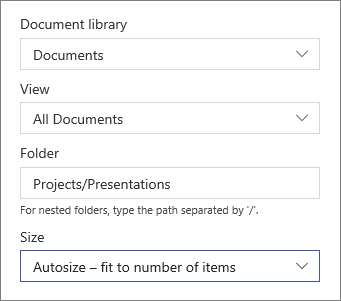
- Viršutiniame kairiajame kampe spustelėkite Redaguoti ypatybes (
 ), kad pakeistumėte dokumentų biblioteką, bibliotekos rodinį ir dydį. Taip pat galite rodyti konkretų aplanką bibliotekoje įvesdami aplanko pavadinimą (naudokite raidę "/", kad atskirtumėte įdėtųjų aplankų pavadinimus – toliau pateiktame pavyzdyje Projektai yra aplankas bibliotekoje Dokumentai, o Pateiktys yra įdėtasis aplankas):
- Baigę spustelėkite Taikyti.
- Kai būsite pasirengę, puslapio viršuje dešinėje spustelėkite Publikuoti .
Dokumentų peržiūra sąraše arba kaip išklotinės dalis
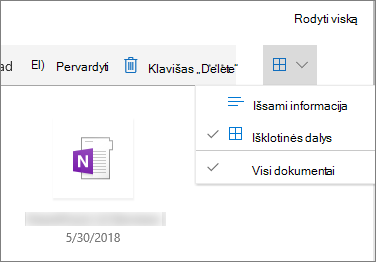
Vartotojai gali spustelėti įrankių juostos dešinę, kad pakeistų bibliotekos rodinį iš išsamios informacijos (sąrašo rodinio) į Išklotinių dalis (norėdami peržiūrėti failus kaip piktogramas).
Įtraukti naujų arba nusiųsti dokumentų
Puslapio dalyje vartotojai gali įtraukti naujų aplankų ir dokumentų ir (arba) nusiųsti failus ir aplankus. Lengviausias būdas įtraukti failus ir aplankus – nuvilkti juos iš kitos vietos į biblioteką.
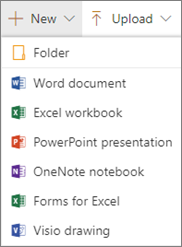
Taip pat galite įtraukti arba nusiųsti dokumentus naudodami įrankių juostą:
Spustelėkite + Naujas ir pasirinkite Aplankas arba dokumento tipą. Arba spustelėkite + Įkelti ir pasirinkite Files arba Folder.
Atsisiuntimas, pervardijimas, naikinimas ir prisegimas viršuje
- Pasirinkę failą, galite atlikti įvairius veiksmus, pvz., atsisiųsti, pervardyti jį, panaikinti arba prisegti bibliotekos viršuje, kad būtų lengviau pasiekti.

Elementų rūšiavimas, filtravimas arba grupavimas dokumentų bibliotekos puslapio dalyje
Puslapio dalyje vartotojai gali rūšiuoti, filtruoti ir grupuoti elementus. Veiksmai, kurių imamasi puslapio dalyje, neturi įtakos esamai bibliotekai ir yra matomi tik dabartiniame seanse.
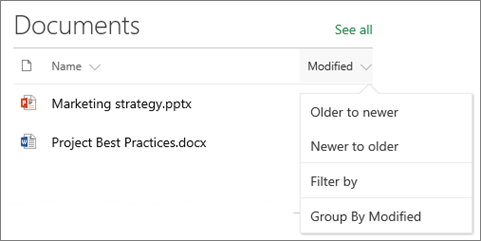
- Spustelėkite rodyklę žemyn šalia norimo rūšiuoti, filtruoti ar grupuoti stulpelio pavadinimo.
- Pasirinkite veiksmą, kurį norite atlikti.