
„Surface Arc“ pelė sukurta taip, kad tiktų jūsų rankai ir lengvai tilptų krepšyje. Šios pelės paruoštos keliauti kartu su jūsų įrenginiu.
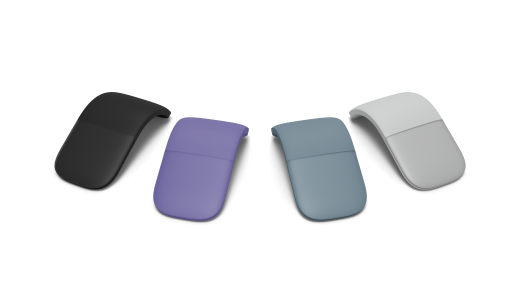
Galima įsigyti iš "Microsoft Store" ir kitų pardavėjų.
Reikalavimai
Norint nustatyti, jums reikės kompiuterio, kuriame veikia "Windows 11" arba "Windows 10" ir kuris palaiko "Bluetooth 4.0" arba naujesnę versiją. Ši pelė palaiko sparčiojo susiejimo funkciją sistemoje "Windows", kad būtų galima greičiau susieti.
Pastaba
Jei nesate tikri, kurią "Bluetooth" versiją palaiko jūsų kompiuteris, eikite į Kuri "Bluetooth" versija įrengta mano kompiuteryje?
Pelės prijungimas
Norėdami įjungti pelę, užfiksuokite pelę lenktoje padėtyje. Užfiksuokite pelę horizontalioje padėtyje, kad ją išjungtumėte.
Pelės susiejimas naudojant „Bluetooth“
Įjunkite pelę, tada vykdydami nurodymus susiekite ją su kompiuteriu:
Paspauskite ir laikykite pelės apačioje esantį susiejimo mygtuką, kol LED lemputė pradės mirksėti (apie 5 sekundes).
"Windows" kompiuteryje pasirinkite Prijungti , jei pasirodo pranešimas apie pelę, tada palaukite, kol ji bus nustatyta.
Nematėte pranešimo?
-
Windows 11: eikite į pradžios ekraną
 >Parametrų programos
  >"Bluetooth" & įrenginių
 >piktograma Įtraukti įrenginio
 >"Bluetooth> **„Surface Arc“ pelė> Atlikta.
 -
Windows 10: "> Eiti į pradžios ekraną piktogramos
 >
> >"Bluetooth" & kitų įrenginių >Įtraukti "Bluetooth" arba kito įrenginio >"Bluetooth> ** „Surface Arc“ pelė >Atlikta.
-
Windows 11: eikite į pradžios ekraną
Kai pelė bus susieta, LED lemputė nustos mirksėti. Lemputė liks šviesti, kol išjungsite pelę.
Naršymas naudojant jutiklinį pultą
Pelė atpažįsta, kai spustelėjate arba slenkate jutiklinį pultą. Toliau pateikiami kai kurie pagrindiniai gestai.
| Jei norite | Atlikite šiuos veiksmus |
|---|---|
| Spustelėjimas kairiuoju pelės mygtuku | Spustelėkite vienu pirštu kairėje jutiklinio pulto pusėje. |
| Spustelėjimas dešiniuoju pelės mygtuku | Spustelėkite vienu pirštu dešinėje jutiklinio pulto pusėje. |
| Slinkimas aukštyn ir žemyn | Judinkite vieną pirštą aukštyn arba žemyn ant jutiklinio pulto. |
| Slinkimas į kairę ir į dešinę | Judinkite vieną pirštą kairėn arba dešinėn ant jutiklinio pulto. |
Akumuliatoriaus informacija
Šiai pelei naudojamos 2 AAA baterijos. Kai reikia pakeisti baterijas, apverskite pelę, paspauskite mažą skirtuką, kad atidarytumėte baterijos dureles, tada pakeiskite baterijas. Norėdami taupyti akumuliatoriaus energiją, išjunkite pelę, kai jos nenaudojate.
Patarimas
Norėdami bet kada patikrinti akumuliatoriaus įkrovos lygį, pasirinkite Ieškoti, įveskite Bluetooth, tada atidarykite "Bluetooth" & kitų įrenginių parametrus. Akumuliatoriaus įkrovos lygis rodomas šalia pelės.
Pelės parametrų tinkinimas
Norėdami pakeisti pelės veikimą ir parametrus, atlikite toliau nurodytus veiksmus.
-
Windows 11: pasirinkite ">>"Bluetooth" & įrenginių>Pelės
 .
. -
Windows 10: Pasirinkite >>piktograma Įrenginių > .
Daugiau informacijos rasite Pelės parametrų keitimas.
Patarimas
"„Microsoft“" pelių ir klaviatūrų centras yra programėlė, kuri padeda išnaudoti visas jūsų "„Microsoft“" klaviatūros ir pelės galimybes. Pelių ir klaviatūrų centras padeda pritaikyti asmeniniams poreikiams ir tinkinti darbą kompiuteriu. Norėdami atsisiųsti programėlę, žr. Pelių ir klaviatūrų centro atsisiuntimas.
Kur įsigyti
"Surface" peles ir kitus priedus galima įsigyti iš "Microsoft Store" ir kitų pardavėjų.
Pastaba
Jei jūsų regione "Microsoft Store" nepasiekiama, "Surface" taip pat rasite šiuose pardavėjuose.
Susijusios temos
Reikia daugiau pagalbos?
Techninis palaikymas

Jei reikia techninio palaikymo, atidarykite "Surface" programėlę, apibūdinkite problemą ir pasirinkite Gauti pagalbos.
Bendruomenės palaikymas

Bendruomenės gali padėti užduoti klausimus ir išgirsti iš ekspertų, turinčių daug žinių. Klauskite bendruomenės.
Kita pagalba

Jei negalite naudoti "Surface" arba turite klausimų apie ką nors kitą, atidarykite Pagalba ir gaukite pagalbos internete.


