
Naudokite „Surface“ klaviatūrą
Viso dydžio klasikinio teksto įvedimo patirtis su skirtuoju "Copilot" ( ) klavišu, įtaisytuoju skaičių bloknotu ir iki 12 mėnesių akumuliatoriaus įkrovos.
"Surface Keyboard" klavišas suteikia DI energiją jūsų pirštų galiams, o funkcijos pasiekiamos Windows 11. Šioje elegantiškoje klaviatūroje yra klasikinis teksto įvedimas, įtaisytasis skaičių klaviatūra ir skirtieji klavišai, skirti greitai pasiekti iškarpą & eskizą, išraiškingą įvestį, skambučių nutildymą ir kt.
Pastaba
Klavišą "Copilot" galima naudoti su "Surface Keyboard 2nd Edition".
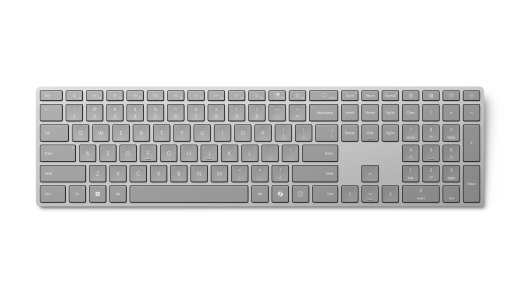
Galima įsigyti iš "Microsoft Store" ir kitų pardavėjų.
Reikalavimai
Norint nustatyti, jums reikės kompiuterio, kuriame veikia Windows 11 su "Bluetooth 4.0" arba naujesnės versijos palaikymu. Ši klaviatūra palaiko spartųjį susiejimą sistemoje "Windows", kad būtų galima greičiau susieti.
Pastaba
Jei nežinote, kurią "Bluetooth" versiją palaiko jūsų kompiuteris, eikite į Kokia "Bluetooth" versija yra mano kompiuteryje?
Klaviatūros prijungimas
Klaviatūra bus automatiškai įjungta, kai pirmą kartą pašalinsite akumuliatoriaus ištraukimo skirtuką arba pakeisite baterijas.
Klaviatūros susiejimas su "Bluetooth"
Įjunkite klaviatūrą ir vykdykite nurodymus, kad ją susietumėte su kompiuteriu:
Paspauskite ir laikykite klaviatūros šone esantį susiejimo mygtuką, kol LED lemputė virš rodyklės aukštyn klavišo pradės mirksėti (apie 3 sekundes).
"Windows" kompiuteryje pasirinkite Prisijungti , jei pasirodo pranešimas apie klaviatūrą, įveskite ekrane rodomą PIN, paspauskite Enter ir palaukite, kol sąranka bus baigta.
Nematote pranešimo?
- Eikite į Pradžia
 >Parametrai
 >"Bluetooth" & įrenginiai
 >Įtraukti įrenginį
 >"Bluetooth Surface>Keyboard 2nd Edition".
 - Įveskite ekrane rodomą PIN kodą, paspauskite klavišą "Enter", tada pasirinkite Atlikta.
- Eikite į Pradžia
Kai klaviatūra bus susieta, LED lemputė nustos mirksėti.
Klaviatūros ir teksto įvedimo parametrų tinkinimas
Norėdami tinkinti klaviatūrą:
Norėdami tinkinti klaviatūros parametrus, naudokite "Surface" programėlę. Norėdami ją atidaryti, pasirinkite Pradžia , įveskite surface ir pasirinkite jį, kad atidarytumėte programėlę. Jei neturite įdiegtos programėlės, atsisiųskite ją iš "Microsoft Store".
Kai programėlė atidaryta, apačioje pasirinkite klaviatūrą, tada pasirinkite Tinkinti klaviatūrą , kad sureguliuotumėte parametrus.
Norėdami pakeisti klaviatūros įvedimo parametrus:
- Pasirinkite Pradžios>parametrai>Laikas & kalba
 >Įvedimas
 .
.
Informacija apie akumuliatorių
Šią klaviatūrą gali naudoti dvi AAA baterijos. Norėdami juos pakeisti:
- Apverskite klaviatūrą.
- Nuimkite akumuliatoriaus skyriaus dangtelį.
- Įdėkite dvi naujas AAA baterijas ir uždėkite dangtelį.
Norėdami bet kuriuo metu patikrinti akumuliatoriaus įkrovos lygį, eikite į Parametrai > "Bluetooth" & įrenginiai arba atidarykite "Surface" programėlę.
Klaviatūra automatiškai persijungia į senkančio maitinimo režimą, kai nenaudojama, kad ilgiau neišsikrautų akumuliatorius.
DI pagrindu veikiamos funkcijos Windows 11
DI galia yra integruota į Windows 11. Nuo produktyvumo ir kūrybiškumo programėlių iki pažangių DI įrankių, kurie padaro dalykus labiau pasiekiamus, šios funkcijos padės jums nuveikti daugiau, nei galite įsivaizduoti.
Sužinoti daugiau, sužinok daugiau >
Kur įsigyti
"Surface" klaviatūras ir kitus priedus galima įsigyti iš "Microsoft Store" ir kitų pardavėjų.
Pastaba
Jei jūsų regione "Microsoft Store" nepasiekiama, "Surface" taip pat rasite šiuose pardavėjuose.