
Sukurta išskirtiniam tikslumui, patogumui ir valdymui, "Surface Precision Mouse" padeda išlaikyti srautą – trys tinkinami nykščio mygtukai ir galimybė perjungti tarp trijų skirtingų įrenginių.

Sistemos reikalavimai
Norint naudoti "Surface Precision Mouse", kompiuteryje turi būti USB-A prievadas arba "Bluetooth 4.0" arba naujesnė versija, kai įdiegta "Windows 11" arba "Windows 10".
Pastaba
Jei nesate tikri, kurią "Bluetooth" versiją palaiko jūsų kompiuteris, eikite į Kuri "Bluetooth" versija įrengta mano kompiuteryje?
Susiejimas
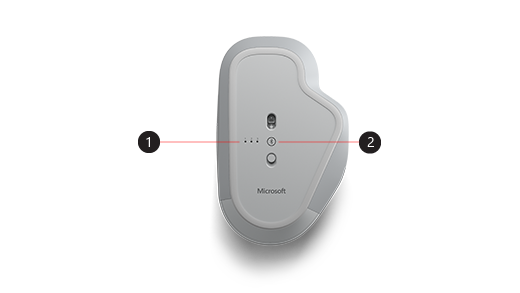
| 1. | Žibintų susiejimas |
|---|---|
| 2. | Susiejimo mygtukas |
Naudodami "Surface Precision Mouse" galite susieti iki trijų skirtingų įrenginių ir greitai juos perjungti kiekvieną kartą nesustodami ir nesusiedami. Štai kaip tai padaryti:
Susiekite vieną įrenginį:
Paspauskite ir 5–7 sekundes palaikykite pelės apačioje esantį susiejimo mygtuką, tada jį atleiskite. Yra trys susiejimo lemputės, po vieną kiekvienam įrenginiui, su kuriuo galite susieti pelę. Kai pelė persijungs į susiejimo režimą, sumirksės visos trys susiejimo lemputės, tada pirmoji lemputė mirksės lėtai.
"Windows" kompiuteryje pasirinkite Prijungti , jei pasirodo pranešimas apie pelę, tada palaukite, kol ji bus nustatyta.
Nerodomas pranešimas?
-
Windows 11: eikite į pradžios ekraną
 >Parametrų programėlės
 >"Bluetooth" & įrenginių
 >piktograma
 >">"Surface" tikslioji pelė>atlikta.
 -
Windows 10: Eiti į pradžios ekraną >
 >Įrenginių
  >"Bluetooth" & kitų įrenginių >įtraukimas "Bluetooth" arba kito įrenginio >"Bluetooth>"Surface Precision Mouse">Atlikta.
-
Windows 11: eikite į pradžios ekraną
Susiekite su daugiau įrenginių:
- Paspauskite susiejimo mygtuką pelės apačioje, kad pasirinktumėte antrą arba trečią įrenginį, ir jį atleiskite. Susiejimo lemputė pelės apačioje greitai mirksės.
- Kai susiejimo lemputė greitai sumirksi, paspauskite ir palaikykite susiejimo mygtuką pelės apačioje ir atleiskite ją. Kai pelė persijungs į susiejimo režimą, sumirksės visos trys susiejimo lemputės, tada susiejimo lemputė mirksės lėtai.
- Pasirinkite Prijungti , jei pasirodo pranešimas apie pelę, tada palaukite, kol ji bus nustatyta. Jei pranešimo nematote, atidarykite sritį Parametrai , kaip nurodyta ankstesniame skyriuje.
Nustatę "Smart Switch", vieną kartą paspauskite pelės "Bluetooth" susiejimo mygtuką, kad greitai perjungtumėte iš vieno įrenginio į kitą.
Įkraukite "Surface Precision Mouse"
"Surface Precision" pelė turi įmontuotą įkraunamą bateriją. Kai pelės viršuje esanti lemputė mirksi raudonai, akumuliatorių įkraukite kartu su pele pateiktu USB kabeliu. Įkraunamą "Surface Precision Mouse" galite ir toliau naudoti.
Patarimas
Norėdami bet kada patikrinti akumuliatoriaus įkrovos lygį, pasirinkite Ieškoti, įveskite Bluetooth, tada atidarykite "Bluetooth" & kitų įrenginių parametrus. Akumuliatoriaus įkrovos lygis rodomas šalia pelės.
Pelės parametrų tinkinimas
Norėdami pakeisti pelės veikimą ir parametrus, atlikite toliau nurodytus veiksmus.
-
Windows 11: pasirinkite ">>"Bluetooth" & įrenginių>Pelės
 .
. -
Windows 10: Pasirinkite >>piktograma Įrenginių > .
Patarimas
"„Microsoft“" pelių ir klaviatūrų centras yra programėlė, kuri padeda išnaudoti visas jūsų "„Microsoft“" klaviatūros ir pelės galimybes. Pelių ir klaviatūrų centras padeda pritaikyti asmeniniams poreikiams ir tinkinti darbą kompiuteriu. Norėdami atsisiųsti programėlę, žr. Pelių ir klaviatūrų centro atsisiuntimas.
Įrenginių perjungimas naudojant "Smart Switch"
Kai pelė susieta su ne daugiau kaip trimis įrenginiais, galite naudoti "Surface Precision Mouse", kad perjungtumėte juos perkeldami pelės žymiklį į ekrano kraštą. Turėsite įdiegti pelių ir klaviatūrų centrą visuose įrenginiuose, kuriuos norite naudoti su "Smart Switch".
- Atidarykite pelių ir klaviatūrų centrą viename iš įrenginių, su kuriais susieta "Surface Precision Mouse", tada pasirinkite "Smart Switch".
- Paslinkite juostą Įgalinti išmanųjį jungiklį į padėtį Įjungta. Matysite su pele susietų įrenginių sąrašą jų susiejimo tvarka.
- Peržiūrėkite galimus nustatymus, kad pritaikytumėte "Smart Switch".
Susijusios temos
Reikia daugiau pagalbos?
Techninis palaikymas

Jei reikia techninio palaikymo, atidarykite "Surface" programėlę, apibūdinkite problemą ir pasirinkite Gauti pagalbos.
Bendruomenės palaikymas

Bendruomenės gali padėti užduoti klausimus ir išgirsti iš ekspertų, turinčių daug žinių. Klauskite bendruomenės.
Kita pagalba

Jei negalite naudoti "Surface" arba turite klausimų apie ką nors kitą, atidarykite Pagalba ir gaukite pagalbos internete.


