

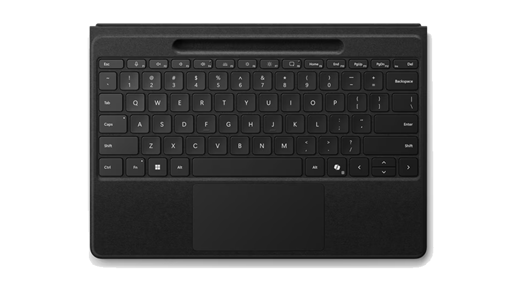
Mėgaukitės lankstumu ir patogiai dirbkite iš bet kurios vietos naudodami "Surface Pro" 13 colių "Flex" klaviatūrą. Šią klaviatūrą "2 viename" galite naudoti su "Surface Pro", kad našiau dirbtumėte.
Pastaba
Ši klaviatūra suderinama su "Surface Pro" (11-uoju leidimu), "Surface Pro 10" verslui, "Surface Pro 9", "Surface Pro 8", "Surface Pro X".
Galima įsigyti iš "Microsoft Store" ir kitų pardavėjų.
- "Surface Pro" 13 colių "Flex" klaviatūra
- "Surface Pro" 13 colių "Flex" klaviatūra verslui
- "Surface Pro" 13 colių "Flex" klaviatūra su "Slim" liestuku
- "Surface Pro" 13 colių "Flex" klaviatūra su "Slim" liestuku verslui
Prijunkite jį prie savo "Surface Pro"
"Surface Pro" 13 colių "Flex" klaviatūrą galima naudoti tiek prisijungus, tiek atjungus nuo "Surface Pro". Jis prijungiamas prie jūsų "Surface Pro" naudojant įmontuotus magnetus.
Klaviatūros prijungimas
Norėdami naudoti "Surface Pro" kaip įprastą nešiojamąjį kompiuterį, galite prie jo prijungti savo "Surface Pro" 13 colių "Flex" klaviatūrą.
- Pridėkite apatinį "Surface Pro" kraštą prie viršutinio klaviatūros krašto, kad pasigirstų trakštelėjimas ir magnetai sukibtų.
Atjunkite klaviatūrą
Kai akumuliatorius įkrautas, "Surface Pro" 13 colių "Flex" klaviatūrą galima atjungti nuo "Surface Pro" ir naudoti atskirai. Tokiu būdu klaviatūrą galite pastatyti norimoje vietoje.
- Atskirkite klaviatūrą nuo "Surface Pro".
- Sulenkite klaviatūros nugarėlę atgal, kol išgirsite spragtelėjimą magnetams.
- Padėkite klaviatūrą ten, kur jums patogiausia, ir įveskite tekstą.
"Surface Pro" automatiškai susiejamas su klaviatūra ir lieka susietas su klaviatūra, kai jis atjungtas.
Pastaba
Norint naudoti klaviatūrą atskirai, reikalinga "Windows 11".
Įkraukite klaviatūrą
Norėdami įkrauti "Surface Pro" 13 colių "Flex" klaviatūrą, tiesiog vėl prijunkite prie savo "Surface Pro".
Norėdami patikrinti akumuliatoriaus įkrovos lygį, "Surface Pro Flex" klaviatūra rodoma programėlėje "Surface". Norėdami ją atidaryti , pasirinkite , įveskite "Surface" ir pasirinkite jį, kad atidarytumėte programėlę. Jei nepavyksta atidaryti programėlės, gaukite ją iš "Microsoft Store".
Naudokite "Copilot" raktą
Naršykite su "Copilot", savo kasdieniu DI padėjėju. "Surface Pro" 13 colių "Flex" klaviatūra turi "Copilot" klavišą, kuris suteikia įvairių produktyvumo įrankių.
Norėdami naudoti "Copilot" klavišą, paspauskite "Copilot" klavišą, esantį apatiniame dešiniajame klaviatūros šone. Jei "Copilot" įrenginyje nėra arba jis išjungtas, paspaudus "Copilot" klavišą bus atidaryta "Windows Search". Daugiau informacijos žr. "Copilot" funkcijos.
Jutiklinio pulto naudojimas
"Surface Pro" 13 colių "Flex" klaviatūra pateikiama su jutikliniu pultu, kuris suteikia galimybę kompiuterį valdyti gestais, o ne pele. Klaviatūra pateikiama su haptiniu jutikliniu pultu, kurį bakstelėjus gaunamas tikroviškas grįžtamasis ryšys.
Norėdami naudoti haptinį jutiklinį pultą, tiesiog bakstelėkite jį, kad perkeltumėte žymiklį arba sąveikautumėte su ekrane esančiais objektais. Dėl padidintos darbo vietos galėsite mėgautis geresniu komfortu ir daugiau vietos dirbti. Norėdami gauti informacijos, kaip tinkinti jutiklinio pulto gestus, žr. "Surface" jutiklinis pultas ir parametrai.
Norint tinkinti jutiklinį pultą, reikalinga programa "Surface". Norėdami ją atidaryti , pasirinkite , įveskite "Surface" ir pasirinkite jį, kad atidarytumėte programėlę. Jei nepavyksta atidaryti programėlės, gaukite ją iš "Microsoft Store".
Pastaba
Jutiklinės dalies tinkinimo naudojimui reikalinga "Windows 11".
Prijunkite "Slim" liestuką
Kai naudojate klaviatūrą su liestuko saugykla, yra du būdai, kuriais galite automatiškai prijungti "Slim" liestuką prie "Surface Pro". Toliau aprašyta, kaip tai padaryti.
- Padėkite liestuką į klaviatūros laikymo dėklą, tada jį išimkite.
- Naudokite spartųjį prisijungimą, kad automatiškai prijungtumėte „Slim“ liestuką. Norėdami tai padaryti, tiesiog parašykite ekrane su liestuku. Bus rodoma sąranka, kuri padės tinkinti liestuką.
Taip pat galite susieti įrenginį naudodami „Bluetooth”. Toliau aprašyta, kaip tai padaryti.
- Pasirinkite >Parametrai
 >
> >Įtraukti "Bluetooth" arba kito įrenginio
  >"Bluetooth
 .
. - Paspauskite ir 5–7 sekundes palaikykite liestuko viršutinį mygtuką, kol LED lemputė pradės mirksėti baltai, kad įjungtumėte „Bluetooth“ siejimo režimą.
- Norėdami susieti liestuką, pasirinkite „Surface Slim“ liestukas.
Pritaikymas neįgaliesiems
Yra papildomų pritaikymo neįgaliesiems produktų ir funkcijų, kad būtų lengviau naudoti "Surface Pro" 13 colių "Flex Keyboard". Šios funkcijos apima išvardytąsias toliau.
- "Surface" tikslusis jutiklinis pultas, sukonfigūruotas "Surface" programėlėje, su reguliuojamu spustelėjimo jautrumu, spustelėjimo dešiniuoju pelės mygtuku sritimi ir adaptyviuoju lietimo režimu. Daugiau informacijos žr . Adaptyviojo lietimo naudojimas su "Surface" jutikliniu pultu.
- "Surface" adaptyvus rinkinys, leidžiantis tinkinti klaviatūrą. Daugiau informacijos žr. "Surface" adaptyvaus rinkinio vadove
- Klaviatūra paryškintoji turi didesnį ir paryškintą šriftą, didelį kontrastą ir foninį apšvietimą (galima tik JAV anglų kalba JAV, Kanadoje, Kinijoje, Australijoje ir Naujojoje Zelandijoje).
Apsaugokite savo ekraną
Baigę naudoti "Surface Pro" perlenkite "Surface Pro" 13 colių "Flex" klaviatūrą ant ekrano, kad įrenginys užmigtų ir būtų apsaugotas nuo įbrėžimų ir pažeidimų. Kai vėl norėsite ją naudoti, atidarykite klaviatūrą.
Klaviatūros naujumas
Naujinimai padės išlaikyti geriausią "Surface Pro" 13 colių "Flex" klaviatūros veikimą. Sužinokite daugiau adresu "Surface Pro" klaviatūros naujinimas
"Surface Pro" 13 colių "Flex" klaviatūros priežiūra
"Surface Pro" 13 colių "Flex" klaviatūroje yra "Alcantara" medžiaga. Norėdami, kad "Surface Pro" 13 colių "Flex" klaviatūra atrodytų kaip nauja, švelniai ją nuvalykite šiek tiek sudrėkinta, nepūkuota balta šluoste (kad nepakistų medžiagos spalva) arba ekrano šluoste.
Jei ant medžiagos ko nors užliesite, pabandykite išvalyti dėmę per 30 minučių, kad ji neįsigertų. Daugumą dėmių galima išvalyti naudojant įprastą šilto vandens ir švelnaus muilo (pvz., rankų muilo) tirpalą. Sukamaisiais judesiais švelniai valykite švaria, nepūkuota balta šluoste, sudrėkinta muilo tirpalu, o tada nusausinkite sausa nepūkuota šluoste.
Daugiau informacijos apie klaviatūros priežiūrą žr. "Surface" valymas ir priežiūra.
Kur įsigyti
"Surface" klaviatūras ir kitus priedus galima įsigyti iš "Microsoft Store" ir kitų pardavėjų.
Pastaba
Jei jūsų regione "Microsoft Store" nepasiekiama, "Surface" taip pat rasite šiuose pardavėjuose.
Dažnai užduodami klausimai
Ką daryti, jei nepavyksta prijungti "Surface Pro" 13 colių "Flex" klaviatūros prie "Surface Pro"?
Jei kyla problemų prijungiant "Surface Pro" 13 colių "Flex" klaviatūrą prie "Surface Pro", įsitikinkite, kad magnetai sulygiuoti tinkamai. Tada pridėkite apatinį "Surface Pro" kraštą prie viršutinio klaviatūros krašto, kad pasigirstų trakštelėjimas ir magnetai sukibtų.
Kaip spręsti "Bluetooth" ryšio problemas?
"Surface Pro" automatiškai susiejamas su klaviatūra ir lieka susietas su klaviatūra, kai jis atjungtas. Jei kyla problemų, paspauskite ir maždaug 5 sekundes palaikykite klavišą "Esc ", kol įsijungs klavišo Fn LED lemputė.
Ką daryti, jei "Copilot" klavišas neveikia?
Patikrinkite "Windows" parametrus, kad įsitikintumėte, jog "Copilot" funkcija įjungta. Jei "Copilot" įrenginyje nėra arba jis išjungtas, paspaudus "Copilot" klavišą bus paleista "Windows Search". Daugiau informacijos žr. "Copilot" funkcijos.
Ką daryti, jei neveikia jutiklinis pultas "Haptic"?
Jei neveikia haptinis jutiklinis pultas, įsitikinkite, kad jutiklinio pulto tvarkyklės yra atnaujintos. Norėdami patikrinti „Surface“ tvarkyklių ir programinės-aparatinės įrangos sveikatą, naudokite programą „Surface“.
- „Surface“ programoje išplėskite Žinynas ir palaikymas, kad patikrintumėte naujinimo būseną.
- Jei yra naujinimų, pasirinkite mygtuką Tikrinti, ar yra naujinimų, kad atidarytumėte „Windows Update“ ir įdiegtumėte pasiekiamus naujinimus.
Norėdami patikrinti, ar jūsų "Surface Pro" 13 colių "Flex" klaviatūra atnaujinta, "Surface" programėlės apatiniame meniu pasirinkite klaviatūrą, tada pasirinkite Programinės-aparatinės įrangos naujinimas. Jei būsena yra Programinė-aparatinė įranga yra atnaujinta, vadinasi, klaviatūroje yra naujausias naujinimas. Kitu atveju vykdykite klaviatūros naujinimo instrukcijas.
Jei vis tiek kyla problemų, žr. "Windows" jutiklinio pulto problemų sprendimas.
Susijusios temos
Reikia daugiau pagalbos?
Techninis palaikymas

Jei reikia techninio palaikymo, atidarykite "Surface" programėlę arba žiniatinklio naršyklę, aprašykite problemą ir pasirinkite Gauti pagalbos.
Bendruomenės palaikymas

Bendruomenės gali padėti užduoti klausimus ir išgirsti iš ekspertų, turinčių daug žinių. Klauskite bendruomenės.
Kita pagalba

Jei negalite naudoti "Surface" arba turite klausimų apie ką nors kitą, atidarykite Pagalba ir gaukite pagalbos internete.


