
Kaip naudoti "Microsoft SwiftKey Keyboard"
Šiame klaviatūros naudojimo vadove pateikiama ši informacija:
1. Teksto įvedimas Microsoft SwiftKey klaviatūra
2. Klaviatūros režimai / dydis
1. Teksto įvedimas Microsoft SwiftKey klaviatūra
Kaip tai veikia?
Microsoft SwiftKey sukurta siekiant pagerinti teksto įvedimo paprastumą ir tikslumą, neatsižvelgiant į tai, kaip (ar ką) įvedate tekstą!
Naudojame išplėstinį klaidų taisymą, kad gramatikos ir rašybos klaidos taptų praeities dalyku.
Numatome kitą žodį, todėl jums nereikės paspausti daugiau nei dviejų raidžių!
Jums įvedant tekstą sužinome, kaip rašote, ir atsimename, kaip rašote. Tai reiškia, kad laikui bėgant mūsų prognozės modulis sukuria dinaminį kontekstinį supratimą apie jūsų rašymo stilių, kad padidintų prognozių tikslumą ir greitį.
Skaitykite daugiau: Kaip veikia numatymo juosta?
Naršymas klaviatūra
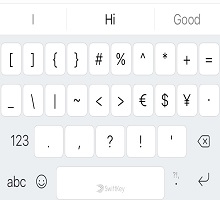
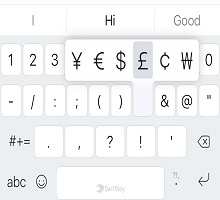
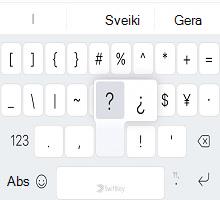
Nenorime, kad medžiotumėte pagal procentinį raktą, ar svarstote, kur dingo maišos žymė. Taigi čia pateikiama šiek tiek apvali informacija apie tai, kur yra QWERTY išdėstymo klaviatūra naudojant anglų kalbos JAV (atsižvelgiant į tai, ar įtraukėte skaičių eilutę, rodyklių klavišus ir t. t., klaviatūra gali atrodyti kitaip).
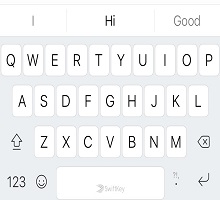
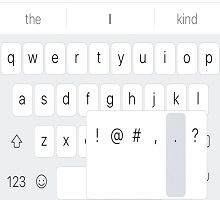
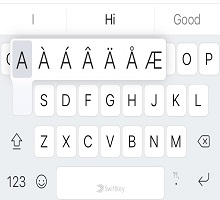
Pirmoji klaviatūros sritis:
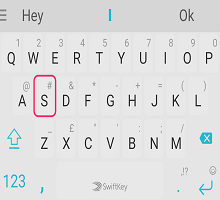
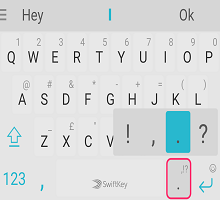

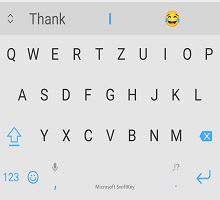
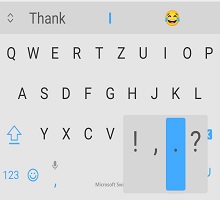
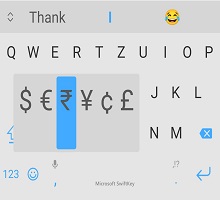
Antra klaviatūros sritis (pasiekiama bakstelėjus klavišą "123"):
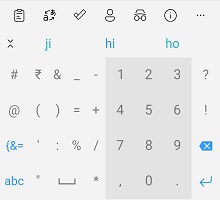
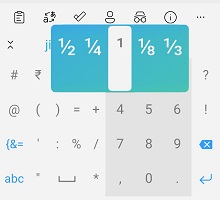
Trečioji klaviatūros sritis (pasiekiama bakstelėjus klavišą {&=):
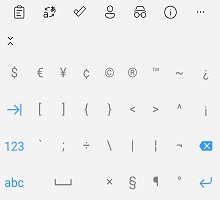
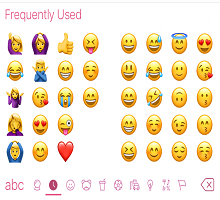
"Emoji" skydas (pasiekiamas bakstelėjus / ilgai paspaudus "Enter" / "emoji" klavišą):
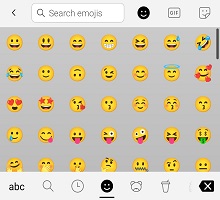
Ar žinojote? Bakstelėdami ir laikydami tarpo klavišą, galite perkelti žymiklį.
Sužinokite daugiau apie žymiklio valdymą.
Srauto naudojimas
Srautas iš esmės leidžia įvesti tekstą slydant pirštu per klaviatūrą. Kai slysite per raides, numatymo juostoje matysite numatymus – kai tik pamatysite žodį, po kurį esate, tiesiog atitraukite pirštą ir žodis bus įterptas!
Flow taip pat leidžia jums glide through space, tai reiškia, kad galite tekėti žodį, pereiti žemyn į tarpo klavišą, ir tekėti kitą žodį - viskas be kėlimo pirštu.
Patarimas: galite sklandžiai perjungti tarp tekančio ir bakstelėjimo – režimų keisti nereikia.
Skaitykite daugiau: Kas yra "Flow" ir kaip jį įgalinti naudojant "Microsoft SwiftKey", skirtą "Android"?
Gestai
Jei nesate "Flow" gerbėjas ir jį išjungėte (žr. kaip tai padaryti čia), tada turėsite galimybę naudoti šiuos gestus su "Microsoft SwiftKey Keyboard":
1. Stumtelėkite aukštyn ant klavišų, kad galėtumėte rašyti didžiosiomis raidėmis (pvz., bakstelėdami klavišą "Shift").
2. Stumtelėkite klavišus iš dešinės į kairę, kad panaikintumėte žodį po žodį.
3. Stumtelėkite žemyn klavišais, kad sumažintumėte klaviatūrą.
Be to, jei naudojama daugiau nei viena kalba ir abu naudoja kitą maketą arba abėcėlę, galite stumtelėti kairėn arba dešinėn tarpo klaviše, kad pakeistumėte maketą (pvz., iš anglų į graikų). Pastaba: tai vis dar galima naudoti, kai įgalinta "Flow".
Patarimas: gestus suaktyvina gesto greitis, o ne atstumas. Jei kyla gestų problemų, pabandykite šiek tiek greičiau braižyti pirštą per klaviatūrą.
Skaitykite daugiau: Kokius gestus galiu naudoti Microsoft SwiftKey "Android" klaviatūroje?
Šalinami / įtraukiami žodžiai
Spauskite čia norėdami peržiūrėti mūsų "YouTube" vaizdo įrašą: Kaip pridėti arba pašalinti žodį su SwiftKey - "YouTube"
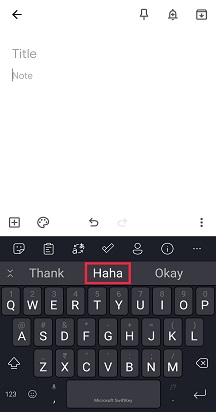
Jūsų Microsoft SwiftKey Klaviatūra pagal numatytuosius nustatymus yra protinga, bet kartais keista, įžeidžiantis arba tiesiog keistų žodžių paslysti per tinklą. Nesijaudinkite – lengva pašalinti žodžius, kurių nenorite matyti.
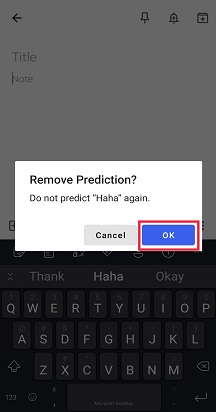
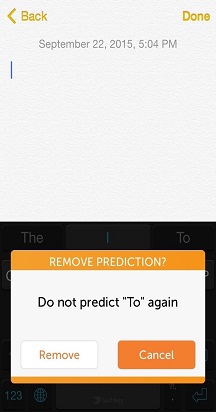
Kai kitą kartą šis žodis bus rodomas kaip numatymas, tiesiog paspauskite numatymą ir pamatysite iššokantį pranešimą, kuriame klausiama, ar norite pašalinti prognozę. Tiesiog paspauskite "Gerai" ir žodis bus pašalintas iš jūsų kalbos modelio.
Šis žodis nebus numatomas dar kartą, nebent iš naujo įvesite žodį.
Kelios kalbos
Suprantame, kad esate protingi ryšeliai ir daugelis iš jūsų kalba dviem, trimis ar dar daugiau kalbų. Jūsų Microsoft SwiftKey Klaviatūra leidžia lengvai įvesti tekstą ne daugiau kaip penkiomis kalbomis vienu metu.
Jei jūsų pasirinktos kalbos naudoja tą pačią abėcėlę ir pasirinkote tą patį visų jų išdėstymą (t. y. QWERTY), jums tereikia... Tipas! Nesvarbu, kuria kalba pradedate vesti tekstą, Microsoft SwiftKey gali aptikti jūsų naudojamas kalbas ir atitinkamai pateikti prognozes / pataisymus.
Net jei naudojate kalbas su skirtingais maketais ar abėcėlėmis, galite jas perjungti tik perbraukdami pirštą. Tiesiog paspauskite tarpo klavišą ir stumtelėkite kairėn arba dešinėn, kad pakeistumėte kalbą / maketą.
Sužinokite daugiau: Ar galiu naudoti Microsoft SwiftKey su daugiau nei viena kalba?
Patarimas: jei norite lengvai pasiekti visus simbolius su diakritiniais ženklais, tiesiog pereikite į programos parametrų puslapį "Maketo & klavišai" ir pažymėkite žymės langelį Paryškinti simboliai.
2 – klaviatūros režimai / dydis
Microsoft SwiftKey suteikia galimybę keisti klaviatūros režimo dydį, padėtį ir keisti jo dydį.
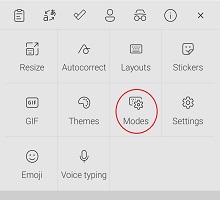
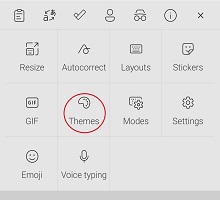
Pagal numatytuosius parametrus Microsoft SwiftKey pateikiamas kaip įprasta viso pločio klaviatūra. Yra ir kitų klaviatūros režimų parinkčių, kurias galite naudoti – norėdami juos pasiekti, tiesiog turite atidaryti įrankių juostą, bakstelėti tris taškus ... ir pasirinkite Režimai.
Vienos rankos režimas
Tai kompaktiška, sumažinto pločio klaviatūra, skirta rašyti viena ranka.
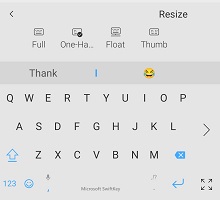
Sužinokite daugiau apie režimą Viena ranka.
Float/undock keyboard
Ši parinktis leidžia "slinkti" klaviatūrą iš ekrano pagrindo, taip suteikiant laisvę judėti ir padėti klaviatūrą ten, kur norite.
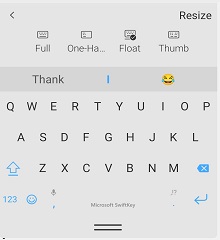
Sužinokite daugiau apie slankiųjų režimą / klaviatūros atjungimą nuo doko
Thumb/split keyboard mode
Nykščio išdėstymas suteikia jums padalytą klaviatūrą.
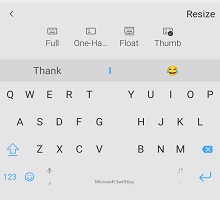
Sužinokite daugiau apie nykščiu / perskirtąją klaviatūrą.
Planšetinio kompiuterio maketas
Jei naudojate SwiftKey planšetiniame kompiuteryje arba dideliame ekrane, taip pat turite papildomų parinkčių Išplėstinis maketas ir Nykštukinio maketo numpad, kurias galima pasiekti naudojant išdėstymo & klavišus parametrus.
Sužinokite daugiau apie Microsoft SwiftKey naudojimą planšetiniame kompiuteryje
Dydžio keitimas
Microsoft SwiftKey leidžia jums nurodyti savo klaviatūros dydį - tiesiog atidarykite įrankių juostą, bakstelėkite tris taškus ... ir pasirinkite Keisti dydį.
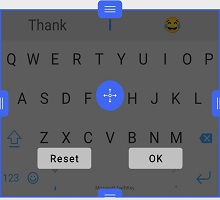
Sužinokite daugiau apie Microsoft SwiftKey klaviatūros dydžio keitimą
3 . Klaviatūros temos
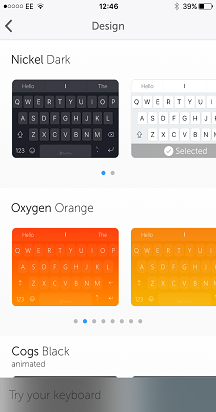
Apie temas
Tikrai norime palengvinti jūsų unikalumo išreiškimą, todėl nusprendėme investuoti į geriausios kokybės klaviatūros temų kūrimą ir kūrimą.
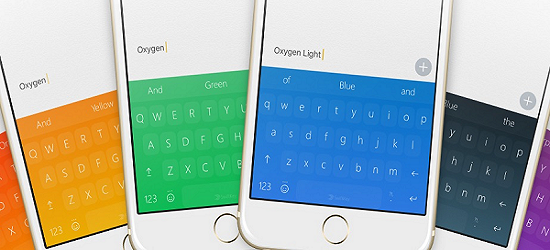
Microsoft SwiftKey yra daugybė jūsų klaviatūrai skirtų temų, kad ir koks būtų jūsų stilius! Mes turime gražių, stilingų, minimalių, linksmybių, beprotiškų ir visų tarp jų.
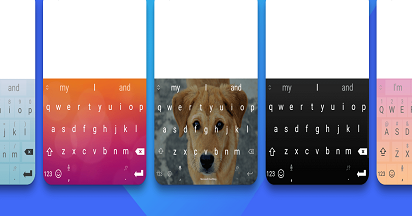
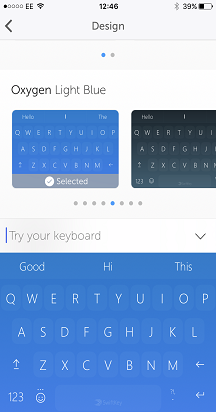
Tiems, kurie jau prisiregistravo prie Microsoft SwiftKey paskyros, tiesiog atidarykite įrankių juostą, eikite į sritį Temos ir bakstelėkite Peržiūrėti daugiau temų. Čia galite naršyti mūsų temas pagal savo širdies turinį, o pamatę patinkančią, tiesiog bakstelėkite, kad atsisiųstumėte. Kai kitą kartą atidarysite klaviatūrą, jūsų visiškai nauja tema šviečia tau visą savo šlovę.
Jei dar nesukūrėte Microsoft SwiftKey paskyros, dabar tinkamas laikas tai padaryti – ypač, jei norite išbandyti mūsų gražias temas.
Jei prieš registruodamiesi norite daugiau sužinoti apie Microsoft SwiftKey paskyrą, tai galite padaryti čia.
Temos keitimas
Atidarykite Įrankių juosta, eikite į temų sritį ir pamatysite mūsų temą karuselė. Čia galite slinkti per kai kurias atsisiųstas temas ir bakstelėti vaizdą, kad perjungtumėte į naują.
- Bakstelėkite tris taškus ...
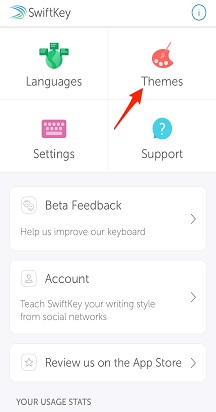
- Bakstelėkite parinktį Temos
Norite sužinoti daugiau apie Microsoft SwiftKey klaviatūrą? Sekite šią patogią mokymo priemonę.
 "
"
Susisiekite su mumis
Jei reikia daugiau pagalbos, kreipkitės į palaikymo tarnybą Microsoft SwiftKey palaikymo tarnybą – susisiekite su mumis