
Programoje "Teams" galite įtraukti kitą paskyrą, perjungti paskyras bei organizacijas ir pasirinkti, kurios gali siųsti pranešimus.
Kitos paskyros įtraukimas
Naudodami kompiuteriui skirtą "Teams" galite prisijungti prie kelių darbo, mokymo įstaigos ir asmeninių paskyrų arba prisijungti kaip svečias iš kitų organizacijų.
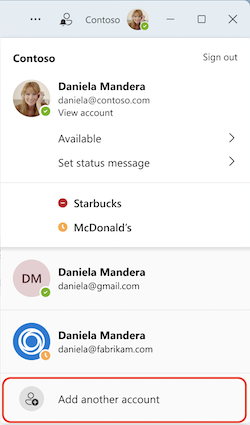
Pasirinkite profilio paveikslėlį.
Pasirinkite Įtraukti kitą paskyrą ir atlikite vieną iš toliau nurodytų veiksmų.
- Pasirinkite paskyrą, kurią naudojote anksčiau.
- Pasirinkite Kurti arba naudoti kitą paskyrą
 .
.
Norėdami perjungti į kitą paskyrą, pasirinkite savo profilio paveikslėlį ir bet kuriuo metu pasirinkite kitą paskyrą.
Pranešimų valdymas visose paskyrose ir organizacijose
Pagal numatytuosius parametrus pranešimai yra įjungti bet kuriai organizacijai, prie kurios anksčiau esate prisijungę kaip svečias. Rodomus pranešimus galite valdyti "Teams" parametruose.
Visos suaktyvintos paskyros ir organizacijos bus matomos jūsų profilyje.
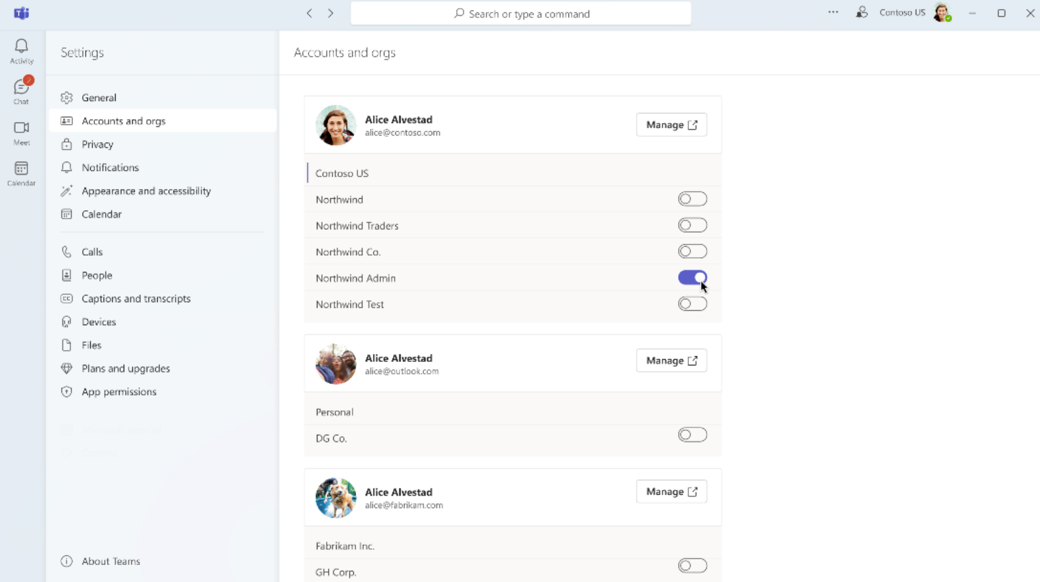
Norėdami tvarkyti pranešimus keliose paskyrose ir organizacijose:
- Eikite į Parametrai ir kita
 >Parametrai,
 >ir organizacijos.
 - Įjunkite jungiklį šalia organizacijos, iš kurios norite gauti pranešimus.
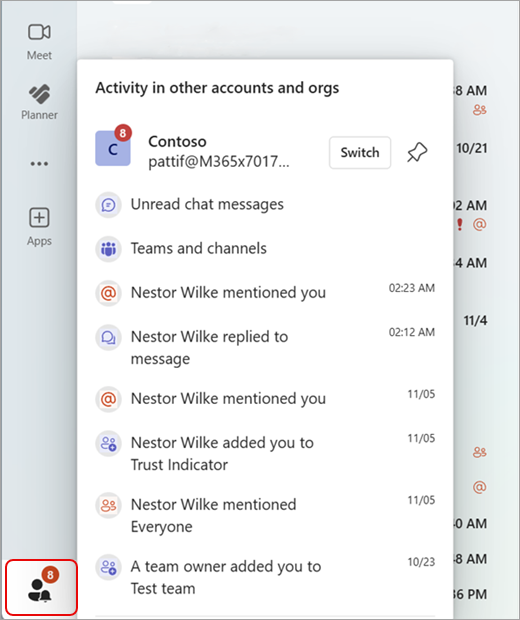
 "Veikla" skirtuke vienu metu galite matyti tik praleistą veiklą iš vienos aktyvios paskyros. Norėdami peržiūrėti veiklą kitose paskyrose, pasirinkite Veikla kitose paskyrose ir organizacijose asmens
 apatiniame kairiajame "Teams" kampe.
Peržiūrėti veiklą kitose paskyrose ir organizacijose
- Pasirinkite Veikla kitose paskyrose ir organizacijose asmens apatiniame kairiajame "Teams" kampe.
- Pasirinkite pranešimą, kad atidarytumėte šią veiklą naujame lange. Paskyrų neperjungsite pagrindiniame "Teams" lange.
Paskyrų prisegimas prie šoninės juostos
Norėdami prisegti konkrečią paskyrą ar organizaciją prie "Teams" šoninės juostos, pasirinkite piktogramą Prisegti , esančią šalia paskyros pavadinimo. Pasirinkus prisegtą paskyrą, rodomi tik tos paskyros veiklos pranešimai.
Norėdami perjungti į tą paskyrą, pasirinkite perjungimo mygtuką.
Norėdami pašalinti prisegtą paskyrą, pasirinkite Atsegti šalia paskyros pavadinimo.
Pastaba
Prie "Teams" šoninės juostos galite prisegti iki trijų paskyrų, kad galėtumėte greitai jas pasiekti.
Susijusios temos
Komandos savininko, nario ir svečio galimybės "Microsoft Teams"