Šiame straipsnyje:
Sutikimas dėl vietos bendrinimo naudojant operacinę sistemą
Sutikimas dėl vietos bendrinimo "Teams" programoje
Vietos nustatymo tarnybų įjungimas operacinėje sistemoje
Leiskite "Teams" programai pasiekti jūsų buvimo vietą
Skubios pagalbos vietos įtraukimas, redagavimas arba nustatymas iš naujo skambučių programėlėje
Sutikimas dėl vietos bendrinimo operacinės sistemos lygiu
Kai kurios "Microsoft Teams" funkcijos priklauso nuo vietos bendrinimo, kad veiktų tinkamai. Galite pasirinkti, kada ir kaip "Teams" gali naudoti jūsų vietos duomenis.
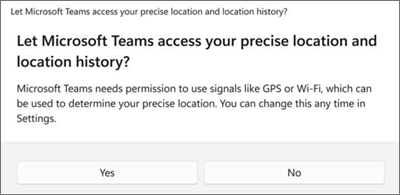
Kai pirmą kartą prisijungsite prie "Teams", jūsų operacinė sistema paragins jus sutikti leisti "Teams" pasiekti tikslią jūsų buvimo vietą ir vietos istoriją.
Jei vietos prieigą valdo jūsų IT administratorius, vis tiek galite rankiniu būdu įtraukti savo fizinį adresą skubios pagalbos skambučiams naudodami "Teams" skambučių programą.
Sutikimas dėl vietos bendrinimo "Teams" programoje
Atidarius "Teams", būsite paraginti pasirinkti, kaip programa turėtų naudoti jūsų buvimo vietos informaciją.
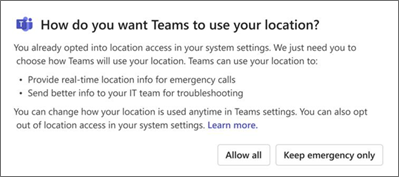
- Pasirinkite Leisti visiems, kad suteiktumėte "Teams" visą vietos prieigą pagalbos skambučiams ir IT Administratoriaus įžvalgoms.
- Pasirinkite Išsaugoti tik skubios pagalbos tarnybą , kad vietos naudojimas būtų apribotas pagalbos skambučiams.
Pastaba
- Primygtinai rekomenduojama Leisti viską , kad IT administratoriai galėtų toliau šalinti ir spręsti tinklo problemas.
- Šį raginimą matysite tik vieną kartą, net jei įjungsite arba išjungsite vietos nustatymą.
Atsižvelgiant į jūsų administratoriaus nustatytas strategijas, galite matyti kitokią šio raginimo versiją.
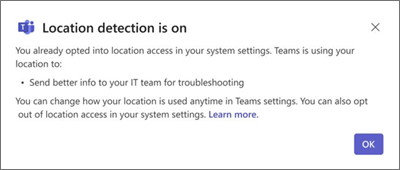
Organizacijos valdomuose įrenginiuose šie parametrai yra įjungti pagal numatytuosius nustatymus ir juos išjungti gali tik IT administratorius.
Buvimo vietos nustatymo nuostatas galite bet kada pakeisti.
- Eikite į dalį Parametrai ir kita
 >
> >Parametrai Privatumo>vieta.
Sužinokite daugiau apie tai, kaip naudojami jūsų vietos duomenys, apsilankę "Windows" vietos nustatymo tarnyba ir privatumas.
Vietos nustatymo tarnybų įjungimas arba išjungimas operacinėje sistemoje
Norėdami įjungti arba išjungti vietos nustatymo tarnybas, pirmiausia turėsite suteikti vietos nustatymo teises "Teams" OS parametruose.
- Nustatykite savo "Windows" vietos nustatymo tarnybą ir privatumo parametrus.
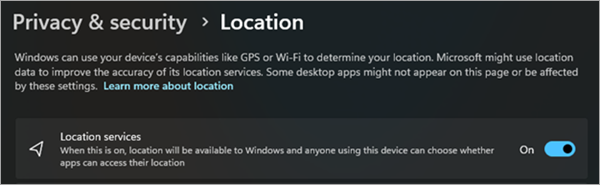
Leiskite "Teams" programai pasiekti jūsų buvimo vietą
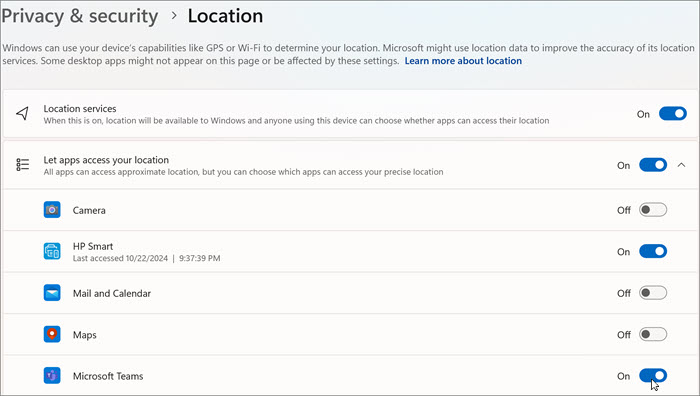
"Windows 11" 24H2 arba naujesnėje versijoje:
- Įjunkite vietos nustatymo tarnybas.
- Įjunkite parinktį Leisti programėlėms pasiekti jūsų buvimo vietos informaciją.
- Įjunkite "Microsoft Teams".
Skubios pagalbos vietos įtraukimas, redagavimas arba nustatymas iš naujo skambučių programėlėje
Savo skubios pagalbos vietą galite patikrinti po skambučių numerio rinkikliu arba skambučių skyriaus apačioje "Teams" parametruose.
Pastaba
Skambučių srityje galite redaguoti tik skubios pagalbos vietą.
"Teams" numerio rinkiklyje įtraukite, patvirtinkite, redaguokite arba iš naujo nustatykite skubios pagalbos vietą.
- Kairėje „Teams“ pusėje eikite į punktą Skambučiai.
- Pasirinkite skubios pagalbos vietą.
- Pasirinkite Redaguoti.
- Atnaujinkite adresą.
Šiame straipsnyje:
Sutikimas dėl vietos bendrinimo naudojant operacinę sistemą
Sutikimas dėl vietos bendrinimo "Teams" programoje
Vietos nustatymo tarnybų įjungimas operacinėje sistemoje
Leiskite "Teams" programai pasiekti jūsų buvimo vietą
Skubios pagalbos vietos įtraukimas, redagavimas arba nustatymas iš naujo skambučių programėlėje
Sutikimas dėl vietos bendrinimo naudojant operacinę sistemą
Kai kurios "Microsoft Teams" funkcijos priklauso nuo vietos bendrinimo, kad veiktų tinkamai. Galite pasirinkti, kada ir kaip "Teams" gali naudoti jūsų vietos duomenis.
Kai pirmą kartą prisijungsite prie "Teams", jūsų operacinė sistema paragins jus sutikti leisti "Teams" pasiekti tikslią jūsų buvimo vietą ir vietos istoriją.
Jei vietos prieigą valdo jūsų IT administratorius, vis tiek galite rankiniu būdu įtraukti savo fizinį adresą skubios pagalbos skambučiams naudodami "Teams" skambučių programą.
Sutikimas dėl vietos bendrinimo "Teams" programoje
Atidarius "Teams", būsite paraginti pasirinkti, kaip programa turėtų naudoti jūsų buvimo vietos informaciją.
- Pasirinkite Leisti visiems, kad suteiktumėte "Teams" visą vietos prieigą pagalbos skambučiams ir IT Administratoriaus įžvalgoms.
- Pasirinkite Išsaugoti tik skubios pagalbos tarnybą , kad vietos naudojimas būtų apribotas pagalbos skambučiams.
Pastaba
- Primygtinai rekomenduojama Leisti viską , kad IT administratoriai galėtų toliau šalinti ir spręsti tinklo problemas.
- Šį raginimą matysite tik vieną kartą, net jei įjungsite arba išjungsite vietos nustatymo parametrą.
Atsižvelgiant į jūsų administratoriaus nustatytas strategijas, galite matyti kitokią šio raginimo versiją.
Buvimo vietos nustatymo nuostatas galite bet kada pakeisti.
- Eikite į dalį Parametrai ir kita>>Parametrai Privatumo>vieta.
Sužinokite daugiau apie tai, kaip naudojami jūsų vietos duomenys, apsilankę "Windows" vietos nustatymo tarnyba ir privatumas.
Vietos nustatymo tarnybų įjungimas operacinėje sistemoje
Norėdami įjungti vietos nustatymo tarnybas, pirmiausia turėsite suteikti vietos nustatymo teises "Teams" OS parametruose.
- Eikite į Parametrai.
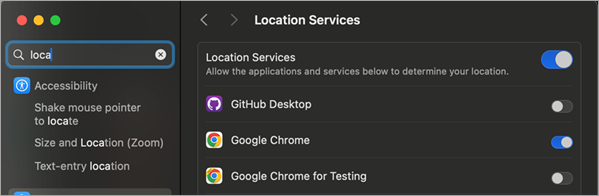
- Įjunkite vietos nustatymo tarnybas.
Leiskite "Teams" programai pasiekti jūsų buvimo vietą
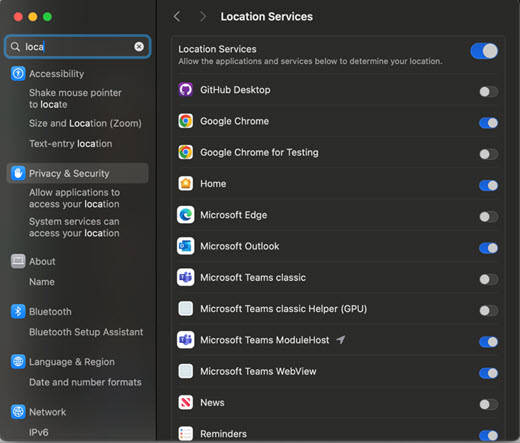
- Įjunkite vietos nustatymo tarnybas.
- Įjunkite "Microsoft Teams" ModuleHost.
- Įjunkite "Microsoft Teams" žiniatinklio rodinį.
Skubios pagalbos vietos įtraukimas, redagavimas arba nustatymas iš naujo skambučių programėlėje
Savo skubios pagalbos vietą galite patikrinti po skambučių numerio rinkikliu arba skambučių skyriaus apačioje "Teams" parametruose.
- Kairėje „Teams“ pusėje eikite į punktą Skambučiai.
- Po numerio rinkikliu pasirinkite dabartinę skubios pagalbos vietą .
- Įtraukti, patvirtinti, redaguoti arba iš naujo nustatyti skubios pagalbos vietą;
Sutikimas dėl vietos bendrinimo "Teams" programoje
Pirmą kartą atidarę "Teams", būsite paraginti pasirinkti, kaip programa turėtų naudoti jūsų buvimo vietos informaciją.
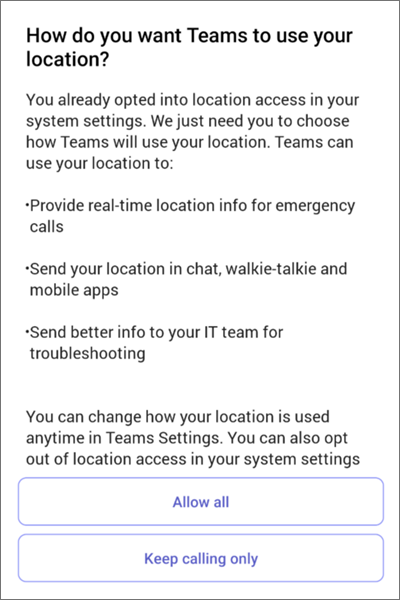
- Pasirinkite Leisti visiems, kad suteiktumėte "Teams" visą vietos prieigą pagalbos skambučiams ir IT Administratoriaus įžvalgoms.
- Pasirinkite Leisti tik skubios pagalbos tarnybą , kad vietos naudojimas būtų naudojamas tik pagalbos skambučiams.
Pastaba
Primygtinai rekomenduojama Leisti viską , kad IT administratoriai galėtų toliau šalinti ir spręsti tinklo problemas.
Atsižvelgiant į jūsų administratoriaus nustatytas strategijas, galite matyti kitokią šio raginimo versiją.
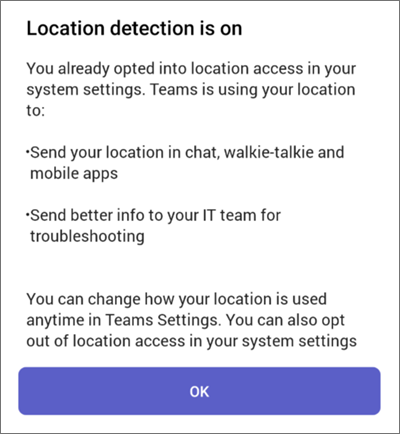
Organizacijos valdomuose įrenginiuose šie parametrai yra įjungti pagal numatytuosius nustatymus ir juos išjungti gali tik IT administratorius.
Buvimo vietos nustatymo nuostatas galite bet kada pakeisti.
- Eikite į parametrų>Privatumo>vieta.
Sužinokite daugiau apie tai, kaip vietos duomenys naudojami pagalbos skambučiams ir IT trikčių diagnostikai "Windows" vietos nustatymo tarnyboje ir privatumo.
Vietos bendrinimo įjungimas mobiliajame įrenginyje
Jūsų buvimo vieta reikalinga avarinėms tarnyboms ir norint skambinti bei priimti PSTN skambučius kai kuriuose regionuose.
- Norėdami įjungti arba išjungti vietos bendrinimą, kai "Teams" jau įdiegta, įrenginyje eikite į "Teams" parametrus ir Leisti prieigą prie vietos.
Pastaba
Be vietos nustatymo tarnybų negalėsite patvirtinti skubios pagalbos vietos programoje "Teams". Kiekviena jūsų patvirtinta skubios pagalbos vieta įrašoma ir jos nereikia patvirtinti iš naujo grįžtant. Kai persikeliate į naują fizinę vietą, "Teams" skubios pagalbos vieta pasikeis, kad atspindėtų tai, ką aptinka vietos nustatymo tarnybos.
