
Svarbu
- Visas naujas "Office 365" jungties kūrimas bus blokuojamas nuo 2024 m. rugpjūčio 15 d.
- Nuo 2024 m. spalio 1 d. visos esamos "Office 365" jungtys visuose debesyse nebebus pasiekiamos.
- Norėdami sužinoti daugiau apie laiką ir kaip darbo eigų programa suteikia lankstesnę ir saugesnę patirtį, žr. "Office 365" jungčių atsisakymas programoje "Microsoft Teams".
Galite prijungti programą Naujinimai prie kitų programų ir paslaugų, kad optimizuotumėte kasdienes darbo eigas. Čia atsiranda "Power Automate" Naujinimai jungtis!
Naudodami "Power Automate" galite kurti srautus, kurie automatiškai atlieka vieną ar kelis veiksmus, kai gaunate naują naujinimą arba naują naujinimą, susietą su konkrečia užklausa.
Šiame straipsnyje nagrinėjame keletą dažniausiai pasitaikančių Naujinimai prijungimo prie mėgstamų programų ir paslaugų scenarijų, kad galėtumėte dirbti efektyviau ir išnaudoti visas šio galingo įrankio galimybes.
Scenarijai
Gaukite pranešimus el. paštu, kai gaunate pateiktą naujinimą
Automatinis pateiktų naujinimų sinchronizavimas su "Excel" failu
Užduoties kūrimas, kai komandos narys pateikia naują naujinimą
Gauti patvirtinimą dėl naujinimo pateikimo
Paskelbkite pokalbyje arba kanale, kai gaunate naujinimo pateikimus
Gaukite pranešimus el. paštu, kai gaunate pateiktą naujinimą
Štai kaip sukurti srautą, kad gavus naują naujinimą būtų automatiškai siunčiami el. laiškai.
Eikite į "Power Automate", pasirinkite Kurti>automatizuotą debesies srautą.
Dalyje Pasirinkite srauto paleidiklį ieškokite "Naujinimai programa", tada pasirinkite vieną iš dviejų programos "Naujinimai" paleidiklių.

Jei pasirinkote Kai gaunu naują naujinimą, susietą su konkrečia užklausa, pasirinkite norimą naujinimo užklausą.
Įtraukite naują veiksmą ir pasirinkite Siųsti pranešimą el. paštu kaip veiksmą.

Nurodykite el. pašto informaciją. Galite rankiniu būdu įvesti informaciją arba įtraukti dinaminį turinį.

Pastaba
Jei įtrauksite žiūrovų el. laiškus į lauką Kam , visi užklausą peržiūrintys asmenys gaus el. laišką.

Išsaugokite srautą.
Automatinis pateiktų naujinimų sinchronizavimas su "Excel" failu
Šiame pavyzdyje aprašoma, kaip sukurti srautą, kad būtų automatiškai sinchronizuojami naujinimų pateikimai iš konkrečios užklausos į "Excel" darbaknygę.
Sukurkite "Excel" darbaknygę, kurioje galėtumėte sinchronizuoti naujinimo pateikimo duomenis. Įtraukite lentelę ir pavadinkite stulpelius pagal naujinimo užklausos formos klausimus.

Eikite į "Power Automate", pasirinkite Kurti>automatizuotą debesies srautą, tada:
Dalyje Pasirinkite srauto paleidiklį ieškokite "Naujinimai programa", pasirinkite Kai gaunu naują naujinimą, susietą su konkrečia užklausa, tada pasirinkite norimą naujinimo užklausą.
Įtraukite naują veiksmą ir pasirinkite Įtraukti eilutę į lentelę kaip veiksmą. Užpildykite "Excel" failo informaciją.
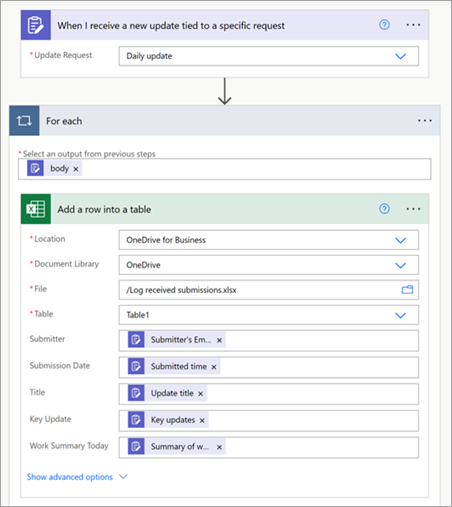
Išsaugokite srautą.
Gauti pateikimo duomenys bus automatiškai sinchronizuoti su "Excel" failu.

Užduoties kūrimas, kai komandos narys pateikia naują naujinimą
Galite nustatyti srautą, kad automatiškai sukurtumėte užduotį planavimo priemonėje, kai pateikiamas naujas naujinimas. Šiame pavyzdyje parodyta, kaip naudojant "Power Automate" sukurti atitinkamą užduotį, kai pateikiamas incidento ataskaitos užklausos naujinimas.
Programoje "Planner" sukurkite komandos incidentų bilietų tvarkymo lentą. Nustatykite talpyklas pagal tai, kaip valdomos užduotys.

Dalyje Naujinimai sukurkite incidentų ataskaitų naujinimo užklausą. Nurodykite naujinimui reikalingą informaciją ir priskirkite pateikėjus bei žiūrovus.

Eikite į "Power Automate", pasirinkite Kurti>automatizuotą debesies srautą, tada:
Dalyje Pasirinkite srauto paleidiklį ieškokite "Naujinimai programa", pasirinkite Kai gaunu naują naujinimą, susietą su konkrečia užklausa, tada pasirinkite incidento ataskaitos naujinimo užklausą.
Įtraukite naują veiksmą ir pasirinkite Kurti užduotį kaip veiksmą. Užpildykite užduoties informaciją. Galite nurodyti terminą ir kitą informaciją.
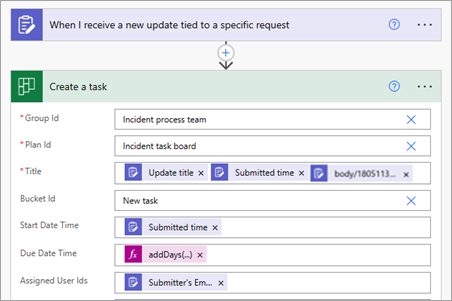
Jei norite, taip pat galite įtraukti veiksmą Naujinti užduoties informaciją , kad naujinimo pateikimo informacija būtų sinchronizuojama su užduotimi.

Išsaugokite srautą.
Kai komandos narys pateikia incidento ataskaitos užklausos naujinimą, nauja užduotis automatiškai sukuriama "Planner".

Gauti patvirtinimą dėl naujinimo pateikimo
Štai kaip naudoti srautą norint sukurti patvirtinimo užklausą programoje Patvirtinimai, kai pateikiamas naujinimas.
Eikite į "Power Automate", pasirinkite Kurti>automatizuotą debesies srautą.
Dalyje Pasirinkite srauto paleidiklį ieškokite "Naujinimai programa", pasirinkite Kai gaunu naują naujinimą, susietą su konkrečia užklausa, tada pasirinkite norimą naujinimo užklausą.
Įtraukite naują veiksmą, pasirinkite Pradėti ir laukite patvirtinimo kaip veiksmo. Užpildykite patvirtinimo informaciją, įskaitant patvirtinimo turinio ir tvirtintojo susiejimą su naujinimo pateikimo turiniu.

Išsaugokite srautą.
Nurodytas tvirtintojas gali peržiūrėti ir patvirtinti (arba atmesti) patvirtinimo užklausą patvirtinimų programėlėje.

Paskelbkite pokalbyje arba kanale, kai gaunate naujinimo pateikimus
Galite nustatyti srautą, kad pranešimas būtų paskelbtas pokalbyje arba kanale "Teams", kai pateikiamas naujinimas.
Eikite į "Power Automate", pasirinkite Kurti>automatizuotą debesies srautą.
Dalyje Pasirinkite srauto paleidiklį ieškokite "Naujinimai programa", tada pasirinkite vieną iš dviejų programos "Naujinimai" parinkčių.
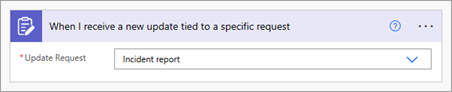
Jei pasirinkote Kai gaunu naują naujinimą, susietą su konkrečia užklausa, pasirinkite norimą naujinimo užklausą.
Įtraukite naują veiksmą ir pasirinkite Skelbti pranešimą pokalbyje arba kanale kaip veiksmą.
Pasirinkite pokalbį arba kanalą, kuriame norite paskelbti pranešimą, ir nurodykite pranešimo informaciją. Galite rankiniu būdu įvesti informaciją arba įtraukti dinaminį turinį.

Išsaugokite srautą.