
Sveiki! Čia Naujinimai – paruošta naudoti programa, leidžianti kurti, pateikti ir peržiūrėti naujinimus. Žmonės gali patogiai peržiūrėti darbuotojų naujinimus, atvykimus ir ataskaitas vienoje vietoje bei įsitikinti, kad komandai puikiai sekasi, nesvarbu, ar tai yra reguliariai vykstantys procesai, ar tuo metu būtini naujinimai.
Darbuotojai, naudojantys stalinius ar mobiliuosius įrenginius, įspėjami apie darbus ir gali patogiai užbaigti bei pateikti naujinimus, taip taupydami visų laiką ir energiją.

Atidaryti programą Naujinimai
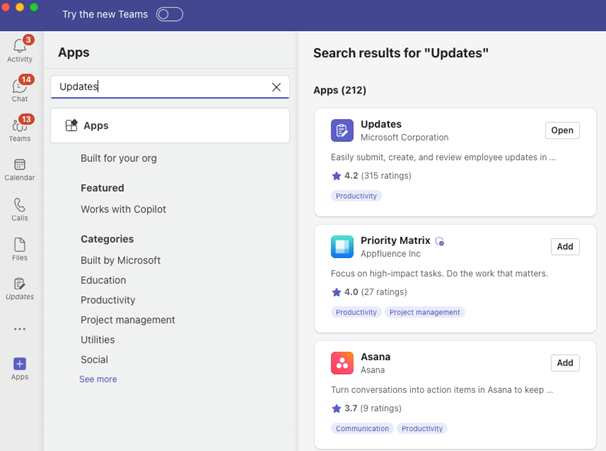
Programą Naujinimai rasite „Teams“ kairėje kartu su kitomis programomis. Pasirinkite ją, kad pradėtumėte siųsti ir gauti naujinimus. Jei jos ten nematote, „Teams“ kairėje pasirinkite + programos, tada ieškokite Naujinimai.
Pateikti naujinimo užklausą
Naudodami programą galite paprašyti komandos draugų atnaujinti savo darbo būseną pateikdami naujinimo užklausą:
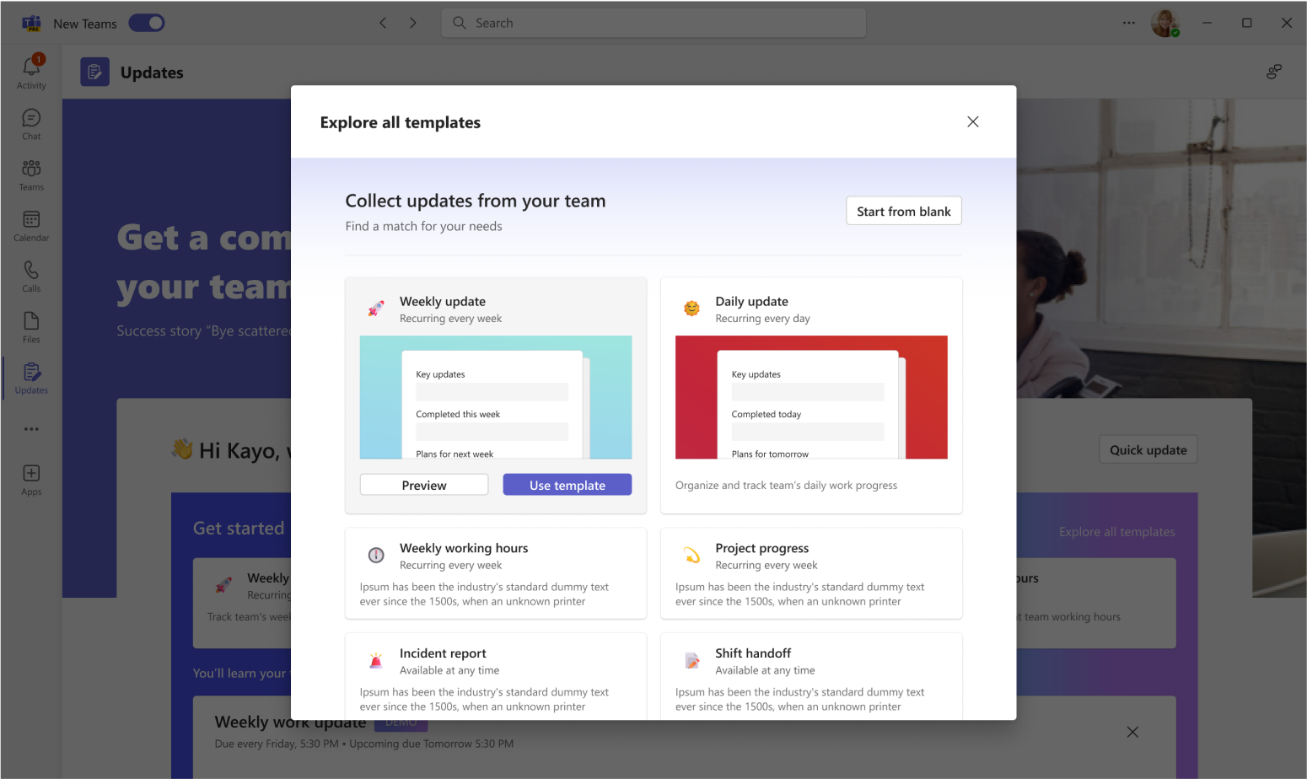
Pasirinkite vieną iš mūsų rekomenduojamų šablonų , papildančių jūsų kasdienius naujinimus. Jei pasirinksite šabloną, peržiūrėkite jo turinį arba pasirinkite Naudoti šabloną.

Galite pasirinkti Naršyti visus šablonus , kad gautumėte daugiau šablonų, ir pasirinkti Pradėti nuo tuščio .
Konfigūruokite naujinimo užklausos pavadinimą, koreguokite ir (arba) įtraukite į šabloną klausimus redagavimo formoje.
Jei vartotojams būtina užbaigti ir įtraukti turinį į naujinimą, priskirkite vartotojus kaip Pateikėjus . priskirkite vartotojus kaip žiūrovus, jei jie gali matyti ir sekti naujinimo eigą ir pateikimų informaciją; Nuspręskite, ar būtina pridėti failus pateikimams, tada pasirinkite Nustatyti terminą ir pasikartojimą konkrečiu metu.

Pasirinkite Publikuoti.
Pateikėjams naujinimo užklausa rodoma pagrindinio puslapio skyriuje Būtini jūsų naujinimai. Jei pateikiate naujinimo užklausą, galite įtraukti terminą, laiką ir užbaigimo būseną.
Žiūrovams naujinimo užklausos apžvalga bus rodoma skyriuje Peržiūrėti naujinimus.

Tvarkyti naujinimo užklausas
Naujinimo užklausas galima redaguoti ir priskirti asmenims , jei jų reikia, ir padaryti jas nepasiekiamas, jei jų nėra.
Pagrindiniame puslapyje pasirinkite Mano užklausos .
Dalyje Veiksmai pasirinkite Daugiau parinkčių (...).

Išjungus užklausa tampa negalima naudoti, įgalinus užklausą tampa aktyvi ir galima naudoti, o redagavimas leidžia redaguoti užklausą.
Pateikti naujinimą
Pateikėjai gali užbaigti ir įtraukti turinį į jiems priskirtas naujinimo užklausas.
Eikite į programos Naujinimai pagrindinį puslapį ir pasirinkite bet kurią iš priskirtų užklausų skiltyje Reikalingi naujinimai.
Įtraukę visą informaciją ir priedus, pasirinkite Pateikti.

Taip pat galite pateikti trumpą naujinimą savo komandos nariams:
- Viršutiniame dešiniajame programos kampe pasirinkite Spartusis naujinimas.
- Įtraukite savo turinį ir nurodykite žmones , kuriems norite pateikti naujinimą kaip žiūrovus.
- Pasirinkite Pateikti.

Naujinimo peržiūra
Žiūrovai gali atnaujinti naujinimų eigą ir peržiūrėti pateiktų naujinimų išsamią informaciją.
Eikite į programos Naujinimai pradinį puslapį, tada į Peržiūrėti naujinimus. Greitai peržiūrėkite kiekvienos užklausos pateikimo būseną.
Pasirinkite kortelę, kad peržiūrėtumėte visus konkrečios užklausos naujinimus.

Pastaba
Pasirinkus korteles bus rodomi visi konkrečios užklausos naujinimai pateikimo tvarka ir pagal kiekvieną terminą, jei užklausa yra pasikartojanti. Pasirinkus konkrečią užklausą rodoma visa išsami pateikimo informacija.
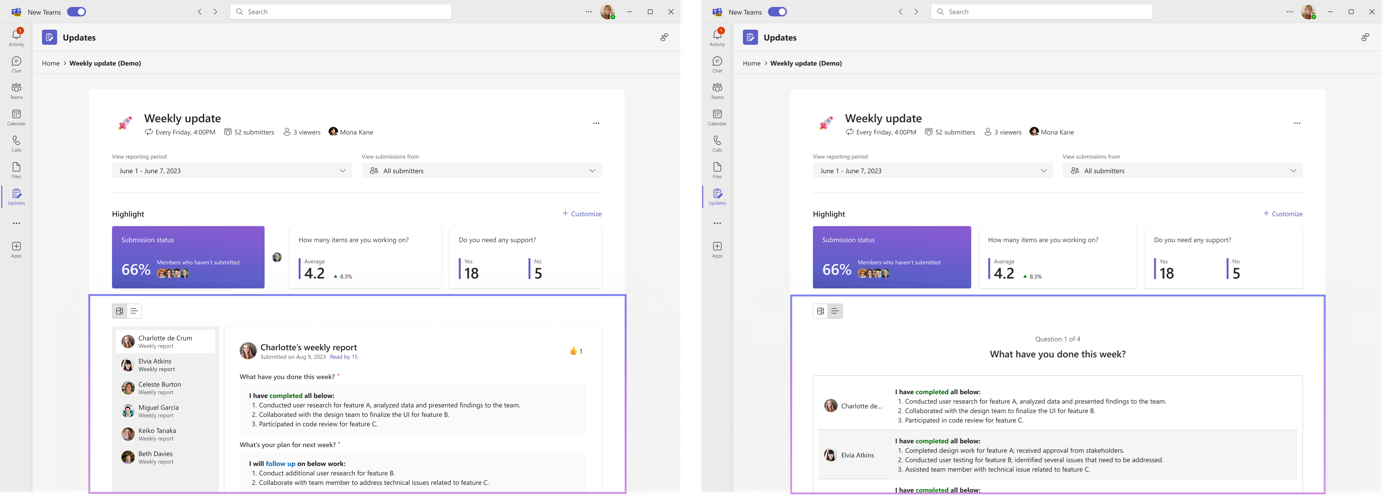
Pasirinkite Tinkinti , kad nurodytumėte, kokio tipo naujinimo duomenis norite paryškinti.

Pasirinkite naujinimą, kad peržiūrėtumėte išsamią informaciją ir to konkretaus pateikimo priedus, arba perjunkite peržiūros režimus, kad peržiūrėtumėte konkretaus klausimo pateikimo turinį.
Kurkite, siųskite ir gaukite naujinimus pokalbyje arba kanale
Darbalaukyje įveskite bet kurį pokalbį arba kanalo pokalbį ir paprašykite naujinimo naudodami programėlės Naujinimas pranešimų plėtinį. Galima priskirti, kurie dabartinio pokalbio ar kanalo nariai bus pateikėjai ar žiūrovai.
Įveskite norimą komandos pokalbį arba kanalą.
Šalia mygtuko Siųsti pranešimą pasirinkite Daugiau parinkčių (+).

Pasirinkite vieną iš šablonų, papildančių jūsų kasdienius naujinimus. Jei pasirinksite šabloną, peržiūrėkite turinį arba pasirinkite Naudoti šabloną.

Konfigūruokite naujinimo užklausos pavadinimą, koreguokite ir (arba) įtraukite į šabloną klausimus redagavimo formoje.
Pagal numatytuosius parametrus visi komandos pokalbio ar kanalo dalyviai priskiriami kaip pateikėjai ir žiūrovai. Galite pasirinkti išplėsti sąrašą ir atlikti koregavimą; Nuspręskite, ar būtina pridėti failus pateikimams, tada pasirinkite Nustatyti būtinus duomenis ir pasikartojimą konkrečiu metu.
Pasirinkite Publikuoti.
Programos Naujinimas pranešimų plėtinys taip pat leidžia žmonėms pateikti naujinimus.
Įveskite norimą komandos pokalbį arba kanalo pokalbį.
Šalia mygtuko Siųsti pranešimą pasirinkite Daugiau parinkčių (+).
Pasirinkite programą Naujinimai.
Pasirinkite arba peržiūrėkite bet kurią priskirtą užklausą , sukurtą iš šio komandos pokalbio arba kanalo.

Pastaba
Jei pokalbyje arba kanale jau yra naujinimo užklausos kortelė ir jūs buvote priskirtas Pateikėju, pasirinkite kortelę, kad pateiktumėte atsakymą. Jei jums buvo priskirtas Žiūrovo vaidmuo, pasirinkite kortelę, kad peržiūrėtumėte pateikimus.
Sukurta naujinimo užklausa ar pateiktas naujinimas bus rodomas grupės pokalbyje arba kanale kaip kortelė, leidžianti pateikėjams pateikti iš jos naujinimą arba žiūrovams peržiūrėti pateikimą.


Norite daugiau?
Automatizuokite savo darbo eigas naudodami Naujinimai
IT administratoriams
Organizacijos Naujinimai programos valdymas "Microsoft Teams"