
"Windows" diegimo laikmena yra universalus įrankis, naudojamas įvairiais tikslais, įskaitant atkūrimo vietoje ir naujus diegimus. Šioje laikmenoje, kuri paprastai kuriama USB atmintinėje arba DVD diske, yra visi failai, reikalingi norint įdiegti arba iš naujo įdiegti "Windows" įrenginyje. Tai ypač naudinga tais atvejais, kai jūsų sistema susiduria su rimtomis problemomis, pvz., programinės įrangos sugadinimu arba aparatūros gedimu, kurie neleidžia jai įsikrauti arba tinkamai veikti.
Atkūrimo tikslais diegimo laikmena leidžia atlikti diegimą vietoje, kurio metu iš esmės įdiegiama "Windows" nekeičiant asmeninių failų, parametrų ar įdiegtų programų. Šis metodas idealiai tinka sistemos problemoms spręsti, išsaugant duomenis ir konfigūracijas. Paleidę iš diegimo laikmenos ir pasirinkę atitinkamas atkūrimo parinktis, galite atkurti stabilią sistemos būseną be visiško valymo.
Tais atvejais, kai reikia pradėti iš naujo, diegimo laikmeną galima naudoti naujai diegiant "Windows". Šis procesas apima visišką esamų duomenų ištrynimą įrenginyje ir švarios "Windows" versijos įdiegimą. Tai tinkama parinktis, kai norite pašalinti visus ankstesnius duomenis, parametrus ir taikomąsias programas arba kai nustatote naują įrenginį.
Alternatyvos perdiegimui naudojant laikmeną
Prieš iš naujo diegdami "Windows" naudodami diegimo laikmeną, peržiūrėkite straipsnį "Windows" atkūrimo parinktys, kuriame apžvelgiami skirtingi "Windows" atkūrimo sprendimai.
Prieš pradedant diegimą iš naujo
Vietos diske tikrinimas
Jei įrenginys neveikia taip, kaip turėtų, arba "Windows" susiduria su problemomis, taip gali būti dėl nepakankamos vietos diske. Prieš iš naujo diegdami "Windows", pabandykite atlaisvinti vietos diske ir pažiūrėkite, ar tai išsprendžia problemas. Daugiau informacijos rasite Vietos diske atlaisvinimas sistemoje "Windows".
Atsarginės duomenų kopijos kūrimas
Jei prieš diegiant "Windows" iš naujo reikia įrašyti asmeninius duomenis ir failus, prieš diegdami iš naujo sukurkite jų atsarginę kopiją. Asmeninių duomenų ir failų atsarginę kopiją galima sukurti išoriniame standžiajame diske, USB "flash" atmintinėje arba debesyje, pvz., "„OneDrive“".
Įsitikinkite, kad "Windows" suaktyvinta
Įdiegus iš naujo, "Windows" reikės aktyvinti. Paprastai aktyvinimas įvyksta automatiškai prisijungus. Daugiau informacijos ieškokite Aktyvinimas iš naujo įdiegus "Windows".
Skaitmeninės licencijos susiejimas su "Microsoft" paskyra
Kad "Windows" būtų galima iš naujo suaktyvinti iš naujo įdiegus "Windows", jūsų "Microsoft" paskyra turi būti susieta su įrenginio "Windows" skaitmenine licencija. Daugiau informacijos žr. "Windows" skaitmeninės licencijos susiejimas su "Microsoft" paskyra.
Jei įrenginyje atliekamas reikšmingas aparatūros keitimas, "Windows" reikia suaktyvinti iš naujo
Jei "Windows" iš naujo įdiegiama atlikus didelių įrenginio aparatūros keitimų, pvz., pakeitus pagrindinę plokštę, gali būti, kad aktyvinti nebepavyks. Aktyvinimo trikčių diagnostikos priemonę galima naudoti norint iš naujo aktyvinti "Windows". Daugiau informacijos rasite Aktyvinimo trikčių diagnostikos priemonės naudojimas.
Iš naujo diegiamos "Windows" leidimas turi atitikti jūsų licenciją
Iš naujo diegdami "Windows", pasirinkite savo skaitmeninę licenciją atitinkantį "Windows" leidimą. Pavyzdžiui, jei dabartinis "Windows" leidimas yra "Home", reikia iš naujo įdiegti "Windows Home".
Norėdami patikrinti, kuris "Windows" leidimas šiuo metu veikia, atlikite šiuos veiksmus:
Dešiniuoju pelės mygtuku spustelėkite meniu Pradėti ir pasirinkite Nustatymai>Sistema>Apie
Arba
Pasirinkite šią nuorodą Apie :
Atsidariusiame lange Sistema > Apie, "Windows" specifikacijų skyriuje šalia "Leidimas" rodomas "Windows" leidimas
Veiksmai, kaip iš naujo įdiegti "Windows" su laikmena
Galite iš naujo įdiegti "Windows", kai esate prisijungę prie "Windows" (versijos naujinimas vietoje) arba iš "Windows" atkūrimo aplinkos (švarus diegimas).
Pasirinkite parinktį, kuri geriausiai atitinka jūsų poreikius:
Versijos naujinimo vietoje
Pastaba
Jei įtariate, kad jūsų įrenginys užkrėstas, įsitikinkite, kad jūsų antivirusinė programinė įranga atnaujinta.
Kyla problemų leidžiant vaizdo įrašą? Žiūrėkite jį "YouTube".
Prijunkite sukurtą diegimo laikmeną prie kompiuterio
Atidarykite Failų naršyklėFailų
 ir pasirinkite diską su diegimo laikmena
Iš disko šakninio katalogo atidarykite failą
setup.exe, tada pasirinkite Taip , kai būsite paklausti, ar norite leisti programai atlikti pakeitimus jūsų įrenginyjePasirinkite Keisti tai, ką palikti
Pasirinkite vieną iš parinkčių ir pasirinkite Pirmyn:
- Išsaugoti asmeninius failus ir programas – bus išsaugoti asmeniniai duomenys, programos ir parametrai
- Išsaugoti tik asmeninius failus – bus išsaugoti asmeniniai duomenys ir parametrai, tačiau visos jūsų programos bus pašalintos
- Nieko neišsaugoti – bus pašalinti visi asmeniniai duomenys, parametrai ir programos
Norėdami baigti, pasirinkite Diegti , kad pradėtumėte iš naujo diegti "Windows" kompiuteryje
Jūsų kompiuteris diegimo metu gali būti keletą kartų paleistas iš naujo.
Švarus diegimas
Jei kompiuterio paleisti nepavyksta ir neturite atkūrimo disko arba taisymo disko, galite naudoti laikmenos kūrimo įrankį , kad sukurtumėte diegimo laikmeną, skirtą "Windows". Šis įrankis gali būti naudojamas norint atsisiųsti naujausią "Windows" versiją ir sukurti įkrovos USB diską arba DVD, kurį vėliau galima naudoti švariam "Windows" diegimui atlikti.
Įspėjimas
Švarus diegimas yra išplėstinė parinktis, padedanti pradėti įrenginį iš naujo. "„Microsoft“" rekomenduoja atlikti šiuos toliau nurodytus veiksmus tik jei esate įsitikinę, norite atlikti šiuos pakeitimus. Norėdami daugiau pagalbos, susisiekite su palaikymo tarnyba. Švarus diegimas pašalina visus šiuos elementus:
- asmeniniai failai
- Programėlės
- Įrenginio gamintojo tinkinimai
- Visi atlikti parametruose atlikti pakeitimai
Veikiančiame kompiuteryje sukurkite "Windows" diegimo laikmeną
Prijunkite sukurtą diegimo laikmeną prie neveikiančio kompiuterio. Paleiskite kompiuterį naudodami diegimo laikmeną
Pastaba
Pasitarkite su kompiuterio gamintoju, kaip paleisti kompiuterį naudojant laikmeną.
"Windows 11" sąranka paleidžiama, kai įrenginys paleidžiamas iš "Windows" diegimo laikmenos. Jei sąrankos ekranas nerodomas, galbūt kompiuteris nenustatytas, kad jį būtų galima paleisti iš disko. Kompiuterio gamintojo svetainėje raskite informacijos, kaip pakeisti kompiuterio paleidimo tvarką, ir bandykite dar kartą. Lange Pasirinkite kalbos parametrus pasirinkite kalbos ir lokalizavimo parametrus, tada pasirinkite Pirmyn
Lange Pasirinkite klaviatūros parametrus pasirinkite klaviatūros parametrai, tada pasirinkite Pirmyn.
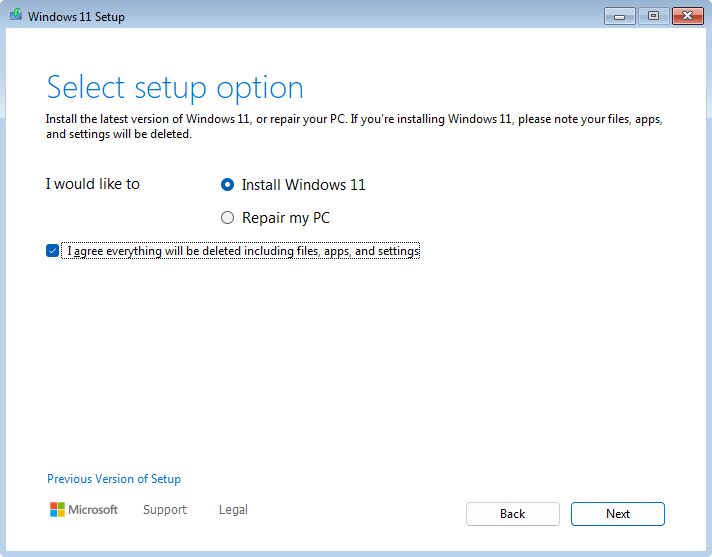
Sąrankos parinkčių pasirinkimo lange pasirinkite Įdiegti "Windows 11", pasirinkite Sutinku, kad viskas, įskaitant failus, programas ir nustatymus, bus ištrinta, tada pasirinkite Pirmyn
Jei rodomas langas Produkto kodas :
Pasirinkite Neturiu produkto kodo
Pasirodžiusiame lange Vaizdo pasirinkimas pasirinkite įrenginyje įdiegtos "Windows" leidimą, kaip nurodyta skyriuje Iš naujo diegiamos "Windows" leidimas turi atitikti jūsų licenciją. Pasirinkę tinkamą "Windows" leidimą, pasirinkite Pirmyn. Iš naujo įdiegus "Windows", "Windows" automatiškai pritaiko produkto kodą, atsižvelgdama į produkto kodą, susietą su jūsų "Microsoft" paskyra.
Įspėjimas
Jei neturite produkto kodo ir jūsų produkto kodas nėra susietas su "Microsoft" paskyra, nepereikite prie tolesnių veiksmų. Vietoj to, atšaukite "Windows" sąranką uždarydami langą, tada vykdykite nurodymus, pateiktus skyriuje Skaitmeninės licencijos susiejimas su "Microsoft" paskyra prieš iš naujo įdiegdami "Windows".
Pastaba
Produkto kodo langas gali neatsirasti. Pvz., jei "Windows" sąranka randa produkto kodą, saugomą įrenginio programinėje-aparatinėje įrangoje, ji automatiškai pritaiko tą produkto kodą, o produkto kodo langas nerodomas.
Lange Taikomi pranešimai ir licencijos sąlygos pasirinkite mygtuką Sutinku
Lange Pasirinkite vietą, kur įdiegti "Windows 11":
Panaikinkite visus 0 disko skaidinius, kurie nenurodyti kaip nepriskirta vieta. Skaidiniai ištrinami pasirenkant ir paryškinant kiekvieną atskirai, tada pasirenkant ❌Naikinti skaidinį
Įspėjimas
Jei įrenginyje yra daugiau nei vienas diskas, gali būti nurodyta papildomų diskų, pvz., 1 diskas. Nekeiskite ir nenaikinkite skaidinių jokiuose kituose diskuose, išskyrus 0 diską.
Ištrynus visus 0 disko skaidinius, turėtų likti tik vienas elementas, pavadintas 0 diskas Nepriskirta vieta. Įsitikinkite, kad pažymėta ir paryškinta 0 diskas Nepriskirta vieta , tada pasirinkite Pirmyn
Lange Paruošta diegti pasirinkite Diegti
Pradedamas "Windows" diegimas iš naujo. Diegimo metu įrenginys paleidžiamas iš naujo kelis kartus
Kai "Windows" baigs diegti iš naujo, atlikite "Windows" konfigūravimo vediklio veiksmus ir konfigūruokite parametrus, kaip norite. Būtinai prisijunkite prie savo "Microsoft" paskyros ir prisijunkite naudodami ją, kad skaitmeninė licencija ir produkto kodas, įrašyti jūsų "Microsoft" paskyroje, būtų tinkamai pritaikyti "Windows"