Suvestinė
Kompiuterio nustatymas iš naujo sistemoje "Windows" yra galinga funkcija, leidžianti atkurti pradinę įrenginio būseną, o tai gali būti naudinga, jei susiduriate su našumo problemomis, programinės įrangos problemomis ar tiesiog norite pradėti iš naujo. Ši funkcija sukurta taip, kad būtų patogi naudoti, ir teikia keletą parinkčių, atitinkančių skirtingus poreikius.
Prieš nustatant kompiuterį iš naujo
Iš naujo nustačius kompiuterį iš naujo įdiegiama "Windows". Atsižvelgiant į pasirinktą parinktį, programėlės, parametrai ir asmeniniai failai gali būti pašalinti.
- Prieš pradėdami sukurkite atsargines svarbių failų kopijas.
- Jei jūsų įrenginys užšifruotas, įsitikinkite, kad turite " BitLocker" atkūrimo raktą. Daugiau informacijos ieškokite "BitLocker" atkūrimo rakto radimas.
Nustatymo iš naujo parinktys
Toliau pateikiamas kompiuterio nustatymo iš naujo parinkčių sąrašas:
|
Parinktis |
Aprašymas |
|
Išsaugoti failus |
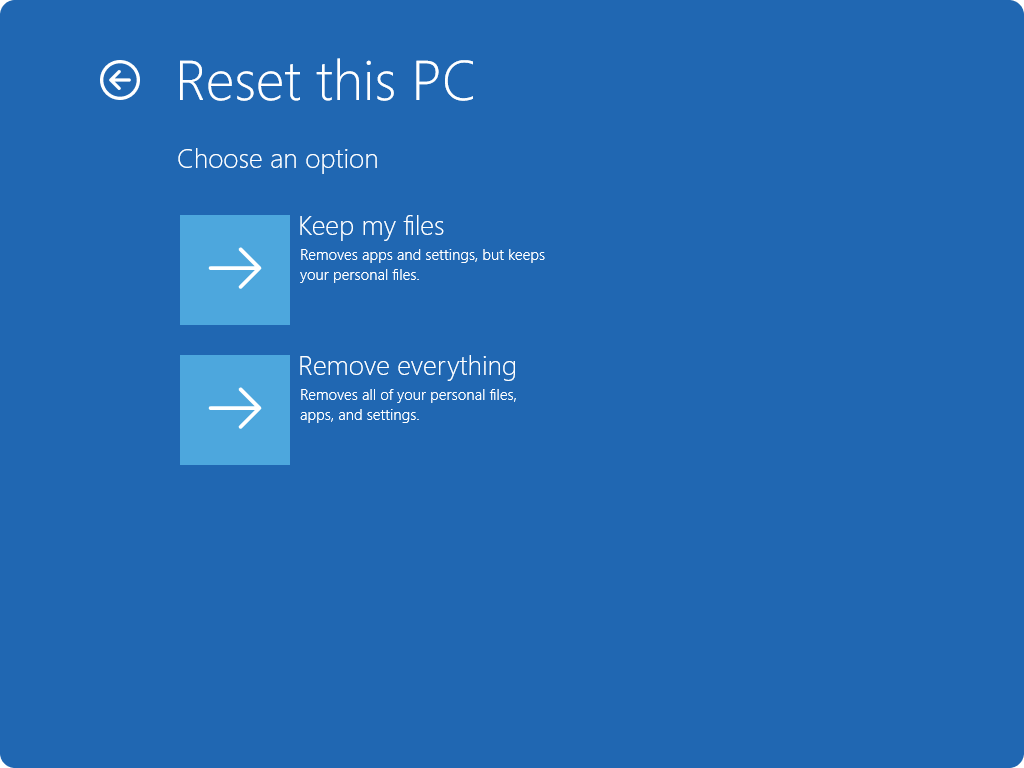
Ši parinktis, dar vadinama Atnaujinti, įdiegia "Windows" iš naujo, išlaikant asmeninius failus. Programėlės ir parametrai pašalinami, tačiau išsaugomi jūsų dokumentai, nuotraukos ir kiti asmeniniai duomenys.
-
Atkurti iš anksto įdiegtas programas: kai įgalinta, taikomi visi kompiuterio gamintojo tinkinimai
|
|
Pašalinti viską |
Ši parinktis, dar vadinama nustatymu iš naujo, iš naujo įdiegia "Windows" ir pašalina visus asmeninius failus, programas ir parametrus. Tai idealus pasirinkimas naujai pradžiai arba kai dovanojate ar parduodate savo kompiuterį.
-
Išvalyti duomenis: įjungus, pašalinami failai ir išvalomas diskas. Jei kompiuterį planuojate dovanoti, perdirbti arba parduoti, rinkitės šią parinktį. Tai gali šiek tiek užtrukti, bet tada kitiems bus sunkiau atkurti pašalintus failus
|
|
Atsisiuntimas iš debesies |
Ši parinktis atsisiunčia naują "Windows" kopiją iš debesies, taip užtikrindama, kad su visais naujinimais gausite naujausią versiją. Tai naudinga, jei vietiniai failai yra sugadinti arba jų nėra. |
|
Vietinis diegimas iš naujo |
Ši parinktis naudoja kompiuteryje jau esančius failus "Windows" diegimui iš naujo. Jis bus greitesnis, jei interneto ryšys lėtas, bet gali nebūti naujausių naujinimų. |
Pastaba
Duomenų trynimo funkcija skirta vartotojams ir neatitinka valstybinių ir pramonės duomenų trynimo standartų.
Veiksmų nustatymas iš naujo
Galite iš naujo nustatyti kompiuterį, kai esate prisijungę prie "Windows" arba iš "Windows" atkūrimo aplinkos („Windows RE“).
Svarbu
Nustatymo iš naujo metu gali būti, kad ekranas ilgą laiką (kartais ilgiau nei 15 minučių) bus juodas ir įrenginys bandys iš naujo paleisti įrenginį. Šio proceso metu rankiniu būdu bandant patiems paleisti įrenginį iš naujo, gali nepavykti nustatyti iš naujo.
Pasirinkite parinktį, kuri geriausiai atitinka jūsų poreikius:
Nustatykite kompiuterį iš naujo dalyje Parametrai
"Windows" įrenginio parametrų programoje  pasirinkite Sistemos>atkūrimas.
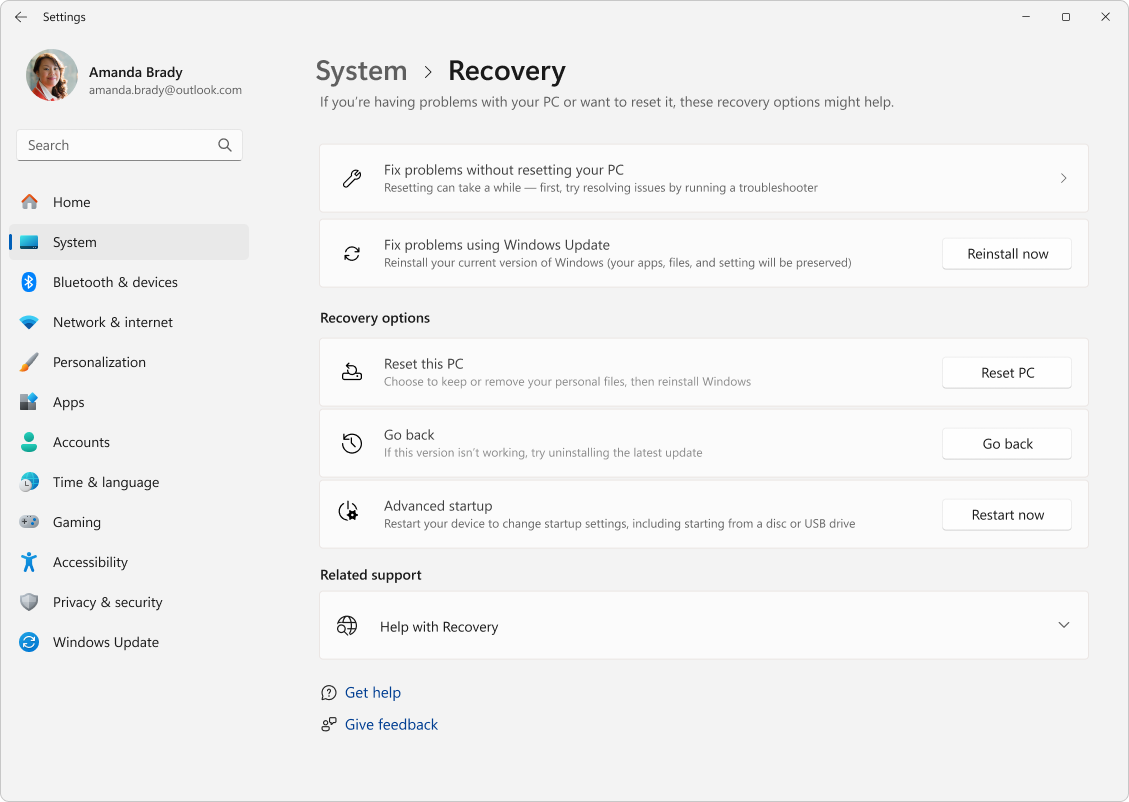
Dalyje Atkūrimo parinktys pasirinkite Nustatyti kompiuterį iš naujo.
Pasirinkite iš parinkčių ir (arba) parametrų lentelėje nustatymo iš naujo parinktys.
Vykdykite ekrane pateiktus nurodymus, kad užbaigtumėte nustatymą iš naujo.
Iš naujo nustatykite kompiuterį iš „Windows RE“
Pastaba
Jei esate užšifravę savo įrenginį, šiai užduočiai atlikti reikės "BitLocker" rakto. Jei nežinote savo "BitLocker" rakto, žr. " BitLocker" atkūrimo rakto radimas.
Prieiga prie "Windows" atkūrimo aplinkos
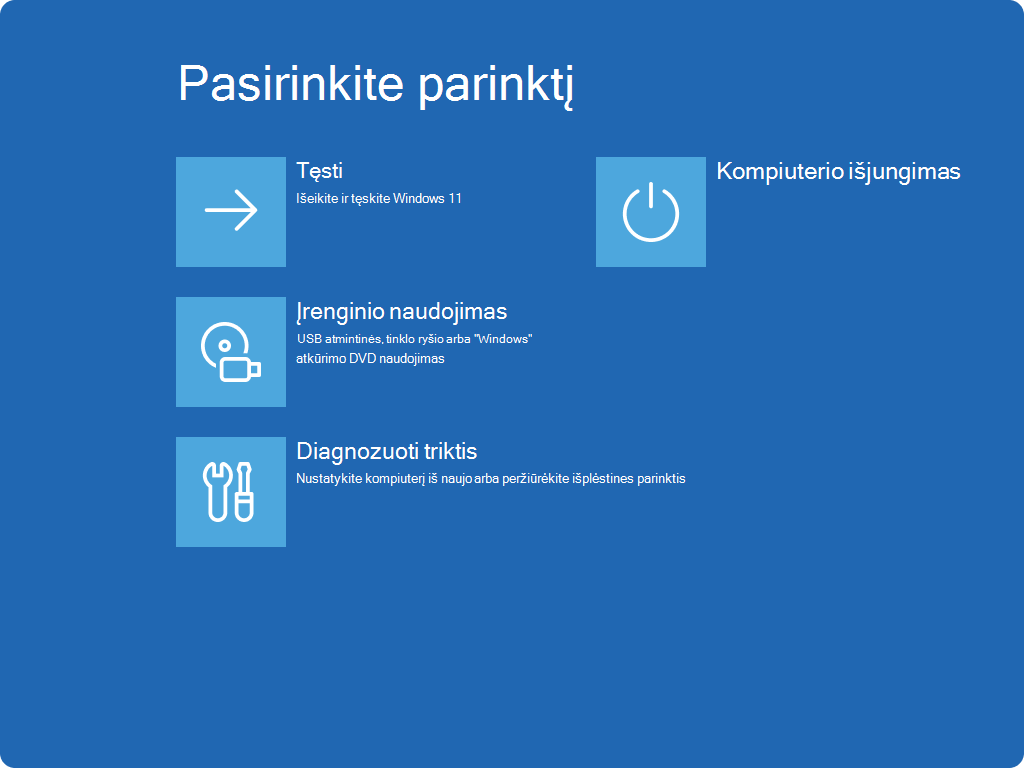
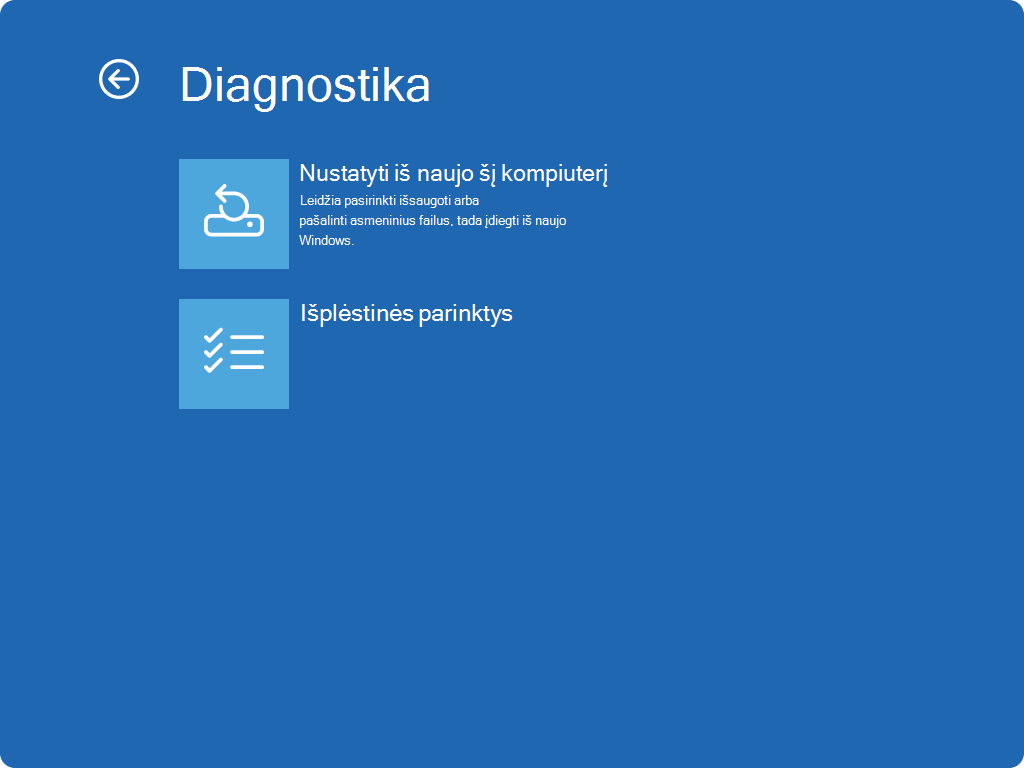
Atidarę "„Windows RE“", pasirinkite Trikčių šalinimas>Iš naujo nustatyti šį kompiuterį>Sistemos atkūrimas.
Pasirinkite iš parinkčių ir (arba) parametrų lentelėje nustatymo iš naujo parinktys.
Pastaba
"Windows 10" palaikymas baigėsi 2025 m. spalio 14 d.
- Po 2025 m. spalio 14 d. „„Microsoft““ nebeteiks nemokamų programinės įrangos naujinimų iš „Windows Update“, techninės pagalbos arba „Windows 10“ saugos pataisų. Jūsų kompiuteris vis tiek veiks, tačiau rekomenduojame pereiti prie „Windows 11“.
-
Sužinokite daugiau
Suvestinė
Kompiuterio nustatymas iš naujo sistemoje "Windows" yra galinga funkcija, leidžianti atkurti pradinę įrenginio būseną, o tai gali būti naudinga, jei susiduriate su našumo problemomis, programinės įrangos problemomis ar tiesiog norite pradėti iš naujo. Ši funkcija sukurta taip, kad būtų patogi naudoti, ir teikia keletą parinkčių, atitinkančių skirtingus poreikius.
Prieš nustatant kompiuterį iš naujo
Iš naujo nustačius kompiuterį iš naujo įdiegiama "Windows". Atsižvelgiant į pasirinktą parinktį, programėlės, parametrai ir asmeniniai failai gali būti pašalinti.
- Prieš pradėdami sukurkite atsargines svarbių failų kopijas.
- Jei jūsų įrenginys užšifruotas, įsitikinkite, kad turite " BitLocker" atkūrimo raktą. Daugiau informacijos ieškokite "BitLocker" atkūrimo rakto radimas.
Nustatymo iš naujo parinktys
Toliau pateikiamas kompiuterio nustatymo iš naujo parinkčių sąrašas:
|
Parinktis |
Aprašymas |
|
Išsaugoti failus |
Ši parinktis, dar vadinama Atnaujinti, įdiegia "Windows" iš naujo, išlaikant asmeninius failus. Programėlės ir parametrai pašalinami, tačiau išsaugomi jūsų dokumentai, nuotraukos ir kiti asmeniniai duomenys.
-
Atkurti iš anksto įdiegtas programas: kai įgalinta, taikomi visi kompiuterio gamintojo tinkinimai
|
|
Pašalinti viską |
Ši parinktis, dar vadinama nustatymu iš naujo, iš naujo įdiegia "Windows" ir pašalina visus asmeninius failus, programas ir parametrus. Tai idealus pasirinkimas naujai pradžiai arba kai dovanojate ar parduodate savo kompiuterį.
-
Išvalyti duomenis: įjungus, pašalinami failai ir išvalomas diskas. Jei kompiuterį planuojate dovanoti, perdirbti arba parduoti, rinkitės šią parinktį. Tai gali šiek tiek užtrukti, bet tada kitiems bus sunkiau atkurti pašalintus failus
|
|
Atsisiuntimas iš debesies |
Ši parinktis atsisiunčia naują "Windows" kopiją iš debesies, taip užtikrindama, kad su visais naujinimais gausite naujausią versiją. Tai naudinga, jei vietiniai failai yra sugadinti arba jų nėra. |
|
Vietinis diegimas iš naujo |
Ši parinktis naudoja kompiuteryje jau esančius failus "Windows" diegimui iš naujo. Jis bus greitesnis, jei interneto ryšys lėtas, bet gali nebūti naujausių naujinimų. |
Pastaba
Duomenų trynimo funkcija skirta vartotojams ir neatitinka valstybinių ir pramonės duomenų trynimo standartų.
Veiksmų nustatymas iš naujo
Galite iš naujo nustatyti kompiuterį, kai esate prisijungę prie "Windows" arba iš "Windows" atkūrimo aplinkos („Windows RE“).
Svarbu
Nustatymo iš naujo metu gali būti, kad ekranas ilgą laiką (kartais ilgiau nei 15 minučių) bus juodas ir įrenginys bandys iš naujo paleisti įrenginį. Šio proceso metu rankiniu būdu bandant patiems paleisti įrenginį iš naujo, gali nepavykti nustatyti iš naujo.
Pasirinkite parinktį, kuri geriausiai atitinka jūsų poreikius:
Nustatykite kompiuterį iš naujo dalyje Parametrai
Pasirinkite Pradžios>parametrai>Atnaujinti & Saugos>atkūrimas.
Dalyje Nustatyti kompiuterį iš naujopasirinkite Darbo pradžia.
Pasirinkite Išsaugoti mano failus arba Pašalinti viską.
Pasirinkite Atsisiuntimas iš debesies arba Vietinis diegimas iš naujo.
Vykdykite ekrane pateiktus nurodymus, kad užbaigtumėte nustatymą iš naujo.
Iš naujo nustatykite kompiuterį iš „Windows RE“
Pastaba
Jei esate užšifravę savo įrenginį, šiai užduočiai atlikti reikės "BitLocker" rakto. Jei nežinote savo "BitLocker" rakto, žr. " BitLocker" atkūrimo rakto radimas.
Prieiga prie "Windows" atkūrimo aplinkos
Atidarę "„Windows RE“", pasirinkite Trikčių šalinimas>Iš naujo nustatyti šį kompiuterį>Sistemos atkūrimas.
Pasirinkite iš parinkčių ir (arba) parametrų lentelėje nustatymo iš naujo parinktys.