
Toliau pateikiami keli patarimai, kaip paruošti "Excel" skaičiuoklę laiškų suliejimui. Įsitikinkite
- Skaičiuoklės stulpelių pavadinimai atitinka laukų, kuriuose norite įterpti į laiškų suliejimą, pavadinimus. Pavyzdžiui, jei į skaitytojus savo dokumente norite kreiptis vardu, reikės atskirų stulpelių vardams ir pavardėms.
- Visi duomenys, kuriuos reikės sulieti, yra skaičiuoklės pirmajame lape.
- Duomenų įrašai su procentais, valiutomis ir pašto kodais skaičiuoklėje yra tinkamai suformatuoti, kad "Word" galėtų teisingai nuskaityti jų reikšmes.
- Laiškų suliejimui naudojama "Excel" skaičiuoklė saugoma jūsų vietiniame kompiuteryje.
- Skaičiuoklės pakeitimai ar papildymai atliekami prieš ją prijungiant prie laiškų suliejimo dokumento programoje "Word".
Pastaba
- Informaciją iš "Excel" skaičiuoklės galite importuoti, importuodami informaciją iš kableliais atskirtų reikšmių (.csv) arba teksto (.txt) failo, ir naudodami teksto importavimo vediklį galite sukurti naują skaičiuoklę.
- Daugiau informacijos žr. „Excel“ duomenų šaltinio parengimas „Word“ laiškų suliejimui.
Siuntimo sąrašo prijungimas ir redagavimas
Prisijunkite prie duomenų šaltinio. Daugiau informacijos rasite Duomenų šaltiniai, kuriuos galite naudoti laiškams sulieti.
Siuntimo sąrašo redagavimas
Pasirinkite Redaguoti gavėjų sąrašą.
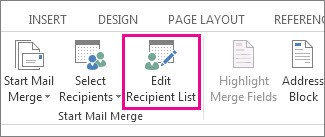
Dalyje Sulietų laiškų gavėjai išvalykite žymės langelį šalia asmens, kuris neturėtų gauti jūsų laiškų, vardo.
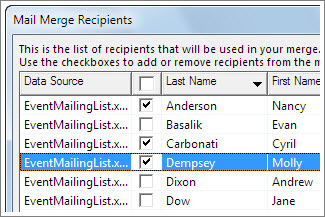
Pastaba
Be to, sąrašą galite rūšiuoti arba filtruoti, kad būtų lengviau rasti vardus bei adresus. Daugiau informacijos rasite laiškų suliejimo duomenų rūšiavimas arba Duomenų filtravimas laiškų suliejimo funkcijai atlikti.
Suliejimo lauko įterpimas
Galite įterpti vieną arba kelis laiškų suliejimo laukus, kurie įtraukia informaciją iš jūsų skaičiuoklės į jūsų dokumentą.
Suliejimo laukų įterpimas ant voko, etiketės, el. laiško arba laiško
- Eiti į pašto adresų>bloką.
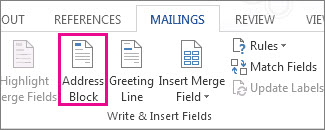
Daugiau informacijos žr. Adreso bloko įterpimas - Norėdami įtraukti pasisveikinimo eilutę, pasirinkite Pasisveikinimo eilutė.

Daugiau informacijos žr. Pasisveikinimo eilutės įterpimas. - Norėdami įtraukti kitų suliejimo laukų, pvz., sąskaitų numerių, žr. Laiškų suliejimo laukų įterpimas.
- Pasirinkite Gerai.
- Pasirinkite Įrašyti failą>.
Jei norite sužinoti daugiau apie el. laiško nustatymo parinktis, žr. El. laiškų suliejimas programoje Word.
Laiškų suliejimo peržiūra ir baigimas
Įterpę norimus suliejimo laukus, peržiūrėkite rezultatus, kad įsitikintumėte, jog turinys yra tinkamas. Dabar esate pasirengę užbaigti suliejimą procesą.
- Eiti į pašto siuntimo>peržiūros rezultatus.
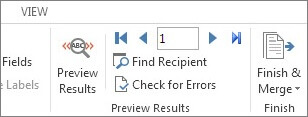
- Pasirinkite Pirmyn
 arba Ankstesnis
 , kad pereitumėte nuo vieno įrašo prie kito savo duomenų šaltinyje ir peržiūrėtumėte, kaip jie rodomi dokumente.
 - Eikite į Baigti & sulieti>,spausdinkite dokumentus arba siųskite el. laiškus.

Laiškų suliejimo įrašymas
Įrašius laiškų suliejimo dokumentą, jis lieka prijungtas prie duomenų šaltinio. Laiškų suliejimo dokumentą galėsite pakartotinai naudoti, kai kitą kartą atliksite masinį laiškų siuntimą.
- Atidarykite laiškų suliejimo dokumentą ir pasirinkite Taip, kai Word paragins išlaikyti ryšį.