
1 veiksmas: siuntimo sąrašo sudarymas
Siuntimo sąrašas yra jūsų duomenų šaltinis. Daugiau informacijos rasite Duomenų šaltiniai, kuriuos galite naudoti laiškams sulieti.
Patarimai
- Jei neturite siuntimo sąrašo, jį galite sukurti laiškų suliejimo metu. Surinkite visus savo adresų sąrašus ir įtraukite juos į savo duomenų šaltinį.
- Jei naudojate "Excel" skaičiuoklę, pašto kodų arba pašto kodų stulpelį formatuokite kaip tekstą, kad būtų išsaugoti visi nuliai. Daugiau informacijos rasite Laiškų suliejimo skaičių, datų bei kitų reikšmių formatavimas programoje "Excel".
- Jei norite naudoti "Outlook" kontaktus, įsitikinkite, kad "Outlook" yra jūsų numatytoji el. pašto programa.
2 veiksmas: voko maketo patikrinimas
Jei reikia, prieš imdamiesi tikro laiškų suliejimo bandykite mažą bandomąją vokų partiją.
Eiti į Failas>Naujas>tuščias dokumentas.
Eikite į pašto vokus>.

Lauke Gavėjo adresas įveskite adreso pavyzdį ir patikrinkite, kaip vokas atrodo išspausdintas.
Įveskite savo adresą lauke Atgalinis adresas .

Pasirinkite Parinktys>Voko parinktys ir atlikite šiuos veiksmus:
- Pasirinkite voką atitinkantį dydį arba pasirinkite pasirinktinį dydį , kad nustatytumėte dydį.
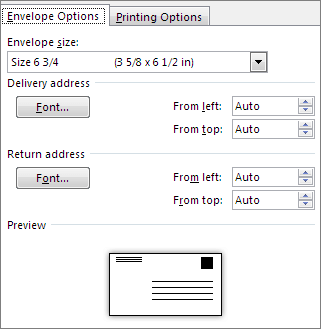
- Jei reikia, pasirinkite šriftą ir kairiojo bei viršutiniojo poslinkio padėtį ties Pristatymo adresas ir Atgalinis adresas.
- Pasirinkite voką atitinkantį dydį arba pasirinkite pasirinktinį dydį , kad nustatytumėte dydį.
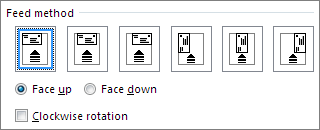
Skirtuke Spausdinimo parinktys patvirtinkite, ar pasirinktas teisingas Tiekimo metodas, įdėkite voką, atitinkantį nurodytą iliustracijoje, tada pasirinkite Gerai.
Pasirinkite Spausdinti, tada pasirinkite Taip, kad įrašytumėte atgalinį adresą kaip numatytąjį adresą.
3 veiksmas: laiškų suliejimo pradėjimas
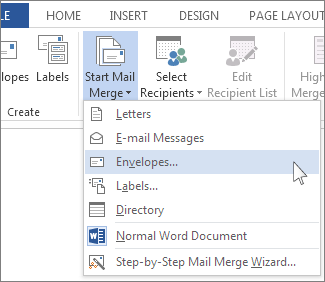
- Eikite į aplanką Paštas,>pradėkite laiškų suliejimo>vokus.
- Dialogo lange Voko parinktys pažymėkite norimas parinktis, tada pasirinkite Gerai.
- Jei norite ant voko pridėti atgalinį adresą arba logotipą, dabar tinkamas laikas tai padaryti.
- Pasirinkite Įrašyti failą>.
4 veiksmas: siuntimo sąrašo susiejimas su pagrindiniu dokumentu
- Eikite į Paštas,>pasirinkite gavėjus.

- Pasirinkite duomenų šaltinį. Daugiau informacijos rasite Duomenų šaltiniai, kuriuos galite naudoti laiškams sulieti.
- Pasirinkite Įrašyti failą>.
Jei reikia redaguoti siuntimo sąrašą, žr. Laiškų suliejimas: Gavėjų redagavimas.
5 veiksmas: adreso bloko įtraukimas į voką
Adresų blokas yra laiškų suliejimo laukas, kurį įdedate ten, kur norite, kad adresai būtų rodomi ant voko. Norėdami geriau matyti, kur rasti, paspauskite CTRL+SHIFT+8, kad įjungtumėte pastraipos ženklus (¶).
- Perkelkite žymeklį į vietą, kurioje turėtų būti adreso blokas.
- Eikite į Pašto adresų>bloką ir pasirinkite formatą. Daugiau informacijos rasite skyriuje Adreso bloko įterpimas.

- Dialogo lange Įterpti adreso bloką pasirinkite gavėjo vardo formatą, kaip jis atrodys ant voko.
- Jei norite, pasirinkite laiškų
 arba Ankstesnio
 , kad pereitumėte per kelis įrašus duomenų šaltinyje ir pamatytumėte, kaip jie atrodo.
 - Pasirinkite Gerai.
- Eikite į Failo>įrašymas , kad įrašytumėte suliejimo dokumentą.
Jei trūksta kurios nors adreso dalies, žr. Laiškų suliejimas: laukų sutapdinimas , kurį reikia taisyti.
6 veiksmas: vokų peržiūra ir spausdinimas
Prieš spausdindami vokus, atlikite galutinį patikrinimą.
- Pasirinkite Pirmyn, arba Ankstesnis , kad pereitumėte per kelis įrašus duomenų šaltinyje ir pamatytumėte, kaip jie atrodo.
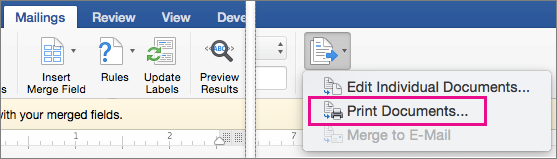
- Pasirinkite Baigti & sulieti>Spausdinti dokumentus.

7 veiksmas: laiškų suliejimo voko dokumento įrašymas
Įrašius laiškų suliejimo voko dokumentą, jis lieka prijungtas prie siuntimo sąrašo, kad būtų galima naudoti ateityje.
Norėdami pakartotinai naudoti vokams skirtą laiškų suliejimo dokumentą, atidarykite dokumentą ir pasirinkite Taip, kai Word paragins išlaikyti ryšį. Norėdami keisti adresus vokams skirtame laiškų suliejimo dokumente, atidarykite dokumentą ir pasirinkite Redaguoti gavėjų sąrašą , kad rūšiuotumėte, filtruotumėte ir pasirinktumėte konkrečius adresus.




Taip pat žr.
- Laiškų suliejimo laukų įterpimas
- Etikečių kūrimas ir spausdinimas naudojant laiškų suliejimą
- Laiškų pritaikymas individualiems poreikiams naudojant laiškų suliejimą
- Laiškų suliejimo funkcijos naudojimas masiniam el. laiškų siuntimui