
Šajā rakstā uzzināsit, kā pārnest datus no Access datora datu bāzes uz Access tīmekļa lietojumprogrammu, lai varētu koplietot to ar draugiem un kolēģiem interneta pārlūkā.
Neizmantojat Access tīmekļa lietojumprogrammu? Vai meklējat informāciju par datu importēšanu Access datora datu bāzē? Šādā gadījumā skatiet rakstu Datu importēšana citā Access datu bāzē vai saites norādīšana uz datiem šādā datu bāzē.
|
Tas ir svarīgi Access pakalpojumi 2010 un Access pakalpojumi 2013 tiek noņemti nākamajā SharePoint laidienā. Ieteicams neveidot jaunas tīmekļa programmas un migrēt esošās programmas uz alternatīvu platformu, piemēram, Microsoft Power Apps. Varat kopīgot Access datus ar Dataverse, kas ir mākoņa datu bāze, kurā varat veidot Power Platform programmas, automatizēt darbplūsmas, virtuālos aģentus un daudz ko citu tīmeklim, tālrunim vai planšetdatoram. Papildinformāciju skatiet rakstā Darba sākšana: Access datu migrēšana uz Dataverse. |
|---|
Datu importēšana Access tīmekļa lietojumprogrammā
Pirms sākat, ir dažas lietas, kas jāņem vērā.
- Programma Access tīmekļa lietojumprogrammā neimportēs tabulu attiecības, aprēķinātās kolonnas, validācijas noteikumus, noklusējuma vērtības, pielikumu laukus, OLE objektu laukus un citus noteiktus mantoto datu tipus.
- Programma Access saglabās uzmeklēšanas, tāpēc, ja izmantojat saistītās tabulas, pirms to importēšanas tīmekļa lietojumprogrammā pārbaudiet, vai attiecības ir veidotas, izmantojot uzmeklēšanas laukus.
Atliekot nosacījumus, importēšana tiek veikta šādi:
Ja jau esat sācis veidot lietojumprogrammu, atveriet to Access tīmekļa lietojumprogrammā (pārlūkprogrammā noklikšķiniet uz Iestatījumi>,Pielāgot programmā Access) un pēc tam noklikšķiniet uz Sākuma>tabula.
Ja lapa Pievienot tabulas netiek rādīta, noklikšķiniet uz Sākuma>tabula.
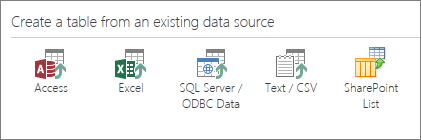
Lapā Tabulu pievienošana (pirmā lapa, kas tiek rādīta jaunas pielāgotas lietojumprogrammas izveides gaitā) varat importēt datus no citām Access datu bāzēm, Excel darbgrāmatām, ODBC datu avotiem, teksta/CSV failiem un SharePoint sarakstiem.

Sadaļā Tabulas izveide no esoša datu avota noklikšķiniet uz Access.
Piezīme
Ja vēlaties importēt ne tikai no Access, bet arī no citiem datu avotiem, noklikšķiniet uz attiecīgā datu avota opcijas un veiciet vednī norādītās darbības.
Tiek atvērts dialoglodziņš Ārēju datu iegūšana — Access datu bāze.
Dialoglodziņā Ārēju datu iegūšana — Access datu bāze noklikšķiniet uz Pārlūkot, atlasiet Access datora datu bāzi, no kuras importēsit datus, un noklikšķiniet uz Atvērt.
Tiek atvērts dialoglodziņš Objektu importēšana.

Piezīme
Access tīmekļa lietojumprogrammā var tikai importēt tabulas no Access datora datu bāzes. Nevar importēt cita tipa objektus.
Objektu importēšanas dialoglodziņa cilnē Tabulas atlasiet importējamās tabulas.
Lai atceltu atlasīto objektu, vēlreiz noklikšķiniet uz objekta.Lai sāktu importēšanas procesu, noklikšķiniet uz labi.
Access importē datus un parāda kļūdu ziņojumus, ja rodas kādas problēmas.Programma Access parāda jauno(-ās) tabulu(-as) ekrāna kreisajā malā un katrai izveido noklusējuma skatu. Šajā brīdī vislabāk ir noklikšķināt uz Sākums>Palaist lietotni. Pārlūkā noklikšķiniet uz jaunajām tabulām un skatiem, lai redzētu, kā tie izskatās. Lai veiktu izmaiņas noklusējuma skatos, aizveriet pārlūkprogrammu un pielāgojiet tīmekļa lietojumprogrammu programmā Access.
Piezīme
- Importējot datus Access tīmekļa lietojumprogrammā, vienmēr tiek izveidota jauna tabula ar noklusējuma skatu Saraksts un Datu lapa.
- Programmā izmantojot importēšanas vedni, esošās tabulās nevar pievienot datus. Tomēr datus var importēt jaunā tabulā un pēc tam veikt kādu no šīm darbībām:
- Izmantot datu lapu skatus, lai kopētu un ielīmētu datus mērķa tabulā, vai
- Izmantot darbību Izveidot_ierakstu kādā datu makro, lai mērķa tabulai pievienotu importētos datus.
Padoms
Lai sāktu datu sasaisti, izveidojiet uzmeklēšanas starp jaunajām un esošajām tabulām. Kamēr vien nav modificēti tabulas sākotnējie noklusējuma skati, programma Access pievieno atbilstošas saistīto datu vadīklas, kas palīdz uzsākt datu izmantošanu.
Darbības ar ārējiem datiem, kas pieejamas Access tīmekļa lietojumprogrammās un datora datu bāzēs
Šajā tabulā sniegts īss kopsavilkums par to, kāda veida failus var importēt vai saistīt ar Access tīmekļa lietojumprogrammām un datora datu bāzēm.
| Var importēt Access tīmekļa lietojumprogrammās… | Var saistīt Access tīmekļa lietojumprogrammās… | Var importēt datora datu bāzēs… | Var saistīt ar datora datu bāzēm… | |
|---|---|---|---|---|
| Microsoft Excel |

|
|
(tikai lasīšana) |
|
| Microsoft Access |
|
|
|
|
| ODBC datu bāzes (piemēram, SQL Server) |
|
|
|
|
| Teksta vai komatatdalīto vērtību (CSV) faili |
|
|
(tikai jaunu ierakstu pievienošana) |
|
| SharePoint saraksts |
|
(tikai lasīšana) |
|
|
| XML |
|
|||
| Datu pakalpojumi |
|
(tikai lasīšana) |
||
| HTML dokuments |
|
|
||
| Outlook mape |
|
|
Informāciju par datu importēšanu Access datora datu bāzēs skatiet rakstā Datu importēšana vai saites izveide uz citu Access datu bāzi.