|
Tas ir svarīgi Access pakalpojumi 2010 un Access pakalpojumi 2013 tiek noņemti nākamajā SharePoint laidienā. Ieteicams neveidot jaunas tīmekļa programmas un migrēt esošās programmas uz alternatīvu platformu, piemēram, Microsoft Power Apps. Varat kopīgot Access datus ar Dataverse, kas ir mākoņa datu bāze, kurā varat veidot Power Platform programmas, automatizēt darbplūsmas, virtuālos aģentus un daudz ko citu tīmeklim, tālrunim vai planšetdatoram. Papildinformāciju skatiet rakstā Darba sākšana: Access datu migrēšana uz Dataverse. |
|---|
Ja Access lietojumprogrammu izveidojat no veidnes vai vienkārši importējat tabulas, lietojumprogrammu var lietot nekavējoties. Bet tas nenozīmē, ka tas ir ideāli piemērots darbam, ko mēģināt darīt. Iespējams, vēlēsities veikt izmaiņas savai lietojumprogrammai, piemēram, pievienot citas vadīklas vai pārvietot vadīklas uz citām vietām.
Piezīme
Šis raksts neattiecas uz Access datora datu bāzēm. Papildinformāciju par formu izveidi datora datu bāzēs skatiet rakstā Access formas izveide.
Kad lietojat lietojumprogrammu pārlūkprogrammā, veiciet piezīmes par izmaiņām, kuras jūs vēlaties redzēt attiecīgajos skatos, pēc tam:
Pārlūkprogrammas loga augšējā labajā stūrī noklikšķiniet uz Pielāgot>iestatījumus programmā Access .
Piezīme
Ja programmā Access neredzat iespēju Pielāgot, jums nav atļaujas pielāgot lietojumprogrammu vai programma ir bloķēta.

Noklikšķiniet uz Atvērt pēc pārlūkprogrammas uzvednes.
Ja ir instalēta programma Access, tā atvērs un parādīs noformēšanas vidi.Ekrāna kreisajā pusē tabulas atlasītājā noklikšķiniet uz tās tabulas, kuras skatu vēlaties mainīt, un pēc tam noklikšķiniet uz maināmā skata.
Skata vidū noklikšķiniet uz pogas Rediģēt.
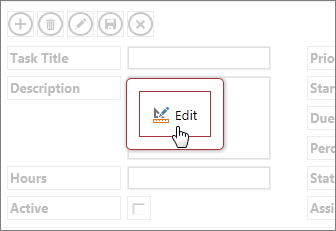
Tagad varat sākt mainīt skata noformējumu. Tālāk norādītas dažas no darbībām, kuras varat šeit veikt.
- Pārvietot, izdzēst vadīklas vai mainīt to lielumu. (Ņemiet vērā, ka, skatā izdzēšot vadīklu, netiek izdzēsti pamatā esošie dati; tiek izdzēsts tikai to attēlojums šajā skatā.)
-
Vadīklu pievienošana no lentes: Noklikšķiniet uz vadīklas galerijā Vadīklas, un programma Access novieto jaunu vadīklu skatā.

- Vadīklu pievienošana no lauku saraksta: skatā veiciet dubultklikšķi vai velciet lauku.
- Mainiet vadīklas rekvizītus, atlasot vadīklu un noklikšķinot uz pogas Dati vai Formatējums, kas atrodas blakus vadīklai.
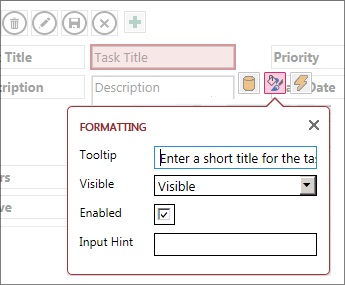
- Pievienojiet vadīklai makro, atlasot vadīklu un noklikšķinot uz redzamās pogas Darbības.
-
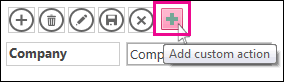
Pielāgotu darbību pogu pievienošana darbību joslai skata augšā.
Kad esat pabeidzis izmaiņu veikšanu, noklikšķiniet uz Saglabāt un pēc tam uz Palaist>sākuma lietojumprogrammu , lai skatītu noformējuma izmaiņas savā pārlūkprogrammā.
Lietojumprogrammas līmeņa izmaiņas
- Pārdēvējiet skata parakstu, dublējiet vai dzēsiet skatu, skatu atlasītājā noklikšķinot uz tā nosaukuma un pēc tam noklikšķinot uz parādītās pogas Iestatījumi/darbības.

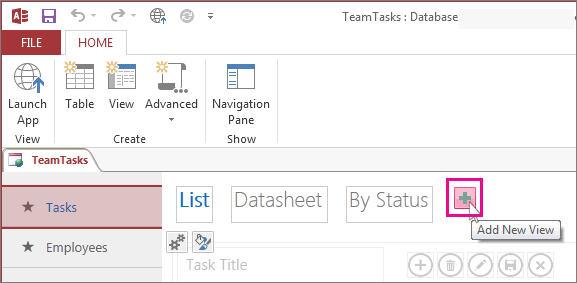
- Pievienojiet jaunu skatu, noklikšķinot uz pogas Pievienot (+), kas atrodas pa labi no skatu atlasītāja.
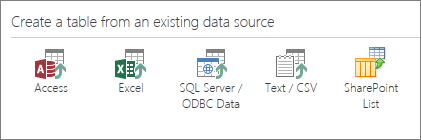
- Importējiet datus no Access datu bāzes Access tīmekļa lietojumprogrammā , noklikšķinot uz Sākuma>tabula un pēc tam sadaļā Izveidot tabulu no esoša datu avota noklikšķinot uz importējamo datu tipa.