
Izmantojiet LAMBDA funkciju, lai veidotu pielāgotas, atkārtoti lietojamas funkcijas un izsauktu tās, izmantojot draudzīgu nosaukumu. Jaunā funkcija ir pieejama visā darbgrāmatā un tiek izsaukta tāpat kā citas pamata Excel funkcijas.
Jūs varat izveidot funkciju bieži izmantotai formulai, novēršot nepieciešamību pēc šīs formulas kopēšanas un ielīmēšanas (kas var izraisīt kļūdas), kā arī efektīvi pievienot savas funkcijas Excel pamata funkciju bibliotēkai. Papildus tam LAMBDA funkcijai nav nepieciešams VBA, makro vai JavaScript, kā rezultātā to var izmantot lietotāji bez zināšanām programmēšanā.

Sintakse
=LAMBDA([1. parametrs, 2. parametrs, …,] aprēķins)
| Arguments | Apraksts |
|---|---|
| parametrs | Vērtība, kuru vēlaties iekļaut funkcijā, piemēram, šūnas numurs, virkne vai skaitlis. Varat ievadīt līdz 253 parametriem. Šis arguments ir neobligāts. |
| aprēķins | Formula, ko vēlaties izpildīt un atgriezt kā funkcijas rezultātu. Tam ir jābūt pēdējam argumentam un tam ir jāatgriež rezultās. Šis arguments ir obligāts. |
Piezīmes
- Lambda nosaukumiem un parametriem tiek piemēroti Excel sintakses noteikumi attiecībā uz nosaukumiem ar vienu izņēmumu: parametra nosaukumā neizmantojiet punktu (.). Papildinformāciju lasiet rakstā Nosaukumi formulās.
- Pārliecinieties par to, ka LABMBDA funkcijas laikā ievērojat labāko praksi tāpat kā darbā ar jebkuru Excel formulu, piemēram, norādīt pareizo skaitli un argumentu tipu, saskaņot atverošās un noslēdzošās iekavas, kā arī neformatētu skaitļu ievade. Turklāt, kad izmantojat komandu Novērtēt , Excel nekavējoties atgriež LAMBDA funkcijas rezultātu, un jūs tajā nevarat iesaistīties. Papildinformācijai lasiet Kļūdu noteikšana formulās.
Kļūdas
- Ja ievadīsit vairāk par 253 parametriem, Excel atgriezīs #VALUE! Ja norādītā pozīcija atrodas pirms lauka pirmā vienuma vai aiz lauka pēdējā vienuma, formula radīs kļūdu #REF!.
- Ja LAMBDA funkcijā tiek norādīts nepareizs argumentu skaits, Excel atgriezīs #VALUE! Ja norādītā pozīcija atrodas pirms lauka pirmā vienuma vai aiz lauka pēdējā vienuma, formula radīs kļūdu #REF!.
- Ja izsauksit LAMBDA funkciju no tās iekšpuses un izsaukums būs apļveida, Excel atgriezīs #NUM! kļūdu, ja ir pārāk daudz rekursīvu izsaukumu.
- Ja šūnā izveidosit LAMBDA funkciju bez tās izsaukšanas no šūnas, Excel atgriezīs #CALC! Ja norādītā pozīcija atrodas pirms lauka pirmā vienuma vai aiz lauka pēdējā vienuma, formula radīs kļūdu #REF!.
Izveidot LAMBDA funkciju
Tālāk ir detalizēti aprakstīts process, kas palīdzēs jums parūpēties par to, ka jūsu Lambda funkcija strādā kā paredzēts un ir maksimāli līdzīga Excel pamata funkcijai.
1. darbība: pārbaudīt formulu
Pārliecinieties par to, ka formula, ko izmantojat aprēķina argumentā, darbojas pareizi. Tas ir būtiski, jo, izveidojot LAMBDA funkciju, jums ir jābūt pārliecinātam, ka formula darbojas, kā rezultātā kļūdu vai negaidītu darbību gadījumā varat izslēgt formulu no iemeslu saraksta. Papildinformāciju skatiet rakstā Pārskats par formulām programmā Excel un Vienkāršas formulas izveide programmā Excel.
2. darbība: izveidojiet Lambda funkciju šūnā
Labā prakse ir izveidot un pārbaudīt jūsu LAMBDA funkciju šūnā, lai pārliecinātos par to, ka tā darbojas pareizi, tai skaitā parametru definēšana un ievade. Lai izvairītos no #CALC! kļūdas, pievienojiet LAMBDA funkcijai izsaukumu, lai nekavējoties iegūtu rezultātu:
=LAMBDA funkcija ([1. parametrs, 2. parametrs, ...], aprēķins) (funkcijas izsaukums)
Tālāk sniegtajā piemērā tiek atgriezta vērtība 2.
=LAMBDA(number, number + 1)(1)
3. darbība: Lambda funkcijas pievienošana nosaukumu pārvaldniekam
Pēc LAMBDA funkcijas pabeigšanas pārceliet to uz nosaukumu pārvaldnieku gala definēšanai. Veicot šo darbību, jūs piešķirsit LAMBDA funkcijai nosaukumu ar nozīmi, sniegsit aprakstu un padarīsit to atkārtoti izmantojamu no jebkuras šūnas darbgrāmatā. Tāpat jūs varat pārvaldīt LAMBDA funkciju tāpat kā jebkuru virkni, konstanti, šūnu diapazonu vai tabulu.
Procedūra
Veiciet vienu no šīm darbībām:
- Programmā Excel darbam ar Windows, atlasietFormulu nosaukumu pārvaldnieks.>
- Programmā Excel darbam ar Mac atlasiet Formulas>Definēt nosaukumu.
Atlasiet Jauns, un pēc tam ievadiet informāciju dialoglogā Jauns nosaukums:
Vārds, uzvārds: Ievadiet LAMBDA funkcijas nosaukumu. Tvērums: Darbgrāmata ir noklusējuma. Ir pieejamas arī atsevišķas lapas, izņemot programmu Excel tīmeklim. Komentārs: Nav obligāts, bet ir ļoti ieteicams. Ievadiet līdz 255 rakstzīmēm. Īsumā aprakstiet funkcijas mērķi un pareizo skaitu un argumentu tipu.
Tiek parādīts dialoglodziņā Funkcijas ievietošana un kā rīka padoms (kopā ar aprēķina argumentu), kad rakstāt formulu un izmantojat formulu automātisko pabeigšanu (saukta arī par Intellisense).Attiecas uz: Ievadiet LAMBDA funkciju. Piemērs.
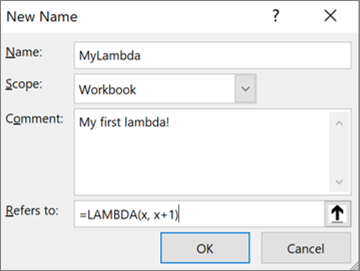
Lai izveidotu LAMBDA funkciju, atlasiet Labi.
Lai aizvērtu dialoglogu Nosaukumu pārvaldnieks, atlasiet Aizvērt.
Papildinformācijai lasiet Nosaukumu pārvaldnieka izmantošana.
Piemēri
1. piemērs: pārveidot grādus pēc Fārenheita uz grādiem pēc Celsija
Definējiet tālāk norādīto nosaukumu pārvaldniekā:
| Vārds, uzvārds: | UzCelsiju |
|---|---|
| Tvērums: | Darbgrāmata |
| Komentārs: | Konvertēt temperatūru pēc Fārenheita uz temperatūru pēc Celsija |
| Attiecas uz: | =LAMBDA (temp, (5/9) * (Temp-32)) |
Nokopējiet tālāk minētās tabulas parauga datus un ielīmējiet tos jaunas Excel darblapas šūnā A1. Ja nepieciešams, varat koriģēt kolonnas platumu, lai redzētu visus datus.
| Dati | |
|---|---|
| 104 | |
| 86 | |
| 68 | |
| 50 | |
| 32 | |
| Formula | Rezultāts |
| =TOCELSIUS(A2) | 40 |
| =TOCELSIUS(A3) | 30 |
| =TOCELSIUS(A4) | 20 |
| =TOCELSIUS(A5) | 10 |
| =TOCELSIUS(A6) | 0 |
2. piemērs: atrast hipotenūzu
Definējiet tālāk norādīto nosaukumu pārvaldniekā:
| Vārds, uzvārds: | Hipotenūza |
|---|---|
| Tvērums: | Darbgrāmata |
| Komentārs: | Atgriež labā trīsstūra hipotenūzas garumu |
| Attiecas uz: | =LAMBDA(a, b, SQRT((a^2+b^2))) |
Nokopējiet tālāk minētās tabulas parauga datus un ielīmējiet tos jaunas Excel darblapas šūnā A1. Ja nepieciešams, varat koriģēt kolonnas platumu, lai redzētu visus datus.
| Dati | |
|---|---|
| 3 | 4 |
| 5 | 12 |
| 7 | 24 |
| 9 | 40 |
| Formula | Rezultāts |
| =HYPOTENUSE(A2,B2) | 5 |
| =HYPOTENUSE(A3,B3) | 13 |
| =HYPOTENUSE(A4,B4) | 25 |
| =HYPOTENUSE(A5,B5) | 41 |
3. piemērs: saskaitīt vārdus
Definējiet tālāk norādīto nosaukumu pārvaldniekā:
| Vārds, uzvārds: | SkaitītVārdus |
|---|---|
| Tvērums: | Darbgrāmata |
| Komentārs: | Atgriež teksta virknes vārdu skaitu |
| Attiecas uz: | =LAMBDA(text, LEN(TRIM(text)) - LEN(SUBSTITUTE(TRIM(text), " ", "")) + 1) |
Nokopējiet tālāk minētās tabulas parauga datus un ielīmējiet tos jaunas Excel darblapas šūnā A1. Ja nepieciešams, varat koriģēt kolonnas platumu, lai redzētu visus datus.
| Dati | |
|---|---|
| Tuvojas kaut kas ļauns. | |
| Es atnācu, ieraudzīju, iekaroju. | |
| Ātra brūna lapsa pārlēca pāri slinkam sunim. | |
| Izmanto spēku, Lūk! | |
| Formula | Rezultāts |
| =COUNTWORDS(A2) | 5 |
| =COUNTWORDS(A3) | 6 |
| =COUNTWORDS(A4) | 9 |
| =COUNTWORDS(A5) | 4 |
4. piemērs: atrast Pateicības dienas datumu
Definējiet tālāk norādīto nosaukumu pārvaldniekā:
| Vārds, uzvārds: | ThanksgivingDate |
|---|---|
| Tvērums: | Darbgrāmata |
| Komentārs: | Atgriež Pateicības dienas datumu ASV norādītajā gadā |
| Attiecas uz: | =LAMBDA(gads, TEXT(DATE(gads, 11, CHOOSE(WEEKDAY(DATE(gads, 11, 1)), 26, 25, 24, 23, 22, 28, 27)), "dd/mm/gggg")) |
Nokopējiet tālāk minētās tabulas parauga datus un ielīmējiet tos jaunas Excel darblapas šūnā A1. Ja nepieciešams, varat koriģēt kolonnas platumu, lai redzētu visus datus.
| Dati | |
|---|---|
| 2020 | |
| 2021 | |
| 2022 | |
| 2023 | |
| 2024 | |
| Formula | Rezultāts |
| =THANKSGIVINGDATE(A2) | 26.11.2020 |
| =THANKSGIVINGDATE(A3) | 25.11.2021 |
| =THANKSGIVINGDATE(A4) | 24.11.2022 |
| =THANKSGIVINGDATE(A5) | 23.11.2023 |
| =THANKSGIVINGDATE(A6) | 28.11.2024 |
Vai nepieciešama papildu palīdzība?
Vienmēr varat pajautāt speciālistam Excel tehnoloģiju kopienā vai saņemt atbalstu kopienās.