
Piezīme
Vai veidojat aptauju, aptauju vai cita veida veidlapu? Sāciet šeit.
Copilot var izveidot viktorīnu melnrakstus, lai ietaupītu jūsu laiku un pūles. Vai arī varat tos izveidot manuāli, ja jums jau ir konkrētas idejas par to, ko vēlaties iekļaut.
Varat izmantot Microsoft Forms, lai ātri novērtētu skolēnu progresu un saņemtu atsauksmes reāllaikā, izmantojot viktorīnas, kuras noformējat un kopīgojat ar savu klasi. Microsoft Forms ietver arī bagātīgu, reāllaika analītiku, kas nodrošina kopsavilkuma informāciju, kā arī rezultātus atsevišķiem skolēniem. Papildinformāciju skatiet rakstā Kontroldarba rezultātu pārbaude un koplietošana. Viktorīnu rezultātus varat eksportēt programmā Microsoft Excel padziļinātai analīzei.
Sākt jaunu kontroldarbu, izmantojot Copilot
Lai izmantotu Copilot programmā Forms, ir nepieciešams Microsoft 365 konts un Copilot licence.
Pierakstieties pakalpojumā forms.office.com/.
Atlasiet Jauns kontroldarbinājums.
Ievadiet aprakstu par viktorīnu, kas jāizveido Copilot. Ja vēlaties skatīt uzvedņu piemērus, atlasiet Skatīt uzvednes un atlasiet kādu uzvedni , ja tā atbilst jūsu vēlmēm.
Atlasiet Ģenerēt. Copilot izveido melnrakstu ar virsrakstu, jautājumiem un atbildēm.
Veiciet vienu no šīm darbībām:
- Atlasiet Paturēt.
- Atlasiet
 , Pārģenerējiet vai ierakstiet uzvedni lodziņā blakus ikonai, lai lūgtu Copilot precizēt melnrakstu. Pēc tam atlasiet Paturēt, kad viktorīna būs tāda, kādu vēlaties.
Piezīme
Jūsu kontroldarbs tiek saglabāts automātiski, kamēr to veidojat.
Kad esat apmierināts ar rezultātu, varat nosūtīt savu viktorīnu skolēniem.
Jauna kontroldarba sākšana manuāli
Pierakstieties pakalpojumā forms.office.com/.
Atlasiet Jauns kontroldarbinājums.
Atlasiet X lodziņa Melnraksts ar Copilot stūrī, lai to noraidītu.
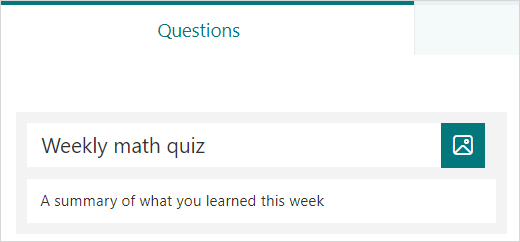
Ierakstiet viktorīnas nosaukumu.
Atlasiet Īsā sākšana ar.
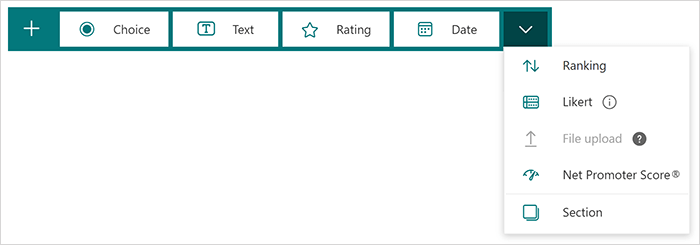
Izvēlieties, kāda veida jautājumu vēlaties pievienot, piemēram, Izvēle, Teksts, Vērtējums, Datums, Rangs, Likerts, Faila augšupielāde vai Net Promoter Score®. Lai organizētu jautājumu sadaļas, atlasiet Sadaļa.
Padoms
Varat arī formatēt tekstu. Iezīmējiet vārdu vai vārdus virsrakstā vai jautājumos un pēc tam izvēlieties kādu no šīm opcijām: treknraksts (īsinājumtaustiņš - CTRL/Cmd+B), slīpraksts (īsinājumtaustiņš - CTRL/Cmd+I), pasvītrojums (īsinājumtaustiņi - CTRL/Cmd+U), fonta krāsa, fonta lielums, numerācija vai aizzīmes.
Ierakstiet jautājumu (atlasiet opciju Pievienot , lai pievienotu jaunu atbildi, ja nepieciešams).
Pievienojiet savu atbildi. Atlasiet vajadzīgo atbildes veidu. Piemēram, izvēloties izvēles jautājuma tipu, varat iestatīt atbilžu opcijas šādiem vienumiem:
- Matemātika — atlasiet šo opciju, lai parādītu matemātisko simbolu un formulu opcijas, pēc tam atlasiet Ievadīt vienādojumu.
- Vairākas atbildes
- Obligāts
- (Papildu iestatījumi jautājumam)
 , kas ietver jaukšanas opcijas, nolaižamo sarakstu, subtitrus un sazarošanu.
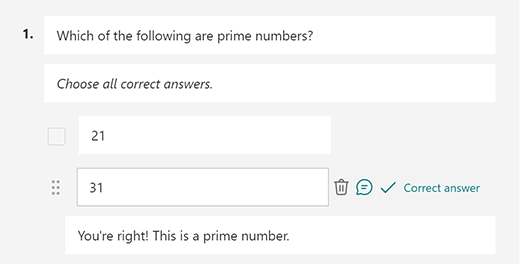
Atlasiet atzīmi Pareizā atbilde blakus pareizajai atbildei vai atbildēm.
Piezīme
Kā opciju varat atlasīt Visu iepriekš minēto vai Nevienu no iepriekšminētajiem .
Lai noņemtu atbildi, atlasiet atkritnes pogu tai blakus. Varat arī jautājumu padarīt par obligātu vai atļaut tam vairākas izvēles iespējas, mainot iestatījumus jautājuma apakšā.
Punktu tekstlodziņā pievienojiet skaitli, lai piešķirtu punktu vērtību par pareizu atbildi uz viktorīnas jautājumu.
Atlasiet ziņojuma ikonu blakus jebkurai atbildei, ja vēlaties pielāgot ziņojumu šai atbildei. Atlasot atbildi, respondenti redzēs ziņojumu.
Jautājuma augšējā labajā stūrī atlasiet ikonu Kopēt jautājumu , lai to dublētu. Lai mainītu jautājumu secību, atlasiet vai pieskarieties pie augšupvērstās vai lejupvērstās bultiņas katra jautājuma labajā pusē.
Piezīme
Jūsu kontroldarbs tiek saglabāts automātiski, kamēr to veidojat.
Kad esat apmierināts ar rezultātu, varat nosūtīt savu viktorīnu skolēniem.
Uzlabojiet skolēnu mācīšanos, izmantojot Copilot līdzekli Paskaidrojumi
Copilot skaidrojumu līdzeklis sniedz vērtīgu ieskatu katras pareizās atbildes pamatojumā pēc tam, kad skolēni ir pabeiguši viktorīnas. Skolotāji var viegli aktivizēt šo līdzekli, atzīmējot izvēles rūtiņu Copilot ģenerētā viktorīnas melnraksta apakšā.
Galvenie ieguvumi:
- Tūlītēja atgriezeniskā saite: Ja skolotāji viktorīnā iespējo atbilžu paskaidrojumus, studenti saņems paskaidrojumus uzreiz pēc iesniegšanas, palīdzot viņiem efektīvāk saprast risinājumu.
- Neobligāti manuāli paskaidrojumi: Skolotāji var izvēlēties pievienot savus paskaidrojumus, sniedzot personalizētas atsauksmes, lai labāk atbalstītu savus skolēnus.
Viktorīnas priekšskatīšana
- Datorā atlasiet
 Priekšskatījums , lai redzētu, kā izskatīsies jūsu viktorīna. Mobilajā ierīcē atlasiet , lai redzētu, kā izskatīsies jūsu viktorīna.
 - Lai pārbaudītu viktorīnu, atbildiet uz jautājumiem priekšskatījuma režīmā un atlasiet Iesniegt.
- Lai turpinātu rediģēt viktorīnu, atlasiet Atpakaļ.


Papildu resursi
Tagad, kad esat apguvis pamatinformāciju, varat arī pielāgot veidlapas dizainu, pievienot attēlu jautājumam, izveidot sadaļas, izmantot zarošanas loģiku un veikt citas darbības.
Uzziniet, ko vēl var darīt ar Microsoft Forms.
Atsauksmes par Microsoft Forms
Mēs labprāt jūs uzklausīsim! Lai nosūtītu atsauksmes par Microsoft Forms, dodieties uz veidlapas augšējo labo stūri un atlasiet Citi veidlapas iestatījumi >Papildu opcijas Atsauksmes.
Skatiet arī
Viktorīnas iestatījumu pielāgošana
Kontroldarba nosūtīšana skolēniem
Kontroldarba rezultātu pārbaude