
Padoms
Uzziniet vairāk par Microsoft Forms vai sāciet darbu tūlīt un izveidojiet aptauju, kontroldarbu vai aptauju. Vai vēlaties uzlabotu zīmolradi, jautājumu veidus un datu analīzi? Izmēģiniet Dynamics 365 Customer Voice.
Izmantojot Microsoft Forms, varat nosūtīt veidlapu vai kontroldarbu skolēniem, vecākiem un kolēģiem un apkopot viņu atbildes dažādos veidos atkarībā no jūsu vajadzībām. Ja esat jau izveidojis veidlapu, izpildiet šos norādījumus, lai izvēlētos, kam to nosūtīt, kas var atbildēt un kā to nosūtīt.
Veidlapu varat nosūtīt kā e-pasta ziņojumu programmā Outlook, ziņojumu Teams grupā vai kanālā, izmantojot QR kodu, vai arī varat kopēt URL vai iegulšanas kodu, lai to izmantotu cita veida ziņojumos. Pārskatiet šos norādījumus ikreiz, kad veidlapa ir jānosūta vēlreiz, vai izmantojiet Copilot, lai uzlabotu atbildes, nosūtot atgādinājumus, ja lietotāji nav atbildējuši.
Vai nepieciešama palīdzība veidlapas izveidē? Skatiet sadaļu Veidlapas izveide, izmantojot Microsoft Forms.
Šajā rakstā varat veikt šādas darbības:
Izvēlieties, kas var atbildēt uz veidlapu | Izvēlieties, kā nosūtīt veidlapu | Viedo atgādinājumu izmantošana programmā Forms
Izvēlieties, kas var atbildēt uz veidlapu
Dodieties uz Microsoft Forms ar jūsu Microsoft 365 mācību akreditācijas datiem, Microsoft 365 darba akreditācijas datiem vai Microsoft kontu (Hotmail, Live vai Outlook.com).
Piezīme
Varat arī pieteikties Office.com, meklēt Microsoft 365 ikonas kreisajā pusē un pēc tam atlasīt Veidlapas.
Atlasiet veidlapu, kuru vēlaties kopīgot, un apkopojiet atbildes, lai to atvērtu.
Atlasiet Apkopot atbildes , lai parādītu veidlapas nosūtīšanas opcijas.

Ekrānā Sūtīt un apkopot atbildes varat mainīt, kas var atbildēt un kā viņi saņems veidlapu.
Piezīme
Ja atrodaties mobilajā vietnē, pārliecinieties, vai atrodaties cilnē Jautājumi , un pēc tam nospiediet bultiņas pogu centrā.
Sadaļā Sūtīt un apkopot atbildes atlasiet auditoriju no šīm opcijām:
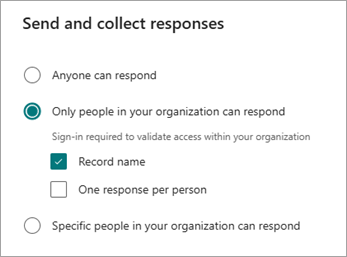
Ikviens var atbildēt — ikviens jūsu organizācijā vai ārpus tās var iesniegt atbildes uz jūsu veidlapu vai kontroldarbu. Šīm atbildēm nav nepieciešams pierakstīties.
Atbildēt var tikai personas manā organizācijā — veidlapas vai kontroldarba atbildes var iesniegt tikai personas jūsu organizācijā, kas ir pierakstījušās ar darba vai mācību kontu. Varat izvēlēties, vai personas vārds tiek ierakstīts vai ne, un ierobežot atbildes uz vienu personu katrai personai.
Konkrētas personas manā organizācijā var atbildēt — uz veidlapu vai kontroldarbu var atbildēt tikai jūsu norādītās personas vai grupas jūsu organizācijā. Jums jāaizpilda lauks Ievadiet vārdu, grupu vai e-pasta adresi . Varat izvēlēties, vai personas vārds tiek ierakstīts vai ne, un ierobežot atbildes uz vienu personu katrai personai.
Piezīme
- Tikai personas manā organizācijā var atbildēt, un Konkrētas personas manā organizācijā var atbildēt opcijas ir pieejamas tikai Office 365 Education un Microsoft 365 programmas darbam lietotājiem. Lietotāji ar citām pastkastēm, piemēram, tām, kas tiek viesotas īpašā Exchange Server un kurām piekļūst, izmantojot REST API, netiek atbalstīti. Papildinformācija.
- Ja atlasāt opciju Konkrētas personas manā organizācijā var atbildēt , varat norādīt līdz pat 100 atsevišķus vārdus vai grupu nosaukumus. No 100 ierobežojuma varat norādīt līdz 20 grupām (un katrā grupā var būt līdz 1000 personām). Piemēram, varat apkopot atbildes no 80 personām un 20 grupām, pavisam 100.
Izvēlieties, kā nosūtīt veidlapu
Lai ātri kopīgotu saiti uz veidlapu, atlasiet Kopēt saiti. Atzīmējiet izvēles rūtiņu Saīsināt URL , ja vēlaties īsāku vietrādi URL par norādīto. Pārejiet pie nākamās darbības, lai skatītu citas sūtīšanas opcijas.
Piezīme
Opcija Saīsināt URL nav pieejama, pierakstoties programmā Forms ar Microsoft personisko kontu (Hotmail, Live vai Outlook.com) vai ja izmantojat mobilo vietni.
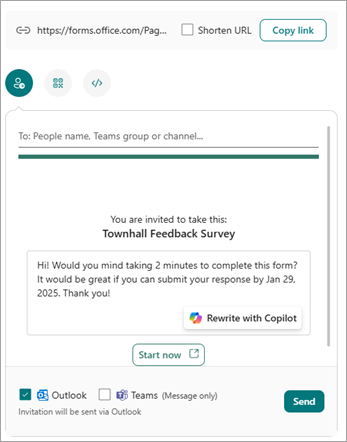
Izmantojot uzlabotās Forms izplatīšanas iespējas, jums ir iespēja nosūtīt pievilcīgus uzaicinājumus, izmantojot dažādas platformas. Atlasiet uzaicinājuma ikonu izvēlētajam piegādes paņēmienam. Ir pieejamas šādas opcijas:
Invitation
 : ievadiet kontaktpersonas vārdu, Teams grupu vai Teams kanālu. Atzīmējiet izvēles rūtiņu programmai Outlook, Teams vai abām.
Ziņojuma laukā Copilot nodrošinās personalizētu noklusējuma ziņojumu, kas atbilst jūsu veidlapai, lai palīdzētu respondentiem gūt skaidru izpratni par uzaicinājuma informāciju un laika grafiku. Veidlapas noformēšanas laikā izvēlētais stils tiks parādīts uzaicinājumā. Varat rediģēt šo ziņojumu šeit vai atlasīt Pārrakstīt, izmantojot Copilot.
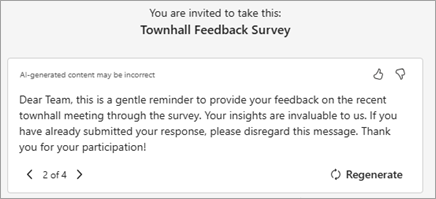
Ja izvēlēsities Pārrakstīt, izmantojot Copilot, Copilot nodrošinās vairākas dažādas izvēles opcijas. Izmantojiet Nākamais melnraksts vai Iepriekšējais melnraksts , lai ritinātu opcijas.
Piezīme
- Ja sūtāt veidlapu vai kontroldarbu programmā Teams, varat to nosūtīt personai, tērzēšanas grupai pakalpojumā Teams vai Teams kanālam, kad atlasāt uzaicinātās personas.
- Ievadot adresātam Outlook adresi, Outlook izvēles rūtiņa, ja tā ir aizpildīta pēc noklusējuma.
- Uzaicinājums atbalsta līdz 500 individuālus adresātus, tostarp grupu un tērzēšanas/kanālu dalībniekus. Programmā Outlook: Varat nosūtīt ne vairāk kā 500 personām vai grupai ar vairāk nekā 200 dalībniekiem. Pakalpojumā Teams: Teams grupā var būt 200 dalībnieku, tāpēc varat nosūtīt ziņojumus tikai grupām, kurās ir līdz 200 dalībnieku.
- Viens uzaicinājums atbalsta tikai vienu grupu.
QR koda
 : Atlasiet QR ikonu>Lejupielādēt.
Lai piekļūtu veidlapai, adresāti var skenēt kodu tālrunī vai planšetdatorā.
Piezīme
Ievietojiet lejupielādēto .png tur, kur paredzētā auditorija to var skenēt ar QR kodu skeneri.
Poga Iegult
 : atlasiet iegulšanas ikonu>Kopēt.
Nokopējiet šo kodu un ielīmējiet to tīmekļa lapā vai Sway materiālā.
Piezīme
Ikviens, kas saņems veidlapas saiti pa e-pastu, varēs pārsūtīt jūsu e-pasta ziņojumu citām personām, kas var skatīt un aizpildīt jūsu veidlapu. Tomēr, ja jūsu veidlapa ir iestatīta pozīcijā Tikai personas manā organizācijā var atbildēt vai Konkrētas personas manā organizācijā var atbildēt, veidlapu skatīt un atbildēt (pat tad, ja e-pasta ziņojums viņiem ir pārsūtīts) var tikai jūsu definētas personas un grupas — gan visi jūsu organizācijā, gan tikai konkrētas personas un grupas).
Viedo atgādinājumu izmantošana programmā Forms
Copilot programmā Forms nodrošina viedos atgādinājumus, kas balstīti mākslīgajā intelektā, lai palīdzētu palielināt iesaistīšanos un dalību darbā ar veidlapām. Uzziniet vairāk sadaļā Viedie atgādinājumi līdzeklī Copilot programmā Forms.
Atsauksmes par Microsoft Forms
Mēs labprāt jūs uzklausīsim! Lai nosūtītu atsauksmes par Microsoft Forms, dodieties uz veidlapas augšējo labo stūri un atlasiet Citi veidlapas iestatījumi >Papildu opcijas Atsauksmes.
Skatiet arī
Esiet sveicināts pakalpojumā Copilot programmā Forms
Bieži uzdotie jautājumi par Copilot programmā Forms
Viedie atgādinājumi Copilot programmā Forms