
Padoms
Uzziniet vairāk par Microsoft Forms vai sāciet darbu tūlīt un izveidojiet aptauju, kontroldarbu vai aptauju. Vai vēlaties uzlabotu zīmolradi, jautājumu veidus un datu analīzi? Izmēģiniet Dynamics 365 Customer Voice.
Izmantojot Microsoft Forms, varat izveidot veidlapu (piemēram, aptauju vai aptauju) vai kontroldarbu (piemēram, matemātikas eksāmenu skolēniem). Izmantojiet veidlapu un viktorīnu iestatījumus, lai norādītu termiņus, identificētu veidlapu aizpildītājus, parādītu pareizās viktorīnu atbildes un iestatītu citas Microsoft Forms preferences.
Veidlapas vai kontroldarba iestatījumu atvēršana
Programmā Microsoft Forms atveriet veidlapu, kuras iestatījumus vēlaties rediģēt, un pēc tam atlasiet  Iestatījumi.
Rūtī Iestatījumi varat atlasīt vai notīrīt opcijas. Ja esat izveidojis kontroldarbu, būs redzamas papildu opcijas, kas attiecas uz viktorīnām.
Šajā rakstā uzzināsit, kā pielāgot:
Tikai viktorīnas opcijas atbildēm
Kas var aizpildīt šo veidlapu visām viktorīnām un veidlapām
Atbilžu opcijas visiem viktorīnām un veidlapām
Atbilžu apliecinājumi visām viktorīnām un veidlapām
Tikai viktorīnas iestatījumi
Viktorīnas opcija
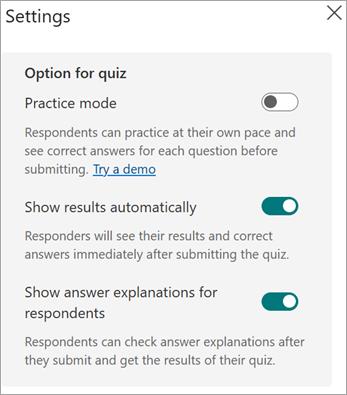
Viktorīnas iestatījumu opcija tiek rādīta tikai tad, ja esat izveidojis kontroldarbu, nevis veidlapu.
Prakses režīmā respondenti var trenēties savā tempā un pirms katra jautājuma iesniegšanas skatīt pareizās atbildes. Atlasiet Izmēģināt demonstrāciju , lai skatītu viktorīnas paraugu prakses režīmā.
Noklusējuma iestatījums Rādīt rezultātus automātiski ļauj respondentiem redzēt katra jautājuma rezultātus, iesniedzot viktorīnas atbildes. Aizpildītājiem tiek rādīta zaļas kontrolatzīmes blakus katrai pareizajai atbildei uz viktorīnas jautājumiem, kā arī sarkans ziņojuma teksts blakus nepareizajām atbildēm. Notīriet šo iestatījumu, ja nevēlaties, lai blakus katram viktorīnas jautājumam tiek rādīta informācija par to, vai atbilde ir pareiza.
Ieslēdziet slēdzi Rādīt respondentiem atbilžu skaidrojumus , lai parādītu detalizētus skaidrojumus katras pareizās atbildes pamatojumam. Copilot automātiski ģenerē skaidrojumus, un jūs varat tos rediģēt, novietojot kursoru atbildes paskaidrojuma laukā un sākot rakstīt.
Tikai viktorīnas opcijas atbildēm
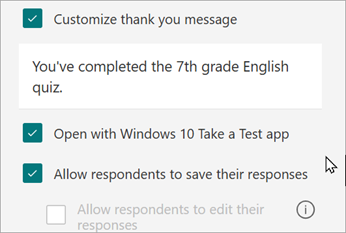
Atvērt ar Windows 10 Veiciet testa programmu — atzīmējiet šo izvēles rūtiņu, ja vēlaties, lai viktorīna tiktu atvērta tieši sadaļā Testa veikšana. Take a Test nodrošina drošu testēšanas vidi, kurā ir daudz kontroles pār to, kā respondents var piekļūt citiem datora vai interneta resursiem, kamēr viktorīna notiek.
Visi viktorīnu un veidlapu iestatījumi
Kas var aizpildīt šo veidlapu visām viktorīnām un veidlapām
Ikviens var atbildēt — ikviens jūsu organizācijā vai ārpus tās var iesniegt atbildes uz jūsu veidlapu vai kontroldarbu.
Atbildēt var tikai personas manā organizācijā — uz veidlapu vai kontroldarbu varēs atbildēt tikai jūsu organizācijā ietilpstošas personas.
- Ieraksta nosaukums — sekojiet personām, kuras atbildēja uz veidlapu vai kontroldarbu.
- Viena atbilde no personas — ierobežojiet veidlapas vai kontroldarba atbildes tikai vienai personai atsevišķi. Tas neļaus personām aizpildīt veidlapu vai viktorīnu vairākas reizes.
Konkrētas personas manā organizācijā var atbildēt — uz veidlapu var atbildēt tikai jūsu norādītās personas vai grupas jūsu organizācijā.
Piezīme
- Tikai personas manā organizācijā var atbildēt, un Konkrētas personas manā organizācijā var atbildēt opcijas ir pieejamas tikai Office 365 Education un Microsoft 365 programmas darbam lietotājiem. Lai piekļūtu šiem iestatījumiem, pierakstieties ar savu darba vai mācību kontu.
- Opcija Konkrētas personas manā organizācijā var atbildēt attiecas tikai uz personām un grupām jūsu organizācijā. Varat norādīt pavisam 100 atsevišķus nosaukumus vai grupu nosaukumus. No 100 ierobežojuma varat norādīt līdz 20 grupām (katrā grupā var būt līdz 1000 personu). Piemēram, varat apkopot atbildes no 80 personām un 20 grupām, pavisam 100.
Atbilžu opcijas visiem viktorīnām un veidlapām
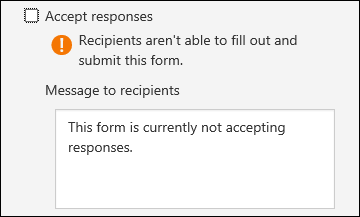
Pieņemt atbildes — ja šis iestatījums nav atzīmēts, jūs izslēdzat iespēju apkopot papildu veidlapu atbildes. Varat pielāgot ziņojuma saņēmēji redz, mēģinot iesniegt atbildi pēc tam, kad šo iestatījumu izslēdzat.
Sākuma datums un beigu datums — varat norādīt precīzu datumu un laiku, kad vēlaties sākt vai pārtraukt veidlapas atbilžu apkopošanu. Atzīmējiet izvēles rūtiņu Sākuma datums , pēc tam atlasiet datuma tekstlodziņu un atlasiet datumu kalendāra vadīklā. Atlasiet konkrētu stundu stundu iedaļu nolaižamajā izvēlnē. Izpildiet to pašu attiecībā uz beigu datumu.
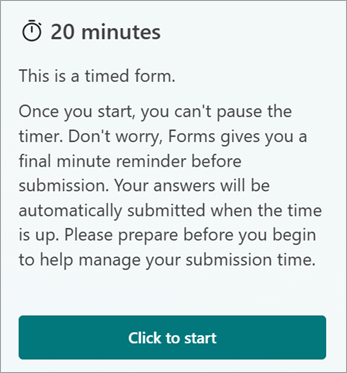
Iestatīt laika ilgumu — iestatiet laika ierobežojumu respondentiem veidlapas vai kontroldarba aizpildīšanai. Respondenti nevar rediģēt savas atbildes pēc taimera beigām, un viņu atbildes tiks automātiski iesniegtas, kad taimeris būs beidzies. Piemēram, ja iestatāt taimeri uz 20 minūtēm, respondentiem tiks parādīta tālāk norādītā informācija.
Jautājumu jaukšana — ja šī opcija nav atzīmēta (noklusējuma iestatījums), jautājumi respondentiem tiek rādīti tādā pašā secībā, kā tos izveidojāt. Ja ir atzīmēta šī opcija, parādītā jautājumu secība tiks nejauši sajaukta. Katrs respondents jautājumus redz citā secībā.
Piezīme
Ja veidlapai vai kontroldarbam ir vairākas sadaļas vai lapas, nevarēsit sajaukt jautājumus.
- Visi jautājumi — sajauciet visu jautājumu secību veidlapā vai viktorīnā.
- Jautājumu bloķēšana — sajauciet visu jautājumu secību, izņemot jūsu norādītos jautājumus (piemēram, 3.-5. jautājums).
Atspējot jautājuma numuru respondentiem — noņem jautājumu numurus visā veidlapā vai kontroldarbā.
Rādīt norises joslu — aizpildot veidlapu vai kontroldarbu, respondenti redzēs vizuālu progresa indikatoru.
Piezīme
Norises josla ir pieejama tikai veidlapām un viktorīnām, kurās ir vairākas sadaļas vai lapas.
Paslēpt Iesniegt citu atbildi — pēc noklusējuma, kad respondents aizpilda veidlapu vai kontroldarbu, aizpildīšanas lapā būs saite, lai iesniegtu citu atbildi. Atzīmējiet šo izvēles rūtiņu, lai noņemtu šo opciju.
Pateicības ziņojuma pielāgošana — parādiet pateicības vēstuli pēc veidlapas vai kontroldarba pabeigšanas. Lai pielāgotu ziņojumu, novietojiet kursoru tekstlodziņā.
Atbilžu apliecinājumi visām viktorīnām un veidlapām
- Atļaut saņemt atbildes pēc iesniegšanas – pēc veidlapas aizpildīšanas respondentiem būs iespēja saglabāt vai izdrukāt veidlapas PDF failu ar aizpildītajām atbildēm lapā "Paldies". Ņemiet vērā, ka, atlasot šo iestatījumu, jūsu organizācijas iekšējie veidlapu respondenti joprojām var lūgt saņemt savu veidlapu pa e-pastu.
- Saņemiet e-pasta paziņojumu par katru atbildi — saņemiet paziņojumu pa e-pastu katru reizi, kad tiek iesniegta atbilde.
- Saņemt viedos paziņojumu e-pasta ziņojumus, lai sekotu atbildes statusam — atzīmējiet šo izvēles rūtiņu, ja izmantojāt uzaicinājuma kanālu. Forms nosūtīs jums e-pasta ziņojumus ar pielāgotiem atgādinājumiem, lai palielinātu dalību dalību un uzlabotu atbilžu skaitu.
- Klasifikācija — klasifikācija ļauj jūsu organizācijai aizsargāt datus, pamatojoties uz tās politikām un standartiem.
Atsauksmes par Microsoft Forms
Mēs labprāt jūs uzklausīsim! Lai nosūtītu atsauksmes par Microsoft Forms, dodieties uz veidlapas augšējo labo stūri un atlasiet Citi veidlapas iestatījumi >Papildu opcijas Atsauksmes.
Skatiet arī
Veidlapas izveide, izmantojot Microsoft Forms
Kontroldarba izveide, izmantojot Microsoft Forms
Esiet sveicināts pakalpojumā Copilot programmā Forms
Bieži uzdotie jautājumi par Microsoft Forms