
Jūs mēģināt instalēt Microsoft 365, Office 2016 vai Office 2013, un instalācija pārstāj reaģēt (uzkaras vai sastingst), kad tiek sasniegta aptuveni 90% izpildes atzīme. Šī problēma var rasties, ja Windows Installer ir aizņemts.
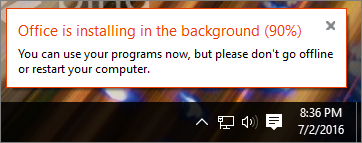 Ja Windows Update izmanto Windows Installer, Office instalēšanai ir jāgaida, līdz atjaunināšanas process ir pabeigts ar Windows Installer. Turklāt, ja pats Windows Installer pārstāj reaģēt, Office nevarēs pārsniegt 90% atzīmi. Kā rīkoties, ir atkarīgs no tā, vai jau esat atcēlis Office instalēšanu, šādā gadījumā Office instalēšana būs jāmēģina vēlreiz. vai Office joprojām mēģina instalēt, jums būs jābeidz Windows Update. Atlasiet kādu no tālāk norādītajām opcijām.
Ja tālāk sniegtās darbības nepalīdz, skatiet rakstu Office instalēšana aizņem ilgu laiku, lai meklētu citus risinājumus.
Ja esat jau atcēlis Office instalēšanu, mēģiniet instalēt Office vēlreiz.
Ja esat atcēlis Office instalāciju, instalēšana jāmēģina vēlreiz, bet, pirms to darīt, pārbaudiet, vai Windows Update veiktā atjaunināšana ir pabeigta.
- Nospiediet taustiņu kombināciju Ctrl+Alt+Delete un atlasiet Uzdevumu pārvaldnieks.
- Atlasiet cilni Procesi un atrodiet Windows Update savrupo instalēšanas programmu (wusa.exe). Ja sarakstā tās nav, atjaunināšana ir pabeigta.
Norādījumus par atkārtotu instalēšanu skatiet rakstā Office instalēšana savā PC vai Mac datorā.
Ja neesat aizvēris instalēšanu, Windows Update procesa pabeigšanai varat izmantot uzdevumu pārvaldnieku.
Ja Office instalēšana joprojām notiek, pabeidziet Windows Update procesu
Jūs varat gaidīt, līdz Windows Update tiks pabeigts, taču var rasties turpmāka aizkave. Drošāk ir pabeigt Windows Update procesu uzdevumu pārvaldniekā, lai Windows Installer varētu turpināt darbu un tikt izmantots Office instalācijai. Lai pabeigtu Windows Update procesu, izpildiet šo procedūru.
Piezīme
Windows Update atspējošana var ietekmēt derīga Windows atjauninājuma instalāciju. Ja pēc Office instalēšanas restartēsit datoru, Windows Update procesam būtu jāturpinās. Ja tā nenotiek, skatiet tālāk 5. darbību.
- Atstājiet Office instalāciju darbojamies...gaidot pie 90% atzīmes.
- Nospiediet tastatūras taustiņu kombināciju Ctrl+Alt+Delete (turiet nospiestus visus taustiņus vienlaicīgi) un atlasiet Uzdevumu pārvaldnieks.
- Cilnē Procesi atlasiet Windows Update savrupo instalēšanas programmu (wusa.exe).
- Atlasiet Beigt uzdevumu. Office instalēšanai tagad vajadzētu atsākties un turpināties.
- Kad instalēšana ir pabeigta, restartējiet datoru, lai ļautu Windows Update procesam restartēties pēc nepieciešamības. Iespējams, ir manuāli jārestartē Windows Update, atlasot jūsu Windows versiju šeit.
Manuāla Windows Update restartēšana
Ja izmantojat Windows 10 vai Windows 11, dodieties uz Windows Atjauninājumi.