
Ja tiek parādīts šis kļūdas ziņojums "Diemžēl jūsu savienojums ir lēns...", Microsoft 365 instalēšana aizņem ļoti ilgu laiku vai instalēšanas laikā šķiet, ka tā uzkaras, iespējams, vēlēsities atcelt instalēšanu un pēc tam izmēģināt dažus no tālāk norādītajiem risinājumiem.
Izmēģiniet šādus risinājumus
Vai mēģināt instalēt Microsoft 365 vai Office Mac datorā? Ja mēģināt instalēt Microsoft 365 vai Office Mac datorā, izpildiet norādījumus, kas sniegti rakstā Office darbam ar Mac atinstalēšana un pēc tam restartējiet Microsoft 365 vai Office instalāciju.
Ja instalējat Microsoft 365 vai Office PC datorā (galddatorā, klēpjdatorā vai universālajā ierīcē), izmēģiniet šos risinājumus norādītajā secībā.
1. Vai Microsoft 365 vai Office uzkaras vai pārstāj reaģēt, sasniedzot 90% atzīmi?
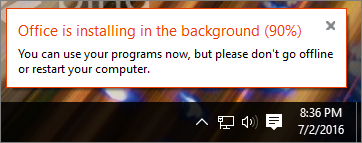
Ja jūsu Microsoft 365 vai Office instalācija uzkaras vai pārstāj reaģēt pie 90% atzīmes, kā parādīts tālāk ekrānuzņēmumā, iespējams, ka līdzeklis Windows Installer ir aizņemts. Iespējamu risinājumu skatiet sadaļā Office instalēšana apstājas pie 90%.
2. Restartējiet datoru un pārbaudiet, vai ir instalēts Microsoft 365 vai Office
Iespējams, ka Microsoft 365 vai Office instalēšana tika pabeigta. Pēc datora restartēšanas dodieties uz sadaļu Vai nevarat atrast Office lietojumprogrammas operētājsistēmā Windows 10, Windows 8 vai Windows 7?, lai uzzinātu, vai Microsoft 365 vai Office patiešām tika instalēts.
3. Izmantojiet vadu savienojumu
Ja Microsoft 365 vai Office netika instalēta, pārejiet uz vadu savienojumu un pēc tam mēģiniet instalēt atkārtoti. Tādējādi var paātrināt instalēšanu, jo vadu savienojums parasti ir ātrāks par bezvadu savienojumu. Pēc tam restartējiet Office instalāciju.
4. Ja ir lēns interneta savienojums, instalējiet Microsoft 365 vai Office, izmantojot bezsaistes instalēšanas programmu
Microsoft 365 bezsaistes instalēšanas programma var palīdzēt apiet potenciālās starpniekservera, ugunsmūra, pretvīrusu programmas vai interneta savienojuma problēmas, kas var rasties Microsoft 365 instalēšanas laikā.
Lai uzzinātu, kā instalēt Microsoft 365 bezsaistes versiju, skatiet rakstu Office bezsaistes instalētāja izmantošana un atlasiet savai Office versijai atbilstošo cilni.
Ja joprojām neizdodas instalēt Microsoft 365 vai Office, izmēģiniet tālāk norādītās darbības.
5. Īslaicīgi izslēdziet pretvīrusu programmatūru
Ja jums nepieciešama informācija par to, kā izslēgt pretvīrusu programmatūru, skatiet tās ražotāja tīmekļa vietni. Var palīdzēt arī pretvīrusu programmatūras atinstalēšana. Neaizmirstiet to instalēt atkārtoti, kad ir pabeigta Office instalēšana, un, ja esat to izslēdzis, atkal ieslēdziet.
Ja nezināt, kura pretvīrusu programmu tiek izmantota jūsu datorā, izmantojiet šos norādījumus, lai piekļūtu vadības panelim un atrastu datorā instalētās pretvīrusu programmatūras nosaukumu.
Sākuma
 izvēlnē Windows 10 vai Windows 11 meklēšanas lodziņā ievadiet vadības panelis un rezultātos atlasiet vadības panelis.
Veiciet vienu no šīm darbībām:
- Kategoriju skatā atlasiet Sistēmas un drošības>drošība un uzturēšana un pēc tam atlasiet lejupvērsto bultiņu blakus Drošība.
- Skatā Lielas ikonas vai Mazas ikonas atlasiet Drošība un uzturēšanaun pēc tam atlasiet lejupvērsto bultiņu blakus opcijai Drošība.
Ja Windows var noteikt jūsu pretvīrusu programmatūru, tā tiek norādīta sadaļā Aizsardzība pret vīrusiem.
6. Palaidiet tiešsaistes labošanu no vadības paneļa
- Atveriet vadības paneli un atlasiet Programmas un līdzekļi.
- Loga Programmas atinstalēšana vai mainīšana sarakstā atrodiet un atlasiet Microsoft 365 produktu, kuru mēģināt instalēt.
- Pieskarieties vai noklikšķiniet uz Mainīt un pēc tam atlasiet Labošana tiešsaistē.
7. Microsoft 365 vai Office noņemšana un pārinstalēšana
Padoms
Vai izmantojat printeri HP 4500 vai HP 8500 OfficeJet un instalējat sistēmu Office? Tādā gadījumā pirms atkārtota mēģinājums instalēt sistēmu Office apturiet spolētāja pakalpojumu.
Izmantojiet atinstalēšanas problēmu risinātāju, lai atinstalētu Microsoft 365, Office 2021, Office 2019 vai Office 2016 savā Windows datorā.
Atlasiet zemāk esošo pogu, lai sāktu atinstalēšanas problēmu risinātāju.
Noklikšķiniet Atvērt, ja tiek parādīts uznirstošais logs, kas norāda, ka Šī vietne mēģina atvērt Palīdzības saņemšana.
Izpildiet uzvednes norādījumus atlikušajos ekrānos un, kad tas tiek prasīts, restartējiet datoru.
Atlasiet instalējamajai vai pārinstalējamajai Office versijai paredzētās darbības.
Microsoft 365 | Office 2024 | Office 2021Office | 2019 | Office 2016
Svarīgi!
- Atinstalēšanas problēmu risinātājs pašlaik nevar atinstalēt Office 2024.
- Palaidiet problēmu risinātāju tajā pašā Windows datorā, kurā darbojas Microsoft 365 vai Office produkts, kuru vēlaties atinstalēt.
- Lai palaistu problēmu risinātāju, jābūt instalētam Windows 10 vai jaunākai versijai.
Padoms
Ja Microsoft 365 atinstalēšanas problēmu risinātājs pilnībā neatinstalē Microsoft 365 vai Office jūsu datorā, varat mēģināt atinstalēt Office manuāli.