Par Office: kādu Office versiju es izmantoju?

Attiecas uz
Excel pakalpojumam Microsoft 365 Word pakalpojumam Microsoft 365 Outlook pakalpojumam Microsoft 365 PowerPoint pakalpojumam Microsoft 365 Access pakalpojumam Microsoft 365 OneNote darbam ar Microsoft 365 Publisher pakalpojumam Microsoft 365 Excel pakalpojumam Microsoft 365 darbam ar Mac Word pakalpojumam Microsoft 365 darbam ar Mac Outlook pakalpojumam Microsoft 365 darbam ar Mac PowerPoint pakalpojumam Microsoft 365 darbam ar Mac OneNote darbam ar Mac pakalpojumam Microsoft 365 Excel 2024 Word 2024 Outlook 2024 PowerPoint 2024 Access 2024 OneNote 2024 Project Professional 2024 Project Standard 2024 Visio Professional 2024 Visio Standard 2024 Office 2024 Word 2024 darbam ar Mac Outlook 2024 darbam ar Mac PowerPoint 2024 darbam ar Mac OneNote 2024 darbam ar Mac Office 2024 darbam ar Mac Excel 2021 Word 2021 Outlook 2021 PowerPoint 2021 Access 2021 Project Professional 2021 Project Standard 2021 Publisher 2021 Visio Professional 2021 Visio Standard 2021 Office 2021 OneNote 2021 Word 2021 darbam ar Mac Outlook 2021 darbam ar Mac PowerPoint 2021 darbam ar Mac OneNote 2021 darbam ar Mac Office 2021 darbam ar Mac Excel 2019 Word 2019 Outlook 2019 PowerPoint 2019 Access 2019 Project Professional 2019 Project Standard 2019 Publisher 2019 Visio Professional 2019 Visio Standard 2019 Office 2019 Excel 2019 darbam ar Mac Word 2019 darbam ar Mac Excel 2016 Word 2016 PowerPoint 2016 Access 2016 OneNote 2016 Project Professional 2016 Project Standard 2016 Publisher 2016 Visio Professional 2016 Visio Standard 2016 Office 2016 OneNote darbam ar Mac Microsoft 365 lietošanai mājās Office 365 Small Business Office 365, ko pārvalda 21Vianet — mazo uzņēmumu administratoriem InfoPath 2013
  1. Atveriet jebkuru Office lietojumprogrammu, piemēram, Word vai Excel, un atlasiet Konts.

    Piezīme

    Ja netiek rādīts Konts vai jums jau ir atvērts fails vai dokuments, izvēlnē izvēlieties Fails un pēc tam kreisajā pusē esošajā sarakstā atlasiet Konts vai Palīdzība.

  2. Sadaļā Informācija par produktu var skatīt sava Office produkta nosaukumu un dažos gadījumos, pilnu versijas numuru.
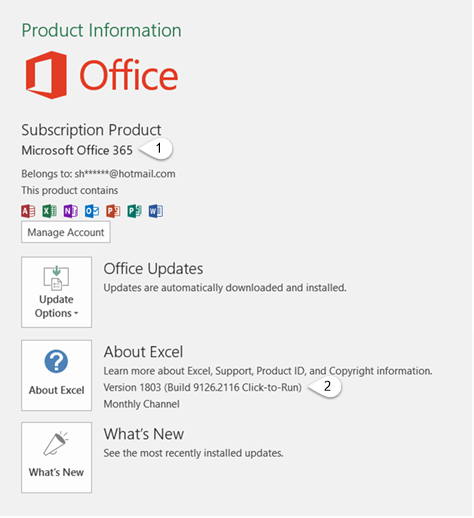
    Konta lapa, kurā ir informācija par lietotāju un produktu

    • 1 — produkta nosaukums, piemēram, Microsoft 365 ProPlus vai Office skolēniem un mājas lietošanai
    • 2 – Versijas numurs, kas ietver versiju, būvējuma numuru un instalēšanas veidu, piemēram, Click-to-run vai Microsoft Store.
  3. Lai iegūtu papildinformāciju, piemēram, bitu versiju, izvēlieties Par Excel. Dialoglodziņš tiek atvērts, un varat skatīt pilnu versijas numuru un bitu versiju (32 bitu vai 64 bitu).

Skatiet arī

Vai tomēr nenoskaidrojāt?

Ja ar iepriekš minētajām darbībām neizdevās uzzināt informāciju, visticamāk, ka izmantojat vecāku Office versiju. Kā uzzināt, kuru versiju lietojat, skatiet rakstu Detalizētas informācijas atrašana par citām Office versijām.