
Lai demonstrētu prezentāciju datoros, kur nav instalēta programma PowerPoint, varat saglabāt prezentāciju kā video failu.
MOV failus var atskaņot jebkurā lietojumprogrammā, kas atbalsta QuickTime filmas. MP4 formāts ir starptautisks standarts, tāpēc tas tiek atbalstīts plašāk, jo īpaši aparatūras ierīcēs.
Saglabāšana video formātā
Atlasiet Failu>eksportēšana.
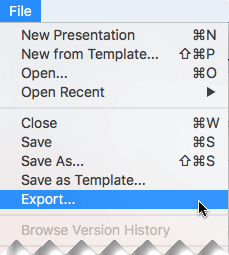
(Neizmantojiet opciju Saglabāt kā, jo tajā nav video opciju.)
Atveriet failu formātu sarakstu un atlasiet vajadzīgo video formātu (MP4 vai MOV).

Ja MP4 un MOV opcijas nav jūsu PowerPoint versijā, papildinformāciju skatiet tālāk sadaļā Prasības saglabāšanai video formātā .
Atlasiet vajadzīgo video kvalitāti: Ultra HD (4K),Full HD (1080p),HD (720p), Standard (480p). Jo augstāka video kvalitāte, jo lielāks fails.
Ja esat ierakstījis hronometrāžu un vēlaties to izmantot videoklipā, ko veidojat no savas prezentācijas, pārliecinieties, vai ir atzīmēta izvēles rūtiņa blakus Lietot ierakstīto hronometrāžu un stāstījumus . Ja nav iestatīta hronometrāža, varat arī iestatīt, cik daudz laika video pavadīt katram slaidam.
Kad esat veicis visu atlasi, izvēlieties Eksportēt.
Piezīme
Eksportējot prezentāciju kā video, tiks atskaņots stāstītais audio, kas tika ierakstīts slaidrādē, bet citi iegultie multivides faili netiks atskaņoti.
Kad esat saglabājis prezentāciju video formātā, varat to kopīgot tāpat kā jebkuru citu video, izmantojot lietojumprogrammas vai ierīces, kas var atvērt un atskaņot video.
Prasības saglabāšanai video formātā

|
Attiecas uz: PowerPoint darbam ar Mac pakalpojumam Microsoft 365 Versija 15.23 un jaunākas versijas. Sākot ar versiju 16.19, ierakstītais stāstījums ir iekļauts eksportētajos video failos. Licence: Microsoft 365 abonements Atrodiet savu Office versiju |
|---|---|
|
Attiecas uz: PowerPoint 2019 darbam ar Mac Versija 16.19 un jaunākas versijas. Atrodiet savu Office versiju |
Ierobežojumi prezentācijām, kas saglabātas kā filmas
Piezīme
- Ja prezentācija tiek atskaņota kā filma, katrs slaids tiek rādīts vienādu laika periodu, ja vien neiestatāt atsevišķu hronometrāžu vai neierakstāt slaidrādi, lai noteiktu hronometrāžu visai prezentācijai. Papildinformāciju par slaidu hronometrāžas iestatīšanu skatiet sadaļā Slaidu hronometrāžas izmēģinājums un iestatīšana.
- Vairākas pārejas filmā tiek atskaņotas citādi nekā prezentācijā. Animācijas efekti filmā vispār netiek atskaņoti.