Varat ierakstīt savu PowerPoint prezentāciju vai vienu slaidu un tvert balsi, rokraksta žestus un video klātbūtni. Kad tā ir pabeigta, tā ir kā jebkura cita prezentācija. Varat to atskaņot auditorijai slaidrādē vai saglabāt prezentāciju kā video failu. Tātad, tā vietā, lai vienkārši "nodotu klāju" kādam, cilvēki var redzēt jūsu prezentāciju ar kaislību un personību neskartu.
Jauns Microsoft 365 līdzeklis tika izlaists 2022. gada sākumā. Precīzs šī līdzekļa laiks jūsu uzņēmumam ir atkarīgs arī no tā, kad administrators izplata jaunus līdzekļus pakalpojumā Microsoft 365.
Šajā rakstā ir norādītas procedūras gan jaunajai, gan klasiskajai pieredzei:
Jauna pieredze
Izmēģiniet!
Visi ierakstīšanas rīki ir pieejami lentes cilnē Ierakstīt , taču varat sākt, atlasot pogu Ierakstīt .
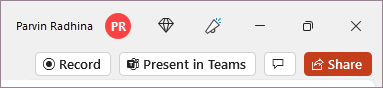
Varat arī ierakstīt, atlasot kādu no opcijām cilnes Ieraksts sadaļā Ieraksts .

Ja jūsu prezentācijā ir piezīmes, tās tiek pārvērstas tekstā ekrāna augšdaļā, lai jūs tās varētu izmantot kā teleprompteru ierakstīšanas laikā.
Padoms
Izmantojiet automātiskās ritināšanas funkciju teleprompterī un iestatiet to ritināšanai vēlamajā ātrumā.
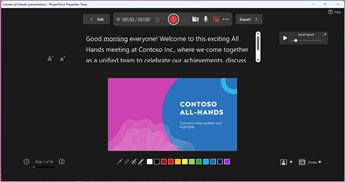
Ierakstot prezentāciju, ir pieejamas vairākas opcijas. Kameru un mikrofonu varat ieslēgt vai izslēgt, atlasot ikonas augšpusē.
Ierakstot prezentāciju, ir pieejamas vairākas opcijas. Kameru un mikrofonu varat ieslēgt vai izslēgt, atlasot ikonas augšpusē. Lai mainītu kameru vai mikrofonu, izvēlieties ikonu Atlasīt vairāk opciju<.>
Varat pat pievienot pielāgojamu kameru, kuras lielumu var mainīt, pārvietot un formatēt atbilstoši slaidu saturam. Atlasiet Rediģēt un pēc tam atlasiet Cameo. Pielāgojiet kameras formatējumu un pēc tam vēlreiz atlasiet Ierakstīt , lai atgrieztos ierakstīšanas vidē.
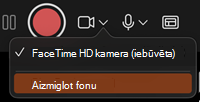
Kameras režīma izvēlnē varat atlasīt Rādīt fonu vai Aizmiglot fonu.
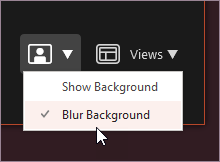
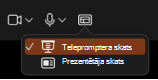
Varat arī mainīt izkārtojumu izvēlnē Skati , lai pārslēgtos starp telepromptera, prezentētāja skatu vai slaidu skatu.
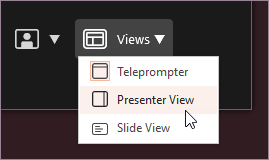
Telepromptera skatā atlasiet automātiskās ritināšanas līdzekli. Pēc tam pielāgojiet ritināšanas ātrumu atbilstoši savām vēlmēm, lai ierakstīšanas laikā būtu viegli atsaukties uz skriptu.

Kad esat gatavs, atlasiet Sākt ierakstīšanu , un tiks sākta atpakaļskaitīšana.
Izmantojiet ekrāna lāzeru, krāsainas pildspalvas vai marķierus teknē zem atzīmju slaidiem, un arī tas tiks ierakstīts.
Lai ierakstītu stāstījumu par konkrētu slaidu, izmantojiet iepriekšējo vai nākamo bultiņu.
Piezīme
Stāstījumu netiks ierakstīts slaidu pāreju laikā, tāpēc ļaujiet tām vispirms tās atskaņot, pirms sākat runāt.
Ja nepieciešams, pauzējiet ierakstīšanu vai atlasiet Apturēt, ja esat pabeidzis.
Lai pārskatītu video, atlasiet pogu Atskaņot .
Lai ātri izdzēstu un atkārtoti ierakstītu savu video pašreizējā slaidā vai visos slaidos, atlasiet Dzēst. Lai gan Clear izdzēsīs ierakstīto stāstījumu, Reset to Cameo papildus aizstāj ierakstīto stāstījumu ar kameras plūsmu, lai to būtu viegli atkārtot.
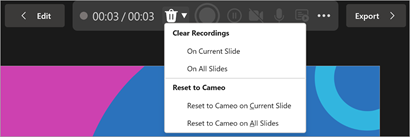
Kad esat pabeidzis, atlasiet Eksportēt>video.
Kad esat sekmīgi eksportējis video, varat to skatīt, atlasot Skatīt un kopīgot video.

Jebkurā brīdī varat atgriezties dokumentā, atlasot pogu Rediģēt .
Vai vēlaties iegūt papildu informāciju?
Par ierakstīšanu programmā PowerPoint
Automātisku prezentāciju izveide
Prezentācijas eksportēšana vai pārvēršana video formātā
Klasiskā pieredze
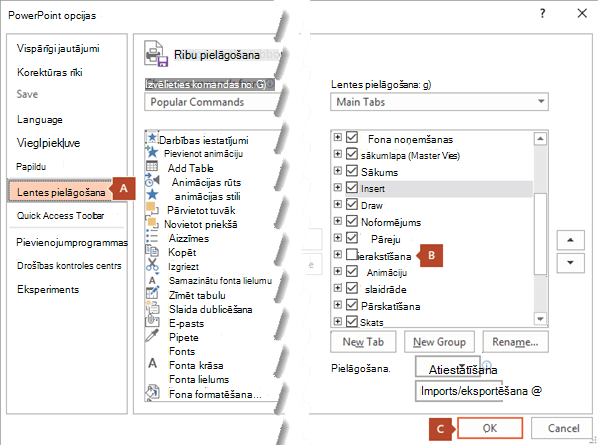
Ieslēdziet lentes cilni Ierakstīšana: Lentes cilnē Fails noklikšķiniet uz Opcijas. Dialoglodziņā Opcijas noklikšķiniet uz cilnes Lentes pielāgošana kreisajā pusē. Pēc tam labās puses lodziņā, kur norādītas pieejamās lentes cilnes, atzīmējiet izvēles rūtiņu Ierakstīšana. Noklikšķiniet uz Labi.
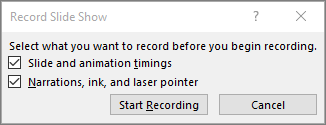
Lai sagatavotos ierakstīšanai, atlasiet Ierakstīt lentes cilnē Ierakstīšana vai Slaidrāde .
- Noklikšķinot pogas augšējā pusē, tiek sākts darbs pašreizējā slaidā.
- Noklikšķinot pogas apakšējā pusē, tiek piedāvāta opcija sākt no sākuma vai no pašreizējā slaida.

(Komanda Notīrīt dzēš stāstījumus vai hronometrāžu, tāpēc esiet uzmanīgs, to lietojot. Opcija Notīrīt ir pelēkota, ja vien neesat iepriekš ierakstījis dažus slaidus.)
Slaidrāde tiek atvērta logā Ierakstīšana (kas izskatās līdzīgi prezentētāja skatam) ar pogām augšdaļā pa kreisi ierakstīšanas sākšanai, apturēšanai un apstādināšanai. Kad esat gatavs sākt ierakstīšanu, noklikšķiniet uz apaļās sarkanās pogas (vai nospiediet tastatūras taustiņu R). Tiek sākta trīs sekunžu atpakaļskaitīšana, pēc tam tiek sākta ierakstīšana.
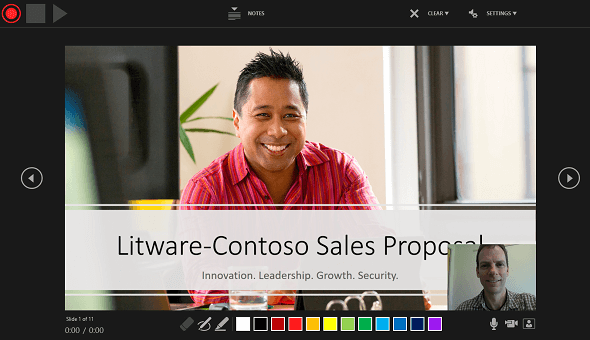
- Pašreizējais slaids tiek rādīts loga Ierakstīšana galvenajā rūtī.
- Ierakstīšanu varat apturēt jebkurā laikā, nospiežot taustiņu Alt+S .
- Navigācijas bultiņas katrā pašreizējā slaida pusē sniedz iespēju pāriet uz iepriekšējo vai nākamo slaidu.
- PowerPoint pakalpojumam Microsoft 365 automātiski reģistrē laiku, ko pavadāt katrā slaidā, tostarp visas animētā teksta vai objektu darbības, kas rodas, un visu trigeru izmantošanu katrā slaidā.
- Skatot prezentāciju, varat ierakstīt audio vai video stāstījumu. Pogas loga apakšējā labajā stūrī sniedz iespēju ieslēgt vai izslēgt mikrofonu, kameru un kameras priekšskatījumu.

Ja izmantojat pildspalvu, marķieri vai dzēšgumiju, PowerPoint arī ieraksta šīs darbības atskaņošanai.

Ja atkārtoti ierakstāt savu vēstījumu (tostarp skaņu un rokrakstu), PowerPoint izdzēš iepriekš ierakstīto stāstījumu (tostarp skaņu un rokrakstu), pirms sākat ierakstīšanu tajā pašā slaidā.
Varat arī atkārtoti ierakstīt, pārejot uz slaidrādes>ierakstu.
Varat izvēlēties rādītāja rīku (pildspalvu, dzēšgumiju vai marķieri) rīku kopā tieši zem pašreizējā slaida. Ir pieejami arī krāsu atlases lodziņi rokraksta krāsas maiņai. (Opcija Dzēšgumija ir pelēkota, ja vien neesat iepriekš pievienojis rokrakstu dažus slaidus.)
Lai beigtu ierakstīšanu, atlasiet kvadrātveida pogu Apturēt (vai nospiediet tastatūras taustiņu S).
Kad esat pabeidzis stāstījuma ierakstīšanu, ierakstīto slaidu apakšējā labajā stūrī tiek parādīts neliels attēls. Attēls ir audio ikona vai, ja ierakstīšanas laikā bija ieslēgta tīmekļa kamera, attēls no tīmekļa kameras.
Ierakstītās slaidrādes hronometrāža tiek automātiski saglabāta. (Skatā Slaidu kārtotājs hronometrāža ir norādīta zem katra slaida.)
Šajā procesā ierakstītais saturs tiek iegults katrā slaidā, un ierakstu var atskaņot slaidrādē. Šajā ierakstīšanas procesā netiek izveidots video fails. Tomēr, ja jums tas ir nepieciešams, varat prezentāciju saglabāt kā video, veicot dažas papildu darbības.
Ierakstītās slaidrādes priekšskatījums
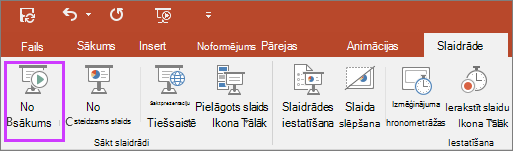
Cilnē Slaidrāde noklikšķiniet uz No sākuma vai No pašreizējā slaida.
Atskaņošanas laikā jūsu animācijas, rokraksta darbības, skaņa un video tiks atskaņoti sinhroni.
Ierakstītās skaņas priekšskatījums
Logā Ierakstīšana trīsstūrveida poga Atskaņot blakus augšējam kreisajam stūrim sniedz iespēju priekšskatīt slaida ierakstu, kas pašlaik ir fokusā attiecīgajā logā.

Normālskatā noklikšķiniet uz skaņas ikonas vai attēla slaida apakšējā labajā stūrī un pēc tam noklikšķiniet uz Atskaņot. (Šādi priekšskatot atsevišķu audio, ierakstītā animācija vai rokraksts nebūs redzams.)
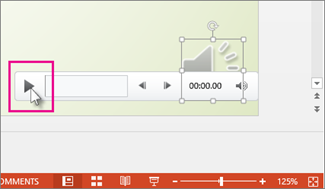
Audio priekšskatījuma laikā varat pauzēt atskaņošanu.
Slaidu hronometrāžas manuāla iestatīšana
PowerPoint pakalpojumam Microsoft 365, pievienojot stāstījumu, automātiski tiek ierakstīta slaidu hronometrāža, ko var iestatīt arī manuāli atbilstoši stāstījumam.
- Normālskatā noklikšķiniet uz slaida, kuram vēlaties iestatīt hronometrāžu.
- Cilnes Pārejas grupā Hronometrāža, sadaļā Mainīt slaidu atzīmējiet izvēles rūtiņu Pēc un pēc tam ievadiet sekunžu skaitu, cik ilgi vēlaties, lai slaids tiktu rādīts ekrānā. Atkārtojiet šo darbību katram slaidam, kuram vēlaties iestatīt hronometrāžu.
Lai nākamais slaids tiktu rādīts, noklikšķinot ar peli vai arī automātiski pēc ievadīto sekunžu skaita — atkarībā no tā, kas notiek vispirms — atzīmējiet gan izvēles rūtiņu Pēc peles klikšķa un Pēc.
Varat izmantot manuālu slaidu hronometrāžu, lai apgrieztu ierakstītā slaida segmenta beigas. Piemēram, ja slaida segments beidzas ar divām sekundēm nevajadzīga audio, vienkārši iestatiet hronometrāžu pāriešanai uz nākamo slaidu tā, lai tas notiktu pirms nevajadzīgā audio. Tādējādi jums nav atkārtoti jāieraksta audio attiecīgajam slaidam.
Hronometrāžas vai stāstījumu dzēšana
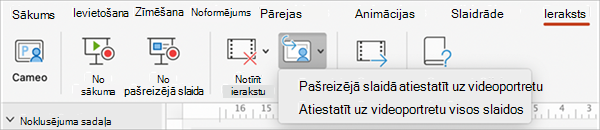
Komanda Notīrīt ir paredzēta hronometrāžas vai stāstījumu dzēšanai no ieraksta, ko nevēlaties vai ko vēlaties aizstāt.
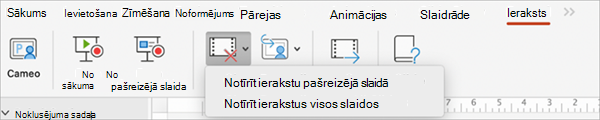
Logā Ierakstīšana komanda Notīrīt loga augšmalā sniedz tālāk norādītās iespējas.
- Notīrīt ierakstus pašreizējā slaidā
- Notīrīt ierakstus visos slaidos
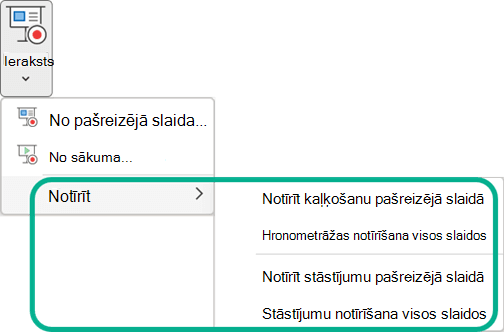
Normālskatā ir četras dažās komandas Notīrīt, kas sniedz iespēju veikt tālāk norādītās darbības.
- Hronometrāžas dzēšana pašlaik atlasītajā slaidā
- Hronometrāžas dzēšana visos slaidos vienlaikus
- Stāstījuma dzēšana pašlaik atlasītajā slaidā
- Stāstījuma dzēšana visos slaidos vienlaikus
- Ja nevēlaties dzēst visu hronometrāžu vai stāstījumu jūsu prezentācijā, atveriet konkrētu slaidu, kurā ir hronometrāža vai stāstījums, ko vēlaties dzēst.
- Cilnes Ierakstīšana PowerPoint pakalpojumam Microsoft 365 lentē pogā Ierakstīt slaidrādi noklikšķiniet uz lejupvērstās bultiņas, norādiet uz Notīrīt un pēc tam izvēlieties jūsu situācijai atbilstošo komandu Notīrīt.
Hronometrāžas izslēgšana vai stāstījumu un rokraksta izslēgšana
Kad esat ierakstījis PowerPoint pakalpojumam Microsoft 365 prezentāciju, jūsu veiktā hronometrāža, žesti un audio tiek saglabāts atsevišķos slaidos. Taču varat to visu izslēgt, ja vēlaties skatīties slaidrādi bez šiem elementiem.
- Lai izslēgtu ierakstīto slaida hronometrāžu: Cilnē Slaidrāde notīriet rūtiņu Lietot hronometrāžu .
- Lai izslēgtu ierakstītos stāstījumus un rokrakstu: Cilnē Slaidrāde notīriet rūtiņu Atskaņot stāstījumus .
Slēpto titru izveide
Lai video padarītu pieejamāku, iekļaujot slēptos titrus, izvēlieties kādu no tālāk norādītajām opcijām, kas ir aprakstītas atsevišķos palīdzības rakstos.
- Manuāli rakstīt slēpto titru failu pašam
- Nodrošināt, lai Microsoft Stream automātiski ģenerē slēpto titru failu
Kad esat ieguvis slēpto titru failu, varat to pievienot video failam, izmantojot PowerPoint.