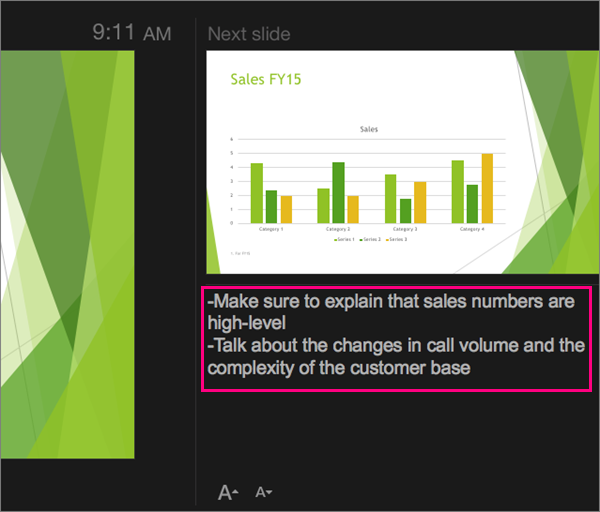
Veidojot prezentācijas, varat pievienot runātāja piezīmes, uz kurām atsaukties slaidrādes prezentācijas laikā publikas priekšā.
Prezentācijas laikā runātāja piezīmes ir redzamas monitorā, taču nav redzamas auditorijai. Piezīmju rūts ir vieta, kur saglabāt svarīgākos punktus, ko pieminēt prezentācijas laikā.
Piezīmju pievienošana prezentācijas izveides laikā
Piezīmju rūts ir lodziņš, kas redzams zem katra slaida. (Tas ir ieskicēts fuksīna krāsā zemāk esošajā attēlā.) Tukšā piezīmju rūtī būs norādīts teksts " Noklikšķiniet, lai pievienotu piezīmes". Šeit ierakstiet runātāja piezīmes. Ja piezīmju rūts nav redzama vai tā ir pilnībā minimizēta, noklikšķiniet uz Piezīmes uzdevumjoslā PowerPoint loga apakšā (arī iezīmēta fuksīna krāsā tālāk esošajā attēlā).
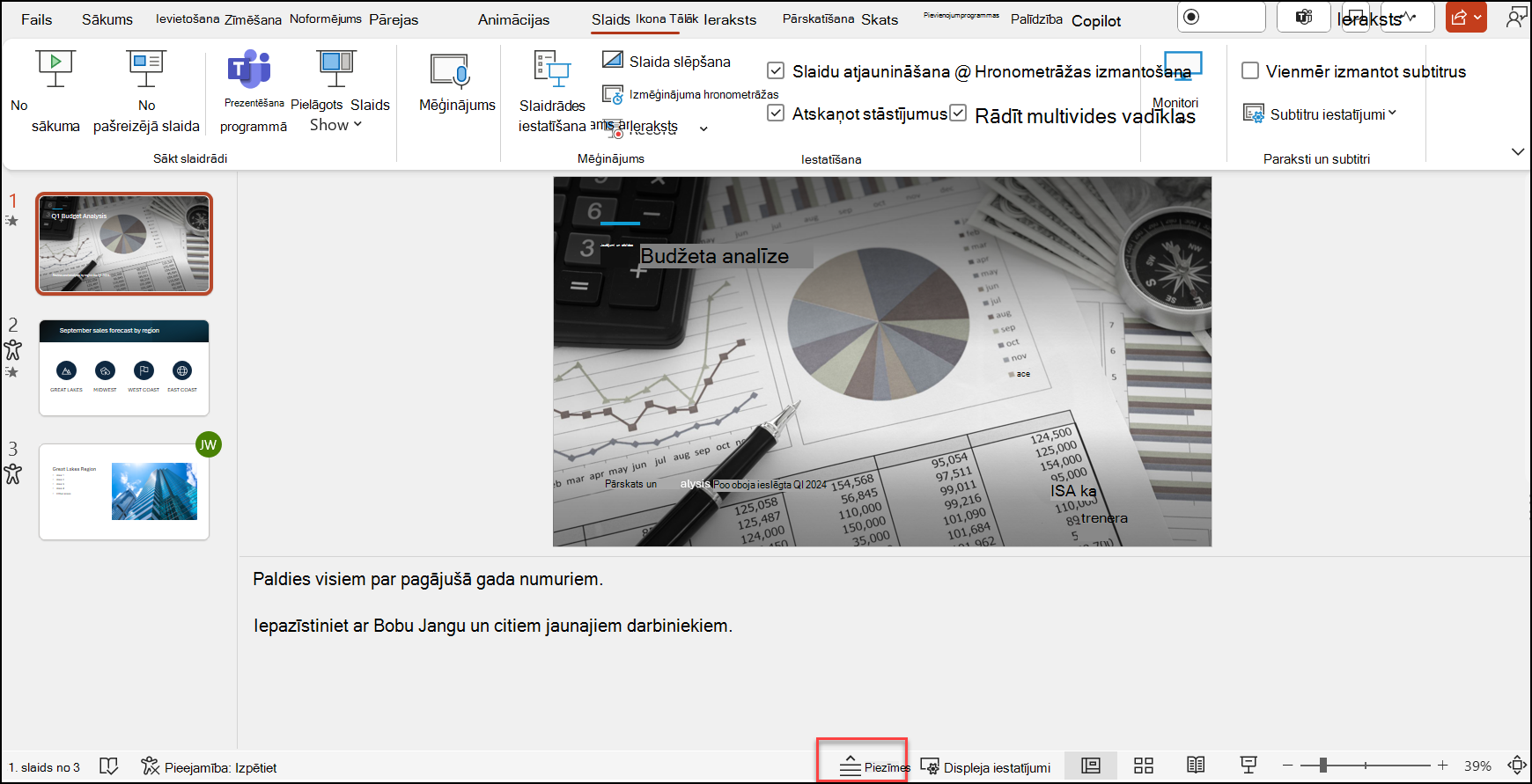 Ja piezīmes pārsniedz piešķirto garumu piezīmju rūtī, sānos parādās vertikāla ritjosla. Varat arī palielināt piezīmju rūti, norādot ar peli uz rūts augšējās līnijas un pēc tam velkot uz augšu, kad rādītājs kļūst par divvirzienu bultiņu.
Kā izskatās piezīmes prezentētāja skatā
Padoms
Varat pievienot piezīmes vai nu prezentācijas vadīšanas laikā, tieši prezentētāja skatā, vai prezentācijas rediģēšanas laikā. Informāciju par to, kā prezentācijas rediģēšanas laikā pievienot runātāja piezīmes, skatiet sadaļā Runātāja piezīmju pievienošana slaidiem.
Ja dators ir savienots ar projektoru un sākat slaidrādi  , datora ekrānā tiek parādīts prezentētāja skats, savukārt projektora ekrānā tiek rādīti tikai slaidi. Paslēpiet runātāja piezīmes, lai tās neredzētu skatītāji; runātāja piezīmju skats; rādiet prezentāciju, vienlaikus skatot piezīmes, ko neredz skatītāji.
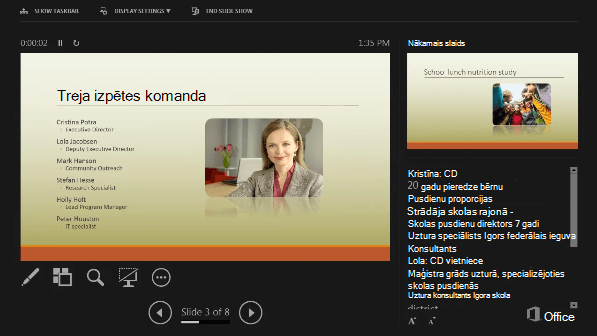 Piezīmes tiek parādītas rūtī labajā pusē. Ja kaut kas ir jāpievieno vai jāizdzēš, vienkārši noklikšķiniet tekstlodziņā, lai to rediģētu. Teksts tiek aplauzts automātiski, un nepieciešamības gadījumā tiek parādīta vertikāla ritjosla. Varat arī mainīt teksta lielumu piezīmju rūtī, izmantojot abas pogas, kas atrodas piezīmju rūts apakšējā kreisajā stūrī.
 Prezentētāja skats nav jāizveido. PowerPoint to izveido automātiski, apvienojot jūsu ierakstītās piezīmes katram slaidam un apvienojot tās ar vadīklu kopu, lai naviģētu prezentācijā.
Pēc noklusējuma programmā PowerPoint ir iestatīts prezentētāja skats, kad tiek palaista slaidrāde. Varat mainīt šo iestatījumu PowerPoint lentes cilnē Slaidrāde :
 Lasīšana. Sāciet prezentāciju un skatiet savas piezīmes prezentētāja skatā , lai iegūtu papildinformāciju par to, kā skatīt un izmantot prezentētāja skatu.
Runātāja piezīmju drukāšana
Skatiet tēmu Slaidu drukāšana ar vai bez runātāja piezīmēm.
Skatiet arī
Slaidu drukāšana ar vai bez runātāja piezīmēm
Prezentācijas sākšana un piezīmju skatīšana prezentētāja skatā