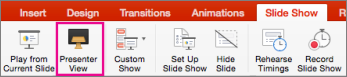
Prezentētāja skats ir lielisks veids, kā skatīt prezentāciju ar runātāja piezīmēm vienā datorā (piemēram, savā klēpjdatorā), kamēr ekrānā, kuru redz auditorija (piemēram, lielāks ekrāns, uz kura projicējat), tiek rādīti tikai paši slaidi (piemēram, lielāks ekrāns, uz kura projicējat).
Ja lietojat jaunāku PowerPoint versiju, vienkārši izveidojiet savienojumu ar monitoriem un PowerPoint automātiski iestatīs prezentētāja skatu jūsu vietā.
- Ja prezentētāja skats tiek parādīts nepareizajā ekrānā, varat ātri samainīt displeju.
- Ja nevēlaties izmantot prezentētāja skatu, izslēdziet to.
Prezentācijas sākšana
Cilnes Slaidrāde grupā Sākt slaidrādi atlasiet No sākuma.

Tagad, ja strādājat ar programmu PowerPoint vienā monitorā un vēlaties parādīt prezentētāja skatu, slaidrādes skatā vadības joslā apakšā pa kreisi atlasiet  un pēc tam Rādīt prezentētāja skatu.
Vadīklu izmantošana prezentētāja skatā
- Lai pārvietotos uz iepriekšējo vai nākamo slaidu, atlasiet Atpakaļ vai Tālāk.

Lai skatītu visus prezentācijas slaidus, atlasiet Skatīt visus slaidus.

Padoms
Redzēsit visu prezentācijas slaidu sīktēlus (kā parādīts tālāk), padarot lēkšanu uz konkrētu slaidu slaidrādē vienkāršu.

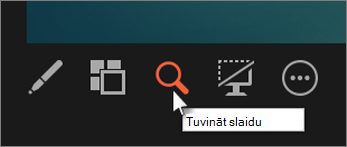
Lai tuvumā apskatītu slaida detaļu, atlasiet Tuvināt slaidu un pēc tam norādiet uz vietu, ko vēlaties apskatīt.
Papildinformāciju par tālummaiņu skatiet rakstā Slaida daļas tuvināšana.Lai prezentācijas laikā norādītu uz slaidiem vai rakstītu tajos, atlasiet Pildspalvas un lāzera rādītāja rīki.
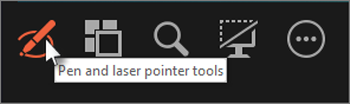
Lai izslēgtu pildspalvu, lāzera rādītāju vai iezīmēšanas marķieri, nospiediet taustiņu Esc.Lai rādītu vai paslēptu pašreizējo prezentācijas slaidu, atlasiet Rādīt vai atcelt melnu slaidrādi.

PowerPoint viedtālrunī varat izmantot kā tālvadības pulti, lai vadītu prezentāciju un skatītu runātāja piezīmes. Papildinformāciju, tostarp arī īsu video, skatiet rakstā Lāzera rādītāja izmantošana viedtālrunī, rādot prezentāciju programmā PowerPoint.
Prezentētāja skata un slaidu skata monitoru samainīšana
Lai manuāli noteiktu, kurā ekrānā tiks rādītas piezīmes prezentētāja skatā un kurā tiks rādīti tikai slaidi, prezentētāja skata augšdaļā esošajā uzdevumjoslā atlasiet Displeja iestatījumi un pēc tam atlasiet Samainīt vietām prezentētāja skatu un slaidrādi.

Kā izskatās piezīmes prezentētāja skatā
Padoms
Varat pievienot piezīmes vai nu prezentācijas vadīšanas laikā, tieši prezentētāja skatā, vai prezentācijas rediģēšanas laikā. Informāciju par to, kā prezentācijai pievienot runātāja piezīmes, skatiet sadaļā Runātāja piezīmju pievienošana slaidiem.
Ja dators ir savienots ar projektoru un sākat slaidrādi  , datora ekrānā tiek parādīts prezentētāja skats, savukārt projektora ekrānā tiek rādīti tikai slaidi. Paslēpiet runātāja piezīmes, lai tās neredzētu skatītāji; runātāja piezīmju skats; rādiet prezentāciju, vienlaikus skatot piezīmes, ko neredz skatītāji.
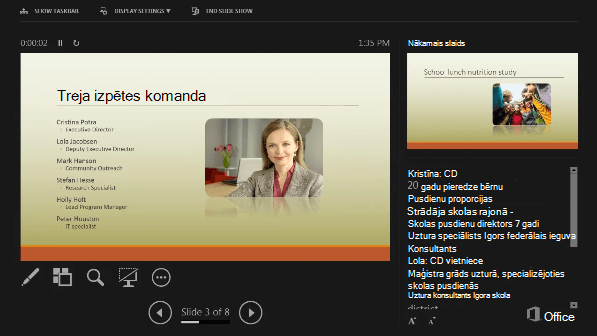 Piezīmes tiek parādītas rūtī labajā pusē. Ja kaut kas ir jāpievieno vai jāizdzēš, vienkārši noklikšķiniet tekstlodziņā, lai to rediģētu. Teksts tiek aplauzts automātiski, un nepieciešamības gadījumā tiek parādīta vertikāla ritjosla. Varat mainīt teksta lielumu piezīmju rūtī, izmantojot abas pogas, kas atrodas piezīmju rūts apakšējā kreisajā stūrī.
 Lai mainītu rūšu lielumu prezentētāja skatā, norādiet ar peli uz vertikālās līnijas, kas tos atdala, pēc tam noklikšķiniet un velciet.
Padoms
Ja pašreizējais slaids prezentētāja skatā nav jāredz un ja piezīmes būtu lielākas, velciet vertikālo atdalītāja līniju līdz galam pa kreisi.
Prezentētāja skata izslēgšana
Ja vēlaties, lai prezentētāja skats būtu izslēgts, kamēr tiek rādāt savu prezentāciju citiem lietotājiem, veiciet tālāk norādītās darbības.
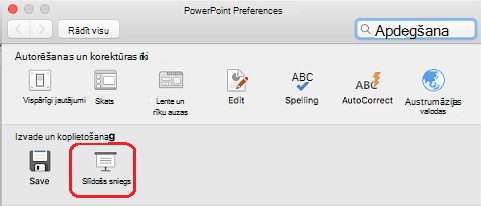
Lentes cilnē Slaidrāde notīriet izvēles rūtiņu ar nosaukumu Lietot prezentētāja skatu.

Slaidu atjaunināšana
Ja veidojat slaidu komplektu kopā ar lietotāju komandu, iespējams, ka izmaiņas slaidos tiek veiktas līdz pat pēdējam brīdim. Parasti, kad esat sācis prezentāciju, slaidi netiek atjaunināti. Ja izmantojat PowerPoint pakalpojumam Microsoft 365, jums ir iespēja ļaut jūsu grupai atjaunināt slaidus pat prezentācijas laikā, lai jūs vienmēr būtu informēts par aktuālākajām izmaiņām.
Šo opciju var ieslēgt, dodoties uz lentes cilni Slaidrāde , atlasot Iestatīt slaidrādi un atzīmējot izvēles rūtiņu Atjaunināt slaidus.

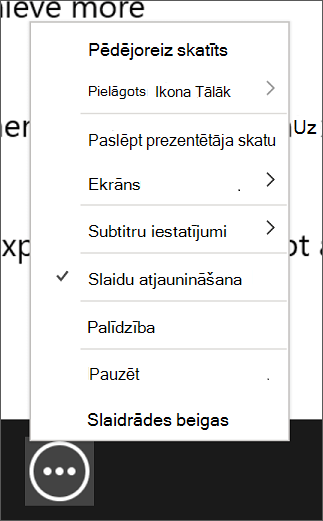
Ja jau esat sācis prezentāciju un vēlaties pārliecināties, vai šis iestatījums ir ieslēgts, varat to paveikt prezentētāja skatā. Atlasiet pogu Papildu slaidrādes opcijas (kas izskatās kā trīs punkti) un izvēlnē pārliecinieties, vai ir atzīmēta izvēles rūtiņa Atjaunināt slaidus .
Skatiet arī
Lāzera rādītāja izmantošana viedtālrunī, rādot prezentāciju programmā PowerPoint