
Ērti ieplānojiet saistošus imersīvus pasākumus uzņēmuma darbiniekiem, konferences un daudz ko citu. Pievienojiet un rediģējiet notikumu informāciju, pievienojiet adresātus un pielāgojiet pasākuma pieredzi tieši tīrskata pasākuma plānošanas veidlapā savā Teams vai Outlook kalendārā.
Imersīva pasākuma izveide
Izveidojiet imersīvu pasākumu programmā Teams datora datoram PC un Mac ierīcēs. Pēc tam apmeklējiet Teams imersīvu pasākumu personālajā datorā, Mac datorā vai Meta Quest ierīcēs. Teams Premium licence ir nepieciešama imersīvu pasākumu plānošanai, bet ne to apmeklēšanai. Imersīvam pasākumam var pievienoties līdz pat 300 dalībnieku.
Lai izveidotu imersīvu notikumu:
Atlasiet
 programmā Teams.
Atlasiet nolaižamo bultiņu blakus Jauns
 .
.Atlasiet Imersīva pasākuma
 .
.Plānošanas veidlapā pievienojiet informāciju par pasākumu, līdzrīkotājus un dalībniekus.
Atlasiet imersīvās pieredzes veidni. Šī būs lietošanai gatava 3D telpa jūsu pasākumam, un pēc saglabāšanas to nevarēs mainīt.
Atlasiet Save
 . Jums un līdzorganizatoriem tiks nosūtīti pasākuma uzaicinājumi, un pasākums tiks parādīts jūsu Teams kalendāros.
Lai pielāgotu reklāmkaroga attēlu dalībnieku e-pasta uzaicinājumos, atlasiet Pasākuma uzaicinājums .
Padoms
Ja ieplānojat pasākumu vairāk nekā desmit minūtes pirms tā sākuma laika, pielāgojiet pasākumu , plānošanas veidlapā atlasot Citas darbības
 >Pielāgošana tīrskata rediģēšanā
 . Pielāgojumi jāsaglabā vismaz 10 minūtes pirms pasākuma sākuma laika.
Atlasiet Publicēt, lai dalībniekiem nosūtītu pasākuma uzaicinājumus. Pasākuma uzaicinājumos ir informācija par pasākumu un pievienošanās saites, ko dalībnieki izmantos, lai iekļūtu pasākumā.
Piezīme
- Līdzorganizatoriem ir tādas pašas iespējas kā organizatoram. Viņi pievienojas pasākumam organizētāja telpā un var pielāgot pasākumu, pārvaldīt pasākuma vestibilu, koplietot savu ekrānu un pārvaldīt dalībnieku aktualitātes jautājumu&laikā.
- Līdzorganizatoriem jābūt pasākuma organizētāja organizācijas dalībniekiem.
- Lai pievienotos imersīviem notikumiem, dalībniekiem jābūt rīkotāja organizācijas dalībniekiem vai uzticamām organizācijām. Ārējie un anonīmie dalībnieki netiek atbalstīti.
- Pievienošanās imersīvam pasākumam netiek atbalstīta programmā Teams tīmeklī vai mobilajās ierīcēs.
Imersīvas notikumu vides
Plānojot imersīvu pasākumu, varat izvēlēties kādu no vairākām virtuālajām telpām, kas īpaši paredzētas populāriem biznesa scenārijiem:
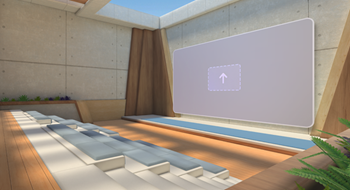
| Kaskādes | Šī ir korporatīva stila telpa, kas paredzēta uzņēmuma mēroga sapulcēm. Tajā ir centrālā prezentācijas zona ar teātra sēdvietām un daudz vietas socializācijai. Sociālajā zonā dalībnieki, pievienojoties pasākumam, atradīs ledlauža aktivitāti ar sarunas uzvednēm. |
|
|---|---|---|
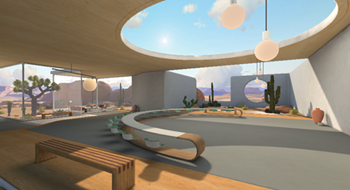
| Oāze | Šī telpa ir veidota kā konferenču telpa un ir ideāli piemērota lielām grupas sapulcēm. Prezentācijas zonā ir izliekts galds ar sēdvietām vienā pusē. |
|
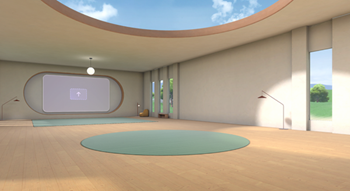
| Kanva | Šī minimālisma, neitrālā telpa ir elastīga pamatne, kas paredzēta satura veidotājiem, lai tie varētu pievienot savu pielāgoto saturu. |
|
Svarīgi!
Pasākuma vidi var modificēt tikai pasākuma plānošanas laikā. Kad esat saglabājis un ieplānojis savu imersīvo pasākumu, šis iestatījums tiek bloķēts.
Pasākuma sapulces opciju mainīšana
Konfigurējiet tālāk norādītās imersīva pasākuma sapulces opcijas, lai ierobežotu lietotāju skaitu jūsu pasākumā, aizsargātu sensitīvu informāciju un veiktu citas darbības.
- Sensitivitāte: sensitivitātes etiķetes nodrošina jūsu organizācija, lai aizsargātu un regulētu piekļuvi sensitīvam iekšējam saturam. Kad lietojat jūtīguma etiķeti, dažas pasākuma opcijas var būt bloķētas vai ierobežotas. Dalībnieki redzēs sensitivitātes etiķeti blakus notikuma nosaukumam.
- Kurš var apiet vestibilu?: Šī opcija rīkotājam ļauj izlemt, vai organizatoram ir jāielaiž noteikti dalībnieki, piemēram, viesi, lai pievienotos pasākumam. Organizatori var izmantot šo līdzekli, lai nodrošinātu papildu pasākuma drošību un aizsardzību attiecībā uz to, kuri lietotāji pievienojas pasākumam.
- Kas var uzņemt no vestibila: Šī opcija vienmēr ir bloķēta organizatoriem un līdzorganizatoriem, nodrošinot, ka tikai personas, kas pārvalda sapulci, var ielaist dalībniekus pasākumā.
- Sapulces tērzēšana: ieslēdziet vaiizslēdziet šo iespēju, lai modificētu dalībnieku piekļuvi Teams tērzēšanai pasākuma laikā.
- Atļaut apmeklējuma atskaiti: šī opcija pēc noklusējuma ir izslēgta, jo imersīvie notikumi pašlaik neatbalsta apmeklējuma atskaites.
Piezīme
- Kad pasākums ir saglabāts un jums un līdzorganizatoriem ir nosūtīti uzaicinājumi, pasākuma sapulces opcijas vairs nevar mainīt.
- Dažas notikuma opciju vērtības var būt bloķētas atkarībā no jūsu organizācijas vai IT administratora iestatītajām politikām.
Tīrskata pasākuma opciju mainīšana
Lai mainītu sapulces opcijas savam imersīvajam pasākumam:
- Atlasiet programmā Teams.
- Atlasiet imersīvu notikumu.
- Atlasiet Skatīt pasākumu
 .
. -
Atlasiet Pārvaldīt pasākumu>Sapulces opcijas
 .
. - Pielāgojiet pasākuma opcijas.
- Atlasiet Lietot.
Iesniegt atsauksmes
Lai iesniegtu atsauksmes par savu tīrskata pasākuma pieredzi, atlasiet Izvēlne >Sniegt atsauksmes
 ikona imersīvajā pasākumā.
Lai sniegtu atsauksmes par Teams pieredzi, piemēram, plānošanu vai pasākuma logu (tostarp pievienošanās ekrānu un tādiem līdzekļiem kā audio, tērzēšana vai ekrāna koplietošana), atlasiet Iestatījumi un citas>Ziņot par problēmu Ziņot par  Teams pasākuma loga augšējā labajā stūrī.