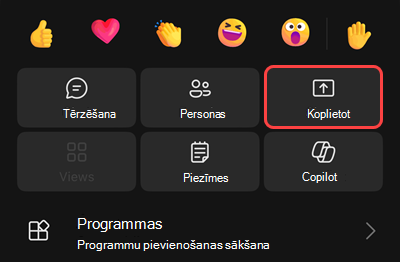
Attālināti strādājot programmā Microsoft Teams, varat prezentēt saturu, kopīgojot savu ekrānu, visu darbvirsmu, PowerPoint failu un daudz ko citu.
Satura prezentēšana
Lai sapulcē prezentētu saturu, atlasiet sapulces vadīklu pogu Kopīgot . Prezentējiet visu ekrānu vai logu.
Sadarbojieties ar citiem reāllaikā, tieši koplietojot PowerPoint failu, Excel failu vai balto tāfeli.
Prezentētāja vadīklas
Prezentācijas laikā izmantojiet prezentētāja rīkjoslas vadīklas, lai prezentācija būtu saistoša un netraucēti darbotos. Rīkjosla ir redzama tikai prezentētajai personai.
Lai prezentētāja rīkjoslu parādītu ekrānā, pārvietojiet kursoru uz kopīgotā ekrāna augšdaļu. Rīkjosla tiks nolaista.

Kamēr pielāgojat vadīklas, rīkjosla uz brīdi paliek savā vietā.
| Prezentētāja vadīkla | Lietošana |
|---|---|
Vilkšanas turis 
|
Atlasiet un turiet rīkjoslas vilkšanas turi, lai pārvietotu prezentētāja rīkjoslu. Tādējādi tā neaizsprosto svarīgas ekrāna daļas. Atlaidiet vilkšanas turi, kad esat to novietojis pareizajā vietā. Padoms. Rīkjoslu arī var pārvietot, noklikšķinot un turot jebkuru rīkjoslas apgabalu, kas nav interaktīvs (piemēram, starp prezentētāja vadīklām), un velkot to. |
Kameras
|
Atlasiet pogu Kamera , lai ieslēgtu vai izslēgtu kameru. |
Mikrofons
|
Atlasiet mikrofonu, lai ieslēgtu vai izslēgtu savu mikrofonu. |
Give control
|
Atlasiet pogu Piešķirt vadību, lai ļautu kādam piekļūt jūsu ekrānam un mijiedarboties ar to. Kamēr viņiem ir kontroles tiesības, viņi var veikt atlasi, rediģējumus un veikt citas modifikācijas jūsu kopīgotajā ekrānā. Brīdinājums:Piešķiriet vadību tikai tām personām, kurām uzticaties. People ar vadību var nosūtīt komandas, kas var ietekmēt jūsu sistēmu vai citas lietotnes. Mēs esam veikuši pasākumus, lai to novērstu, bet neesam pārbaudījuši visus iespējamos sistēmas pielāgojumus. |
| Ņemt atpakaļ | Ja kādam esat piešķīris vadību, atlasiet Paņemt atpakaļ , kad esat gatavs pārņemt vadību. |
Slaidvadīkla
|
Atlasīt slaida vadīklu, lai ļautu citiem sapulces dalībniekiem prezentācijas laikā pārvietoties pa slaidiem. Tas palīdz sapulču laikā ērtāk veikt prezentētāju pārejas. Lai pārtrauktu slaida vadīklas koplietošanu, atlasiet Slaidvadīkla >Beigt slaida vadīklu prezentētāja rīkjoslā. |
Kopīgot audio
|
Atlasiet Kopīgot audio Audio , lai straumētu audio no savas ierīces sapulces dalībniekiem, izmantojot Teams. Sapulcē būs dzirdama visa skaņa no jūsu datora, ieskaitot paziņojumus. Pirms sākat koplietošanu, sapulces vadīklās atlasiet un ieslēdziet slēdzi Iekļaut skaņu. Papildinformāciju skatiet rakstā Skaņas kopīgošana no datora Teams sapulcē vai tiešraides pasākumā. |
Optimizēt
|
lai novērstu nestabilitāti vai aizkavi, koplietojot video saturu. |
Izkārtojums
|
Atlasīt izkārtojumu Aktīvā kamēr kamera ir ieslēgta un koplietojat saturu. Pēc tam izvēlieties izkārtojumu, kas palīdz padarīt prezentāciju saistošāku:
|
Anotācijas
|
Atlasiet lai bloķētu ekrānā redzamo saturu, kamēr jūs un citas personas zīmējat vai pievienojat piezīmes virs satura. Papildinformāciju skatiet rakstā Anotācijas izmantošana, kopīgojot savu ekrānu programmā Microsoft Teams. |
Tērzēšanas
|
Atlasiet Chat lai skatītu un piedalītos sapulces tērzēšanas kompaktajā skatā, kad prezentējat saturu. Jūsu auditorija neredzēs tērzēšanas logu jūsu kopīgotajā ekrānā. Papildinformāciju skatiet rakstā Tērzēšana Microsoft Teams sapulcēs. |
Poga
|
Prezentācijas laikā blakus koplietotajam saturam tiek rādīts minimizēts sapulces logs. Atlasiet pogu PeoplePeople, lai sapulcē redzētu citas personas. |
| Pārtraukt kopīgošanu | Atlasiet Apturēt koplietošanu , lai pārtrauktu ekrāna koplietošanu un atgrieztos galvenajā sapulces logā. |
Piespraust
|
Atlasiet Piespraust , lai rīkjosla turētos tajā vietā, kur to esat novietojis. |
Piezīme
Teams tīmeklī varat kopīgot ekrānu, izmantojot Google Chrome vai jaunāko Microsoft Edge versiju. Linux pašlaik netiek atbalstīta.
Prezentētāja sapulces logs
Kopīgojot sapulces saturu, sapulces logs kļūst mazāks. Pārvaldiet mikrofonu un kameru, skatiet paceltas rokas un skatiet koplietojamo saturu minimizētā logā.
Pārslēgties starp skatiem sapulces loga augšdaļā, lai rādītu vairāk vai mazāk dalībnieku, redzētu tikai aktīvo runātāju vai pilnībā minimizētu logu. Papildinformāciju skatiet rakstā Vairākuzdevumu režīms Microsoft Teams sapulces laikā.
Pārņemt vadību
Lai pārņemtu vadību, kamēr cits lietotājs koplieto, veiciet tālāk norādītās darbības.
- Atlasiet Pieprasīt vadību. Lietotājs, kurš veic koplietošanu, var apstiprināt vai noraidīt jūsu pieprasījumu.
- Atlasiet, rediģējiet un veiciet citas modifikācijas koplietojamajā ekrānā, kamēr jums ir kontroles tiesības.
- Atlasiet Atbrīvot vadību , lai pārtrauktu vadības koplietošanu.
Slaida vadības piešķiršana
Ērti pārejiet prezentācijas laikā, koplietojot PowerPoint slaidu vadību ar līdz pat 20 personām. People ar slaidvadību var pārvietoties pa slaidiem visiem sapulces dalībniekiem.
PowerPoint prezentācijas rādīšana un slaidvadīklas piešķiršana
Pievienojieties sapulcei vai pasākumam.
Sapulces vadīklās atlasiet Kopīgot
 .
.Sadaļā Logs atlasiet logu, kurā ir atvērta prezentācija. Slaida vadības piešķiršana nav pieejama, ja koplietojat visu ekrānu vai visu darbvirsmu.
Pārliecinieties, vai jūsu prezentācija ir pilnekrāna režīmā pārlūkprogrammā vai datora lietojumprogrammā, prezentācijā atlasot Slaidrāde vai Sākt no sākuma .
Prezentētāja rīkjoslā atlasiet Slaidvadīkla
. Šī opcija būs redzama tikai tad, ja esat sācis prezentāciju un ja zvanā piedalās vismaz viens no sapulces rīkotājiem, līdzorganizatoriem vai prezentētājiem.Atlasiet personas, kurām vēlaties piešķirt slaidu vadību.
- Tikai personām ar iespēju koplietot savu ekrānu var piešķirt slaidu vadību; Sapulcēs parasti tas ir ikviens, bet pasākumos viņam ir jābūt rīkotāja, līdzorganizatora vai prezentētāja lomai.
- Lai atgūtu kontroli no kādas personas, blakus personas vārdam atlasiet X .
Lai pārtrauktu slaida vadīklas sniegšanu, atlasiet Slaidvadīkla>Beigt slaida vadīklu prezentētāja rīkjoslā.
Piezīme
- Slaidvadīkla ir pieejama tikai prezentācijās, kas sāktas no Teams datora versijai.
- Slaidu vadība netiek atbalstīta Microsoft Teams telpās vai prezentācijās, kas tiek koplietotas mobilajās ierīcēs.
- People, kas pievienojas no Mac ierīces, nevar startēt slaidu vadību, bet viņiem var tikt piešķirta kāda cita slaidu vadība.
Ekrāna koplietošanas izslēgšana, ja ekrāns tiek bloķēts
- Produktā Teams atlasiet vienumu Iestatījumi un citas iespējas
 > Papildu opcijas
  IestatījumiKonfidencialitātes>
- Ieslēgt pārslēgu Izslēgt kameru un mikrofonu, kad ekrāns tiek bloķēts .
- Restartējiet Teams, lai aktivizētu šo iestatījumu.
Satura prezentēšana no Mac datora
Svarīgi!
Lūdzu, ņemiet vērā zināmo problēmu saistībā ar koplietošanas pieredzi, kas ietekmē koplietošanas indikatorus un vadības paneļus, izmantojot DisplayLink vai citas dokstacijas versijas operētājsistēmā MacOS 14 un jaunākās versijās.
Ja izmantojat Mac datoru ar jaunāko operētājsistēmu, pirms prezentācijas vispirms piešķiriet Teams atļauju ierakstīt datora ekrānu. Pirmoreiz kopīgojot ekrānu, Teams piedāvās atļaut ekrāna ierakstīšanu.
Lai atļautu ekrāna ierakstīšanu un sāktu satura prezentēšanu programmā Teams:
Atlasiet Kopīgot
sapulces vadīklās.Ja Teams piedāvā atļaut ekrāna ierakstīšanu, uznirstošajā lodziņā atlasiet Atļaut .
- Ja jums ir jāmaina ekrāna ierakstīšanas atļaujas savā ierīcē, uznirstošajā lodziņā atlasiet Atvērt sistēmas iestatījumus .
- Sadaļā Ekrāna & sistēmas audio ierakstīšana pārliecinieties, vai ir ieslēgts Microsoft Teams pārslēgs.
- Ja nepagūstat atbildēt uz šo uzvedni, dodieties uz Apple izvēlni>,sistēmas iestatījumi>,konfidencialitāte & drošība, lai piekļūtu šiem iestatījumiem.
- Atgriezieties sapulcē un uznirstošajā lodziņā atlasiet Atļaut .
Sapulces vadīklās vēlreiz atlasiet
.Atlasiet logu vai failu, lai sāktu koplietošanu.
Piezīme
- Ja izmantojat Teams tīmeklī, pārliecinieties, vai jūsu pārlūkprogrammai ir piešķirta arī ekrāna ierakstīšanas atļauja.
- Līdz ar macOS Sequoia 15.2 izlaišanu varat saņemt uzvednes, kas norāda, ka Teams piekļūst ekrānam. Šīs izmaiņas ir daļa no Apple uzlabotajiem drošības pasākumiem, lai informētu jūs, kad lietojumprogrammas pieprasa ekrāna ierakstīšanas atļaujas.
- Ja rodas problēmas ar ekrāna koplietošanu Mac datorā, atjauniniet uz jaunāko macOS versiju (versija 26.4+), aizveriet neizmantotās programmas, lai atbrīvotu atmiņu, un vēlreiz mēģiniet kopīgot ekrānu. Ja jūsu ierīci pārvalda jūsu organizācija, sazinieties ar IT administratoru, lai saņemtu palīdzību saistībā ar atjauninājumiem.
Koplietojiet savu ekrānu vai konkrētus logus, izmantojot iebūvētās macOS vietējās koplietošanas lietošanas iespējas. Šī ir pieteikšanās iespēja, kas pieejama tikai Mac ierīcēs.
Lai ieslēgtu macOS vietējās koplietošanas iespējas, veiciet tālāk norādītās darbības.
-
Atlasiet Iestatījumi un citas
 >iestatījumi pakalpojumā Teams.
 -
Vispārīgi>Ekrāna koplietošana , atlasiet Izmantot macOS satura koplietošanu.
Izmaiņas stāsies spēkā nekavējoties — Teams nav jārestartē.
Piezīme
Prezentētā satura vadības piešķiršana un pārņemšana netiek atbalstīta iebūvētajā macOS koplietošanas pieredzē.
Tuvināt koplietoto saturu
Lai labāk skatītu koplietoto saturu, nospiediet un velciet to, lai skatītu dažādus apgabalus. Lai tuvinātu vai tālinātu koplietojamo saturu, izmantojiet pogas sapulces loga stūrī: [+], lai pietuvinātu, un [-], lai tālinātu.
Var arī izmēģināt šādu rīcību:
- Savelciet vai izpletiet kursorplanšeti.
- Izmantojiet Teams īsinājumtaustiņus.
- Turiet nospiestu taustiņu Ctrl un ritiniet ar peli.
Piezīme
Mac skārienpaliktņi neatbalsta tālummaiņu sapulcēs. Ja izmantojat Mac datoru, izmantojiet citu opciju. Ja izmantojat Linux, jūs nevarat kopīgot koplietoto saturu vai pārņemt tā vadību.
Atvērt koplietojamo saturu jaunā logā
Paplašiniet skatu, Teams sapulču laikā atverot kopīgoto saturu atsevišķā logā.
Lai atvērtu kopīgoto saturu:
- Pievienojieties sapulcei no Teams datoram.
- Ja cits prezentētājs kopīgo saturu sapulces logā, sapulces rīkjoslā atlasiet pogu Atvērt jaunā logā
 .
. - Lai minimizētu saturu, atlasiet X.