
Visu veidu Bluetooth ierīces var savienot pārī ar Windows ierīcēm, tostarp:
- Tastatūras un peles.
- Tālruņi.
- Skaļruņi un austiņas.
- Printeri un skeneri.
- Daudz vairāk ierīču veidu.
Lai savienotu Bluetooth ierīci pārī ar Windows, Windows ierīcē ir jābūt pieejamai Bluetooth tehnoloģijai. Lielākajā daļā Windows ierīču jau ir iebūvēta Bluetooth tehnoloģija. Ja Windows ierīcē nav tehnoloģijas Bluetooth, tad USB Bluetooth adapteri var pievienot Windows ierīces USB portam, lai pievienotu Bluetooth.
- Windows 11
- Windows 10
Pirms sākat, pārliecinieties, vai Windows 11 ierīce atbalsta Bluetooth. Lai iegūtu papildinformāciju par to, kā to pārbaudīt, skatiet rakstu Bluetooth problēmu novēršana operētājsistēmā Windows. Lai saņemtu palīdzību saistībā ar tādu ierīču pievienošanu, kas nav Bluetooth ierīces, skatiet rakstu Aparatūras ierīces pievienošana Windows ierīcei.
Vai radušās problēmas ar video atskaņošanu? Skatieties to YouTube.
Bluetooth ieslēgšana no Windows 11 iestatījumiem/uzdevumjoslas
Pēc tam, kad esat pārbaudījis, vai Windows ierīce atbalsta Bluetooth, ir jāieslēdz Bluetooth. Rīkojieties šādi:
Programmā Iestatījumi:
Lai ieslēgtu Bluetooth iestatījumu programmā, veiciet tālāk norādītās darbības.
Windows ierīcē atlasiet Sākums
 un pēc tam atlasiet IestatījumiProgramma
 >Bluetooth & ierīces
Vai
Atlasiet šādu Bluetooth & ierīču saīsni:
Logā Bluetooth & ierīces blakus
Bluetooth pārliecinieties, vai Bluetooth ir ieslēgts.
Ātrajos iestatījumos:
Lai atrastu ātro iestatījumu Bluetooth:
Atlasiet tīkla
 , skaņas
 vai akumulatora
 blakus laikam un datumam.
Atlasiet Bluetooth
elementu, lai ieslēgtu un izslēgtu Bluetooth.Ja Bluetooth ir izslēgts, elements nav iezīmēts un var būt norādīts Izslēgts.
Ja Bluetooth ir ieslēgts, elements ir iezīmēts un vai nu Savienots, Nav savienots, vai parāda ierīci, ar kuru ir izveidots savienojums, izmantojot Bluetooth.

Svarīgi!
Ja tā nav redzama ātrajos iestatījumos, iespējams, būs jāpievieno Bluetooth darbība. Papildinformāciju skatiet rakstā Paziņojumi un Netraucēt operētājsistēmā Windows.
Bluetooth ierīces savienošana pārī
Ieslēdziet Bluetooth ierīci un padariet to atklājamu. Veids, kā padarīt Bluetooth ierīci atklājamu, ir atkarīgs no pašas ierīces. Lai uzzinātu, kā padarīt Bluetooth ierīci atklājamu, skatiet ierīces dokumentāciju vai apmeklējiet ražotāja tīmekļa vietni.
Windows ierīcē atlasiet tīkla
, skaņas vai akumulatora blakus laikam un datumam uzdevumjoslā.Atlasiet Pārvaldīt Bluetooth ierīces V veida bultiņa
 iestatījumā, pēc tam atlasiet ierīci sadaļā Jaunas ierīces. Iespējams, būs jāritina jūsu ierīces , lai jaunas ierīces kļūtu pieejamas.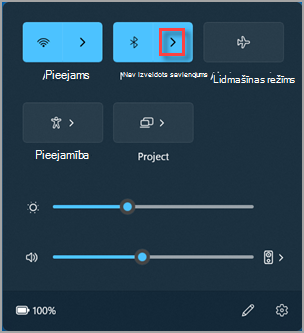
Izpildiet papildu norādījumus, ja tie tiek parādīti, un pēc tam atlasiet Gatavs.
Kad Bluetooth ir ieslēgts, Bluetooth ierīce un Windows ierīce automātiski izveido savienojumu ikreiz, kad abas ierīces atrodas viena otras diapazonā.
Padoms
Ja Bluetooth ierīce nav redzama sarakstā, iespējams, Bluetooth ierīču noteikšanas iestatījumam jābūt iestatītam uz Papildu. Lai uzzinātu, kā to paveikt, skatiet rakstu Bluetooth problēmu novēršana operētājsistēmā Windows.
Bluetooth printera vai skenera savienošana pārī
Ieslēdziet Bluetooth printeri vai skeneri un iestatiet to kā atklājamu. Veids, kā padarīt Bluetooth printeri vai skeneri atklājamu, ir atkarīgs no ierīces. Lai uzzinātu, kā padarīt Bluetooth printeri vai skeneri atklājamu, skatiet ierīces dokumentāciju vai apmeklējiet ražotāja tīmekļa vietni.
Windows ierīcē atlasiet Sākums
un pēc tam atlasiet >IestatījumiBluetooth & ierīces>printeri & skeneri .
.Vai
Atlasiet šādas Bluetooth & ierīču > saīsnes Printeri & skeneri :
Bluetooth & ierīču > logā Printeri & skeneri blakus Pievienot printeri vai skeneri atlasiet pogu Pievienot ierīci.
Operētājsistēma Windows meklē un pēc tam parāda visus atrastos lokālos printerus vai skenerus. Šis process var ilgt vairākas minūtes.
Kad printeri vai skeneri ir atrasti, blakus vajadzīgajam printerim vai skenerim atlasiet pogu Pievienot ierīci .
Ja rodas problēmas ar printera vai skenera instalēšanu, skatiet rakstu Printera problēmu novēršana vai Skenera instalēšana un izmantošana operētājsistēmā Windows.
Bluetooth ierīces savienošana pārī, izmantojot ātro savienošanu pārī
Ātrā savienošana pārī operētājsistēmā Windows ļauj atbalstītu Bluetooth ierīci ātri savienot pārī ar Windows ierīci. Ja Bluetooth ierīce atbalsta ātro savienošanu pārī, operētājsistēmā Windows tiek parādīts paziņojums, kad:
- Bluetooth ierīce atrodas tuvumā.
- Tā ir savienošanas pārī režīmā un ir atklājama.
- Ieslēdziet Bluetooth ierīci, kas nodrošina ātro savienošanu pārī un padariet to atklājamu. Veids, kā padarīt Bluetooth ierīci atklājamu, ir atkarīgs no pašas ierīces. Lai uzzinātu, kā padarīt Bluetooth ierīci atklājamu, skatiet ierīces dokumentāciju vai apmeklējiet ražotāja tīmekļa vietni.
- Ja tā ir pirmā reize, kad ierīce izmanto ātro savienošanu pārī, tiek parādīts paziņojums ar lūgumu atļaut izmantot ātro savienošanu pārī. Lai izmantotu ātro savienošanu pārī, atlasiet Jā .
- Kad tiek parādīts paziņojums, ka ir atrasta jauna Bluetooth ierīce, atlasiet Savienot.


Padoms
Ja esat maza uzņēmuma īpašnieks, kas meklē papildinformāciju par to, kā iestatīt Microsoft 365, apmeklējiet mazo uzņēmumu palīdzību & apmācību.