
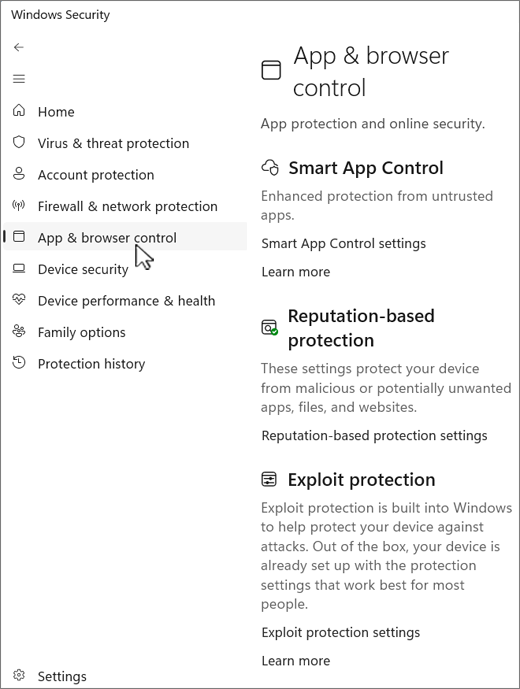
Programmas Windows drošība programmas & pārlūkprogrammas vadības lapa nodrošina būtiskus drošības iestatījumus, kas aizsargā jūsu Windows ierīci no nedrošām programmām, failiem, tīmekļa vietnēm un lejupielādēm. Apvienojot uz reputāciju balstītu aizsardzību un ekspluatācijas mazināšanu, tā palīdz novērst ļaunprogrammatūras, pikšķerēšanas mēģinājumu un citu drošības apdraudējumu apdraudējumu jūsu sistēmai.
Lapa ir sadalīta tālāk norādītajās sadaļās.
Smart App Control: izmantojiet šo sadaļu, lai konfigurētu Smart App Control, kas ir drošības līdzeklis, kas paredzēts, lai bloķētu potenciāli kaitīgas programmas, piemēram, tās, kas var palēnināt datora darbību, rādīt neparedzētas reklāmas vai piedāvāt nevēlamu programmatūru. Smart App Control izmanto AI un mākonī balstītu intelektu, lai prognozētu lietojumprogrammas drošību, ļaujot darboties tikai tām, kuras tiek uzskatītas par drošām.
Piezīme
Līdzeklis Smart App Control nav pieejams operētājsistēmā Windows 10.
Uz reputāciju balstīta aizsardzība: šajā sadaļā varat konfigurēt Microsoft Defender SmartScreen, kas ir drošības līdzeklis, kas aizsargā pret pikšķerēšanas uzbrukumiem, ļaunprogrammatūru un potenciāli nevēlamām programmām. Tā nodrošina uz reputāciju balstītu aizsardzību, novērtējot tīmekļa vietnes un lejupielādes, salīdzinot tās ar zināmo ļaunprātīgo vietņu un failu sarakstu.
Aizsardzība pret ļaunprātīgu izmantošanu: Šajā sadaļā varat konfigurēt vairākus draudu mazināšanas pasākumus, kurus var lietot operētājsistēmai vai atsevišķām lietojumprogrammām. Šie mazināšanas pasākumi ir paredzēti, lai samazinātu uzbrukuma virsmu un apgrūtinātu uzbrucēju ievainojamību izmantošanu.
Datora Windows drošība programmā  atlasiet Programmu & pārlūka vadīklu vai izmantojiet šo saīsni:
Viedo programmu vadība
Smart App Control nodrošina būtisku aizsardzību pret jauniem un jauniem draudiem, bloķējot ļaunprātīgas vai neuzticamas programmas. Viedā programmu vadība arī palīdz bloķēt potenciāli nevēlamas programmas, kas var izraisīt lēnu jūsu ierīces darbību, rādīt neparedzētas reklāmas, piedāvāt papildu programmatūru, ko nevēlējāties, vai veikt citas darbības, ko negaidījāt.
Smart App Control darbojas kopā ar citu drošības programmatūru, piemēram, Microsoft Defender vai ne-Microsoft pretvīrusu rīkiem, lai nodrošinātu papildu aizsardzību.
Svarīgi!
- Smart App Control var izmantot tikai jaunās Windows 11 instalācijās. Ja to saņēmāt kā daļu no Windows atjauninājuma jau darbojošā ierīcē, nevarēsit to ieslēgt, ja vien neatiestatīsit datoru vai atkārtoti neinstalēsit operētājsistēmu Windows.
- Lai gūtu vislabāko Smart App Control lietošanas pieredzi, pārliecinieties, vai jūsu ierīcē ir instalēti jaunākie Windows un Defender atjauninājumi.
Datora Windows drošība programmā atlasiet Programmu & pārlūka vadīklu>Smart App Control iestatījumi vai izmantojiet šo saīsni:
Iestatījumi ļauj iespējot vai atspējot Smart App Control, kas var darboties trīs režīmos:
- Novērtēšanas režīms: šis ir periods, kurā Windows mēģina noteikt, vai esat piemērots viedās programmu vadības kandidāts. Ja esat labs kandidāts, tā tiks automātiski ieslēgta. Pretējā gadījumā abonements tiek izslēgts. Līdzeklis Smart App Control nebloķēs neko, kamēr tas būs novērtēšanas režīmā. Kad novērtēšana ir pabeigta vai ja Smart App Control manuāli ieslēdzat vai izslēdzat, jūs vairs nevarat atgriezties novērtēšanas režīmā, ja vien nepārinstalējat vai neatiestatāt operētājsistēmu Windows.
- Ieslēgts: Smart App Control paziņos, ja programmas nav uzticamas. Tiks palaistas programmas, kam uzticas paredzēšanas modelis un/vai kurām ir derīgi paraksti.
- Izslēgts: Smart App Control nepaziņos jums par neuzticamām programmām. Tā var notikt, ja tā tiek manuāli izslēgta vai ja novērtēšanas režīmā tika noteikts, ka kandidāts nav piemērots.
Vai jums ir kādi jautājumi par Smart App Control? Bieži uzdoto jautājumu pārskatīšana par Smart App Control.
Aizsardzība, kuras pamatā ir reputācija
Aizsardzība, kuras pamatā ir reputācija, izmanto Microsoft rīcībā esošo informāciju par dažādām vietnēm, pakalpojumiem un izdevējiem, kā arī apdraudējumus, ko esam redzējuši darbībā, lai palīdzētu aizsargāt jūs pret ļaunprātīgām vai potenciāli nevēlamām programmām, failiem vai tīmekļa vietnēm.
Jūsu datora Windows drošība programmā atlasiet Programmu & pārlūka vadīklu>Reputācija balstīta aizsardzība vai izmantojiet šo saīsni:
Pastāv vairāki uz reputāciju balstītas aizsardzības veidi. Izvērsiet katru sadaļu, lai uzzinātu vairāk:
Programmu un failu pārbaude
Šis pārslēgs ieslēdz Microsoft Defender SmartScreen, lai novērtētu no tīmekļa lejupielādēto programmu un failu reputāciju.
SmartScreen pārlūkprogrammai Microsoft Edge
Ja izmantojat jauno Microsoft Edge kā pārlūkprogrammu, Microsoft Defender SmartScreen var palīdzēt novērtēt tīmekļa vietnes vai lejupielādes, lai noskaidrotu, vai tās ir zināmas kā ļaunprātīgas, piemēram, pikšķerēšanas vietnes vai tehniskā atbalsta krāpšana.
Ja mēģināt apmeklēt vietni, kas ir zināma kā bīstama, SmartScreen parāda brīdinājuma ekrānu, kurā ir skaidri identificēti iespējamie draudi un tiek piedāvāta iespēja aizvērt pārlūkprogrammas cilni, pirms var notikt kaut kas slikts.
Ja mēģināt lejupielādēt failu, kas līdzeklim SmartScreen šķiet aizdomīgs, pārlūkprogramma Edge brīdina, ka fails, iespējams, nav uzticams, un sniedz iespēju atcelt lejupielādēšanu pirms tās veikšanas.
Aizsardzība pret pikšķerēšanu
Piezīme
Šis līdzeklis nav pieejams operētājsistēmā Windows 10.
Aizsardzība pret pikšķerēšanu palīdz aizsargāt jūsu paroli pret zādzību vai pikšķerēšanu ļaunprātīgās vietnēs un programmās, kas uzdodas par drošām.
Ja pierakstāties operētājsistēmā Windows 11, izmantojot paroli, aizsardzība pret pikšķerēšanu brīdina, ja ievadāt šo paroli ļaunprātīgā tīmekļa vietnē vai lietojumprogrammā, kas izveido savienojumu ar zināmu ļaunprātīgu vietni. Aizsardzība pret pikšķerēšanu palīdz aizsargāt paroli četros veidos:
Ja ierakstīsit Microsoft konta paroli vietnē, ko līdzeklis SmartScreen uzskatīs par ļaunprātīgu, pikšķerēšanas aizsardzība jūs brīdinās. Tā arī prasīs nomainīt paroli, lai uzbrucēji nevarētu piekļūt jūsu kontam.
Vienas un tās pašas paroles atkārtota izmantošana atvieglo uzbrucēju piekļuvi citiem jūsu kontiem. Aizsardzība pret pikšķerēšanu var brīdināt jūs, ja atkārtoti izmantojat Microsoft konta paroli citās vietnēs vai programmās, un prasīt mainīt paroli.
Padoms
Saistošu īsu stāstu par paroļu atkārtotas izmantošanas bīstamību skatiet rakstā Kamerons (Kamerons uzzina) par paroļu atkārtotu izmantošanu.
Tā kā nav droši glabāt paroli teksta redaktoros, pikšķerēšanas aizsardzība var brīdināt, ja ievadāt paroli programmā Piezīmjbloks vai Microsoft 365 Office lietojumprogramma, piemēram, Word vai OneNote.
Ja ievadāt Microsoft konta paroli tīmekļa vietnē vai programmā, ko SmartScreen uzskata par aizdomīgu, pikšķerēšanas aizsardzība var automātiski apkopot informāciju — piemēram, parādīto saturu, atskaņotās skaņas un lietojumprogrammas atmiņu — no šīs tīmekļa vietnes vai programmas, lai palīdzētu identificēt drošības apdraudējumus.
Sadaļā Aizsardzība pret pikšķerēšanu atlasiet vēlamos iestatījumus. Pēc noklusējuma jūs esat aizsargāts tikai pret paroles ievadīšanu ļaunprātīgā saturā.
Svarīgi!
Pašlaik var aizsargāt tikai ievadīto paroli, ko izmanto, lai pierakstītos sistēmā Windows 11.
Potenciāli nevēlamu programmu bloķēšana
Potenciāli nevēlamas programmas (PUA) nav ļaunprogrammatūra, bet tās var rādīt reklāmas, izmantot jūsu datoru kriptogrāfijas ieguvei vai veikt citas darbības, ko nevēlaties, lai tās veiktu. Microsoft Defender mēģina identificēt šīs programmas un bloķēt tās, pirms tās var instalēt vai lejupielādēt un izraisīt problēmas ar jūsu sistēmu.
Papildinformāciju skatiet rakstā Datora aizsardzība pret potenciāli nevēlamām programmām.
SmartScreen Microsoft Store programmām
Microsoft Defender SmartScreen var aizsargāt jūs no ļaunprātīgiem failiem vai programmām, ar kurām varat saskarties pārlūkprogrammā Microsoft Edge, savukārt SmartScreen veikalam Microsoft Store nodrošina vēl vienu Microsoft Store programmu izmantotā satura pārbaudi. Tas ir tikai vēl viens drošības slānis, lai jūs aizsargātu.
Exploit Protection
Līdzeklis Exploit Protection jau darbojas un aizsargā jūsu ierīci, un jūsu ierīce ir iestatīta, izmantojot tos aizsardzības iestatījumus, kas vislabāk darbojas lielākajai daļai cilvēku. Tomēr jūs varat vienmēr pielāgot iestatījumus jūsu ierīcei un palaistajām programmām. Ja pārvaldāt ierīces un programmas kādā organizācijā, tad varat izmantot eksporta līdzekli, lai pielāgotos Exploit Protection iestatījumus koplietotu visās jūsu organizācijas ierīcēs.
Jūsu datora Windows drošība programmā atlasiet Programmu & pārlūka vadīklu>Aizsardzība pret izmantošanu vai izmantojiet šo saīsni:
Papildinformāciju skatiet rakstā Aizsardzības pret izmantošanu pielāgošana.