
Programmas Windows drošībaIerīces veiktspējas & darbspējas lapa sniedz skaidru un visaptverošu pārskatu par ierīces vispārējo darbspēju. Tas palīdz proaktīvi pārraudzīt veiktspēju, drošību un uzticamību, nosakot bieži sastopamas problēmas, piemēram, krātuves, akumulatora vai sistēmas problēmas, un sniedzot praktiskus ieteikumus, lai nodrošinātu jūsu Windows ierīces netraucētu un drošu darbību.
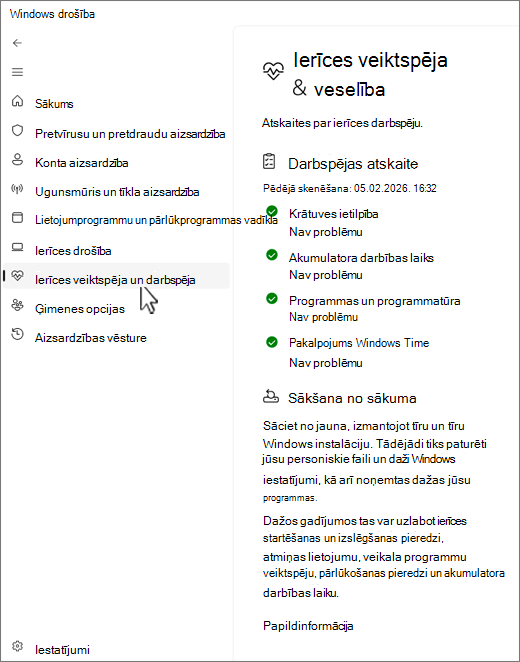
Skatīt darbspējas atskaiti programmatūrā Windows drošība
Jūsu datora Windows drošība programmā  atlasiet Ierīces veiktspēja & darbspēja vai izmantojiet šo saīsni:
Piezīme
Ja jūsu ierīci pārvalda organizācija, politikas iestatījumi var neļaut jums piekļūt ierīces veiktspējai & darbspējai.
Darbspējas atskaite sākas, parādot pēdējo reizi, kad tika veikta darbspējas skenēšana. Parādītajam laikam ir jābūt pašreizējam laikam, jo Windows drošība veic skenēšanu, kad atverat Ierīces veiktspējas & darbspējas lapu.
Veselības pārskats aptver šādas jomas:
- Krātuves ietilpība: tā pārbauda, vai jūsu sistēmai ir maz vietas diskā, un sniedz ieteikumus, kā vajadzības gadījumā atbrīvot vietu
- Akumulatora darbības laiks: ierīcēm ar akumulatoriem tas pārbauda, vai kaut kas nerada papildu slodzi akumulatoram, un piedāvā ieteikumus akumulatora darbības ilguma uzlabošanai
- Programmas un programmatūra: tā pārrauga programmatūru, vai nav kļūmju vai atjauninājumu, kas nepieciešami, lai nodrošinātu nevainojamu darbību
- Windows laika pakalpojums: tas nodrošina pareizu sistēmas pulksteņa sinhronizēšanu, kas ir svarīgi daudziem sistēmas procesiem. Ja pakalpojums ir izslēgts vai nedarbojas, tiek norādītas darbības tā novēršanai
Ja tiks konstatētas kādas problēmas, ziņojumā tiks sniegti konkrēti ieteikumi to novēršanai, palīdzot uzturēt ierīci optimālā stāvoklī
Kā rīkoties, ja darbspējas atskaitē konstatētas problēmas?
Zaļa atzīme nozīmē, ka viss ir kārtībā, bet, ja redzat dzeltenu atzīmi, tas nozīmē, ka kaut kam jāpievērš uzmanība. Atlasiet vienumu, lai pārskatītu ieteikumus.
- Lai palīdzētu atrisināt veiktspējas problēmas Windows datorā, skatiet rakstu Padomi par datora veiktspējas uzlabošanu operētājsistēmā Windows
- Lai saņemtu palīdzību par vietas atbrīvošanu ierīcē, skatiet rakstu Diska vietas atbrīvošana sistēmā Windows
- Pārliecinieties, vai esat instalējis jaunākos atjauninājumus, pārbaudot Windows Update. Skatiet Windows Update: bieži uzdotie jautājumi
Ja neizdodas nekas cits, iespējams, ir noderīgi atiestatīt datoru (sākšana no sākuma). Papildinformāciju skatiet rakstā Atkopšanas opcijas operētājsistēmā Windows.