
- Windows 11
- Windows 10
Kopsavilkums
Operētājsistēmā Windows peli var pielāgot dažādos veidos. Piemēram, peles pogu funkcijas var samainīt, peles rādītāju var padarīt redzamāku un var mainīt peles ritenīša ritināšanas ātrumu.
Atlasiet vēlamo uzdevumu, lai mainītu peles funkcionalitāti šajā sarakstā:
Primārās peles pogas iestatīšana
Lai iestatītu primāro peles pogu:
Atlasiet sākumu
 >iestatījumi,
  >,Bluetooth & ierīces,
  >pele
>pele
Izmantojiet nolaižamo izvēlni blakus
primārā poga, lai atlasītu kreiso vai labo pogu.
Peles rādītāja ātruma maiņa
Lai mainītu peles rādītāja ātrumu:
Atlasiet sākumu
>iestatījumi, >,Bluetooth & ierīces, >peleBluetooth & ierīču > peles logā izmantojiet slīdni blakus vienumam Peles rādītāja ātrums, lai iestatītu peles rādītāja ātrumu.
Rādītāja precizitātes uzlabošana
Lai rādītājs būtu precīzāks, kad pele pārvietojas lēni, veiciet tālāk norādītās darbības.
Atlasiet sākumu
>iestatījumi, >,Bluetooth & ierīces, >peleBluetooth & ierīču > peles logā pārliecinieties, vai ir ieslēgta opcijaUzlabot rādītāja precizitāti.
Peles rādītāja darbības maiņa
Papildus peles rādītāja ātruma maiņai var mainīt arī citas peles rādītāja darbības:
Atlasiet sākumu
>iestatījumi, >,Bluetooth & ierīces, >peleSadaļā Saistītie iestatījumi atlasiet Papildu peles iestatījumi.
Atvērtajā logā Peles rekvizīti atlasiet cilni Rādītāja opcijas :
Lai paātrinātu izvēles atlasi, kad tiek parādīts dialoglodziņš, sadaļā Pieķeršanās atzīmējiet izvēles rūtiņu Automātiski pārvietot rādītāju uz noklusējuma pogu dialoglodziņā .
Piezīme
Dažas programmas var neatbalstīt šo līdzekli.
Lai rādītāju būtu vieglāk atrast, kad tas tiek pārvietots, sadaļā Redzamība atzīmējiet izvēles rūtiņu Parādīt rādītāja pēdas . Ja nepieciešams, pārvietojiet slīdni uz Īss vai Garš , lai samazinātu vai palielinātu rādītāja pjejektora garumu.
Lai rādītājs neaizsprostotu rakstītā teksta skatu, sadaļā Redzamība atzīmējiet izvēles rūtiņu Slēpt rādītāju rakstīšanas laikā .
Kad peles rādītāja darbība ir iestatīta kā vēlams, atlasiet pogu Labi .
Dubultklikšķa ātruma maiņa
Lai mainītu peles dubultklikšķa ātrumu:
Atlasiet sākumu
>iestatījumi, >,Bluetooth & ierīces, >peleSadaļā Saistītie iestatījumi atlasiet Papildu peles iestatījumi.
Tiek atvērts logs Peles rekvizīti :
- Pārliecinieties, vai ir atlasīta cilne Pogas .
- Sadaļā Dubultklikšķa ātrums izmantojiet slīdni Ātrums: lai pielāgotu dubultklikšķa ātrumu.
- Kad dubultklikšķa ātrums ir iestatīts, kā nepieciešams, atlasiet pogu Labi .
Peles ritenīša darbības maiņa
Atlasiet sākumu
>iestatījumi, >,Bluetooth & ierīces, >peleBluetooth & ierīču > peles loga sadaļā Ritināšana :
- Izmantojiet nolaižamo izvēlni blakus Ritināt peles ritenīti, lai ritinātu uz ritināšanu vairākās rindiņās vai vienā ekrānā.
- Izmantojiet slīdni blakus Līnijas, lai ritinātu vienu reizi un iestatītu līniju skaitu, ko ekrāns ritina katrā peles ritenīša kustības pakāpē.
- Lai ritinātu logu, kas nav aktīvs, vienkārši norādot uz to, pārliecinieties, vai ir ieslēgtaopcija Ritināt neaktīvus logus, kad kursoros virs tiem kursoru.
- Izmantojiet nolaižamo izvēlni blakus Ritināšanas virziens , lai iestatītu ritināšanas virzienu uz lejupkustību ritina uz leju vai lejupvērsto kustību ritina uz augšu.
Lai mainītu horizontālās ritināšanas darbību:
Atlasiet sākumu
>iestatījumi, >,Bluetooth & ierīces, >peleSadaļā Saistītie iestatījumi atlasiet Papildu peles iestatījumi.
Tiek atvērts logs Peles rekvizīti :
Atlasiet cilni Ritenītis .
Sadaļā Horizontālā ritināšana ievadiet rakstzīmju skaitu, kas jāritina horizontāli, kad ritenītis tiek noliekts pa kreisi vai pa labi.
Piezīme
Lai lietotu šo iestatījumu, pelei ir jāatbalsta horizontālā ritināšana.
Atlasiet pogu Labi.
Peles rādītāja atrašana
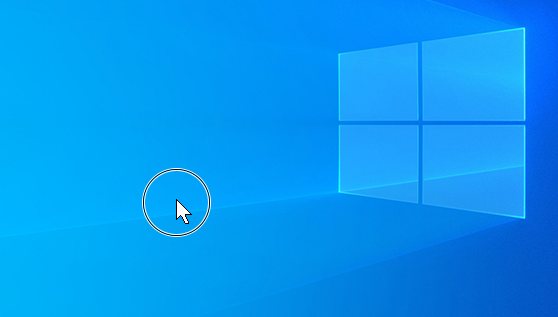
Windows sniedz iespēju ātri atrast peles rādītāju, apvelkot to, kad nospiežat tastatūras taustiņu CTRL . Lai iespējotu šo opciju:
Windows ierīcē atlasiet Sākums
> >,Bluetooth & ierīces>pele
Sadaļā Saistītie iestatījumi atlasiet Papildu peles iestatījumi.
Tiek atvērts logs Peles rekvizīti :
- Atlasiet cilni Rādītāju opcijas .
- Sadaļā Redzamība atzīmējiet izvēles rūtiņu Rādīt rādītāja atrašanās vietu, kad nospiežu taustiņu CTRL.
- Atlasiet pogu Labi.
Lai to skatītu darbībā, atlasiet tastatūras taustiņu CTRL .
Klikšķa fiksācijas ieslēgšana
Klikšķa fiksācija ļauj iezīmēt vai vilkt vienumus, neturot nospiestu peles pogu. Lai iespējotu ClickLock:
Atlasiet sākumu
>iestatījumi, >,Bluetooth & ierīces, >peleSadaļā Saistītie iestatījumi atlasiet Papildu peles iestatījumi.
Tiek atvērts logs Peles rekvizīti :
- Pārliecinieties, vai ir atlasīta cilne Pogas .
- Sadaļā ClickLock atzīmējiet izvēles rūtiņu Ieslēgt ClickLock .
- Atlasiet pogu Labi.
Peles rādītāja izskata mainīšana
Lai mainītu peles rādītāja izskatu:
Atlasiet sākumu
>iestatījumi, >pieejamība,  >pele, rādītājs un skārienrādītājs
 .
.Pieejamības > loga sadaļā Peles rādītājs un skārienlogs:
- Mainiet peles rādītāja izskatu sadaļā
 peles rādītāja stils.
 - Mainiet rādītāja lielumu, izmantojot slaidu blakus Izmērs.
- Mainiet peles rādītāja izskatu sadaļā
Papildu opcijas, lai mainītu peles rādītāja izskatu:
Atlasiet sākumu
>iestatījumi, >,Bluetooth & ierīces, >peleSadaļā Saistītie iestatījumi atlasiet Papildu peles iestatījumi.
Atvērtajā logā Peles rekvizīti atlasiet cilni Rādītāji :
- Lai visiem rādītājiem piešķirtu jaunu izskatu, atlasiet nolaižamo sarakstu sadaļā Shēma un pēc tam atlasiet jaunu peles rādītāja shēmu.
- Lai mainītu atsevišķu rādītāju, sadaļā Pielāgot sarakstā atlasiet maināmo rādītāju, atlasiet Pārlūkot, atlasiet vajadzīgo rādītāju un pēc tam atlasiet Atvērt.
Kad peles rādītājs ir mainīts, kā nepieciešams, atlasiet pogu Labi .
