Kopsavilkums
Ja Windows ierīcei ir skārienekrāns, varat izmantot skārientastatūru, lai ievadītu tekstu, pieskaroties tastatūrai, kas tiek parādīta ekrānā. Skārientastatūrai var pieskarties ar pildspalvu vai pirkstu galu. Skārientastatūru var izmantot ar noklusējuma izkārtojumu vai kādu no vairākām citām pieejamām opcijām.
Lai iegūtu papildinformāciju, atlasiet interesējošo tēmu:
Atveriet skārientastatūru
Lai atvērtu skārientastatūru:
Pieskarieties vietā, kur vēlaties ievadīt tekstu, un skārientastatūra tiek atvērta automātiski.
Atlasiet skārientastatūras uzdevumjoslas sistēmas teknes apgabalā.
Skārientastatūras atvēršanas laika iestatīšana
Lai noteiktu, kad skārientastatūra tiek automātiski atvērta, skatiet rakstu Skārientastatūras iespējošana un atspējošana operētājsistēmā Windows.
Skārientastatūras-izkārtojumi
Ievadot tekstu ar skārientastatūru, var izmantot piecus dažādus skārientastatūras izkārtojumus. Ir pieejami arī divi japāņu valodas specifiski skārientastatūras izkārtojumi.
Lai skatītu skārientastatūras izkārtojuma opcijas un pārslēgtos starp tām, skārientastatūras augšējā kreisajā stūrī atlasiet tastatūras iestatījumu ikonu  .
.
| Tastatūra |
Apraksts |
|
Noklusējuma tastatūra |
Šis izkārtojums ir optimizēts rakstīšanai skārienekrānā. Tam ir lielāki taustiņi, un daži taustiņi ir noņemti, lai atvieglotu rakstīšanu. |
|
Sadalīt tastatūru |
Šis izkārtojums sadala tastatūru tā, lai viena puse atrastos pie ekrāna kreisās malas, bet otra puse atrastos pie ekrāna labās malas. Izkārtojums atvieglo rakstīšanu, turot ierīci ar skārienekrānu ar abām rokām.
Piezīme. Nav pieejams visās valodās. |
|
Maza tastatūra |
Šis izkārtojums ir kompakta tastatūra, ko var pārvietot jebkurā ekrāna vietā. Tā ir tā pati tastatūra, kas tiek izmantota, kad skārientastatūra ir atdokota.
Piezīme. Nav pieejams visās valodās. |
|
Tradicionālā tastatūra |
Šis izkārtojums lielākoties replicē standarta ārējo tastatūru. Tam ir visas funkcijas un ietverta izvērsta taustiņu izvēle. |
|
Rokraksta ievades panelis |
Šis izkārtojums atver rokraksta paneli, pildspalvu vai pirkstu var izmantot, lai ievadītu tekstu. Ja vēlaties izmantot pirkstu, nevis pildspalvu, veiciet tālāk norādītās darbības.
- Atlasiet sākumu
 un pēc tam atlasiet Iestatījumi un pēc tam atlasiet Iestatījumi >Bluetooth & ierīces, >Bluetooth & ierīces,  >pildspalva & Windows Ink >pildspalva & Windows Ink . .
Pildspalvas & Windows Ink iestatījumu atvēršana -
Bluetooth & ierīču > pildspalvas & Windows Ink logā atlasiet rokraksta sadaļu, lai to izvērstu, un pēc tam atlasiet Rakstīt ar pirkstu.
|
|
12 taustiņu izkārtojums (tikai japāņu valodā) |
Tastatūras izkārtojums japāņu rakstzīmēm, kas taustiņus novieto 3x4 režģī. |
|
Izkārtojums 50 (tikai japāņu valodā) |
Tastatūras izkārtojums japāņu rakstzīmēm, kas taustiņus novieto režģī ar 5 rindām. Japāņu valodā runājošajiem atvieglo konkrētas hiragana rakstzīmes atrašanu. |
Piezīme
Rakstīšana ar pavilkšanas žestiem, piemēram, rakstīšana ar formām, nav pieejama visās valodās.
Skārientastatūras dokošana un atdokošana
Lai dokotu un atdokotu skārientastatūru, atlasiet ikonu blakus ikonai  .
.
Skārientastatūras dokošana un atdokošana ļauj saglabāt tastatūru nekustīgā stāvoklī vai pārvietot to uz citu vietu ekrānā atbilstoši savam darba stilam.
Padoms
Izmantojot noklusējuma, dalītās vai tradicionālās tastatūras izkārtojumus un atdokojot skārientastatūru, tā pārslēdzas uz mazās tastatūras izkārtojumu.
Piezīme
Atbalsts operētājsistēmai Windows 10 beidzās 2025. gada 14. oktobrī
- Pēc 2025. gada 14. oktobra Microsoft vairs nenodrošinās bezmaksas programmatūras atjauninājumus no Windows Update, tehniskās palīdzības vai drošības labojumiem Windows 10. Jūsu dators joprojām darbosies, bet mēs iesakām pāriet uz Windows 11.
-
Papildinformācija
Kopsavilkums
Ja Windows ierīcei ir skārienekrāns, varat izmantot skārientastatūru, lai ievadītu tekstu, pieskaroties tastatūrai, kas tiek parādīta ekrānā. Skārientastatūrai var pieskarties ar pildspalvu vai pirkstu galu. Skārientastatūru var izmantot ar noklusējuma izkārtojumu vai kādu no vairākām citām pieejamām opcijām.
Lai iegūtu papildinformāciju, atlasiet interesējošo tēmu:
Atveriet skārientastatūru
- Pieskarieties vietā, kur vēlaties ievadīt tekstu, un skārientastatūra tiek atvērta automātiski.
-
Atlasiet skārientastatūras uzdevumjoslas sistēmas teknes apgabalā.
Skārientastatūras atvēršanas laika iestatīšana
Lai noteiktu, kad skārientastatūra tiek automātiski atvērta, skatiet rakstu Skārientastatūras iespējošana un atspējošana operētājsistēmā Windows.
Skārientastatūras-izkārtojumi
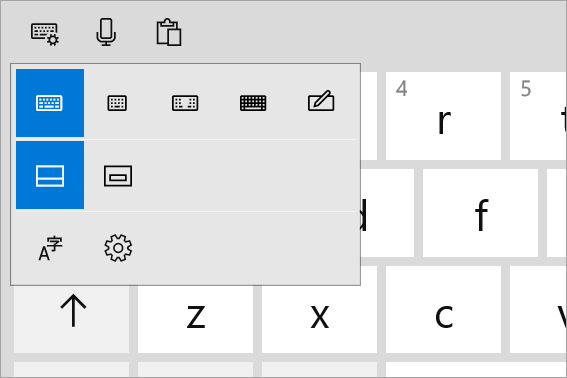
Ievadot tekstu ar skārientastatūru, var izmantot piecus dažādus skārientastatūras izkārtojumus. Lai skatītu skārientastatūras izkārtojumus un opcijas un pārslēgtos starp tiem, skārientastatūras augšējā kreisajā stūrī atlasiet tastatūras iestatījumu ikonu.
| Tastatūra |
Apraksts |
|
Standard keyboard |
Šis izkārtojums ir noklusējuma izkārtojums, kas ir kā standarta ārējā tastatūra, tikai tā ir nedaudz kompaktāka. Ar šo izkārtojumu jums nav piekļuves tādiem taustiņiem kā cipari vai ESC. |
|
Šaurā izkārtojuma (vienas rokas) tastatūra |
Šaurā tastatūra ir mazāka par standarta tastatūru, un tā ir replicē jūsu tālruni. Tā aizsedz mazāku daļu ekrāna, kamēr strādājat, un atbalsta rakstīšanu ar pavilkšanas žestiem, piemēram, rakstīšanu ar formām. |
|
Sadalīt tastatūru |
Šis izkārtojums sadala tastatūru tā, lai viena puse atrastos pie ekrāna kreisās malas, bet otra puse atrastos pie ekrāna labās malas. Izkārtojums atvieglo rakstīšanu, turot ierīci ar skārienekrānu ar abām rokām.
Piezīme. Nav pieejams visās valodās. |
|
Rokraksta ievades panelis |
Šis izkārtojums atver rokraksta paneli, pildspalvu vai pirkstu var izmantot, lai ievadītu tekstu. Ja vēlaties izmantot pirkstu, nevis pildspalvu, veiciet tālāk norādītās darbības.
- Atlasiet Sākums un pēc tam atlasiet Iestatījumi,>,
 >,Pildspalva & Windows Ink . >,Pildspalva & Windows Ink .
Vai
Atlasiet šo pildspalvas & Windows Ink saīsni:
Pildspalvas & Windows Ink -
Loga Pildspalva & Windows Ink sadaļā Rokraksts atlasiet Rakstīt rokraksta panelī ar pirksta galu.
|
|
Izvērsta standarta tastatūra |
Šis izkārtojums visprecīzāk replicē standarta ārējo tastatūru. Tam ir visas tās pašas funkcijas un ietverta izvērsta taustiņu izvēle. |
Piezīme
Rakstīšana ar pavilkšanas žestiem, piemēram, rakstīšana ar formām, nav pieejama visās valodās.
Skārientastatūras dokošana un atdokošana
Lai dokotu un atdokotu skārientastatūru, izmantojiet skārientastatūru:
-
Skārientastatūras augšējā kreisajā stūrī atlasiet tastatūras iestatījumu ikonu.
- Atlasiet ikonas tieši zem tastatūras izkārtojuma ikonu opcijām.
Skārientastatūras dokošana un atdokošana ļauj saglabāt tastatūru nekustīgā stāvoklī vai pārvietot to uz citu vietu ekrānā atbilstoši savam darba stilam.
