Kopsavilkums
Planšetdatora pildspalva var uzlabot jūsu mijiedarbību ar ierīci, padarot uzdevumus intuitīvākus un efektīvākus. Iedomājieties, ka skicējat savas idejas tieši ekrānā, izmantojot tradicionālas pildspalvas plūstošumu, bet ar digitālajiem rīkiem sniegtajām papildu priekšrocībām. Planšetdatora pildspalva nodrošina precīzu vadību, tāpēc to ir lieliski piemērots zīmēšanai, piezīmju veikšanai un pat navigācijai jūsu ierīcē. Pildspalva nav paredzēta, lai aizstātu peli vai tastatūru, bet uzlabotu veidu, kā strādājat un radāt.
Ja izmantojat pildspalvu ar Windows, tā rada dabisku izskatu. Spiediena jutīgums un slīpuma atpazīšana atdarina īstas pildspalvas lietošanas pieredzi, padarot to par ideālu rīku māksliniekiem un dizaineriem. Skolēniem tas nozīmē piezīmju veikšanu organizētākā un interaktīvākā veidā, ar iespēju izcelt, anotēt un pat pārvērst rokrakstu par tekstu.
Pildspalva var arī palīdzēt jums strādāt produktīvāk. Varat ātri pierakstīt idejas, veikt dokumentu atzīmes un viegli naviģēt prezentācijās. Integrācija ar Windows Ink darbvietu vēl vairāk uzlabo tās lietderību, piedāvājot rīku komplektu, kas paredzēts, lai padarītu jūsu pildspalvas pieredzi vēl jaudīgāku.
Šajā rakstā ir aprakstītas dažas vispārējas darbības un iestatījumi operētājsistēmā Windows, lai maksimāli izmantotu pildspalvas iespējas.
Pildspalvas savienošana pārī
Planšetdatora pildspalva izmanto Bluetooth, lai izveidotu savienojumu ar datoru, tāpēc vispirms tai ir jābūt savienotai pārī operētājsistēmā Windows. Lai pildspalvu savienotu pārī ar datoru, veiciet tālāk norādītās darbības.
Atlasiet sākumu >iestatījumu
 >Bluetooth & ierīces
Pārliecinieties, vai pildspalva ir savienošanas pārī režīmā. Šī darbība atšķiras dažādiem pildspalvas tipiem. Piemēram, izmantojot Surface pildspalvu, nospiediet un turiet nospiestu pildspalvas augšējo pogu 5–7 sekundes, līdz LED nomirgo, lai ieslēgtu Bluetooth savienošanas pārī režīmu.
Atlasiet Pievienot ierīci.
-
Logā Ierīces pievienošana atlasiet Bluetooth.
- Atlasiet pildspalvas nosaukumu. Piemēram, "Surface pildspalva".
- Pēc savienojuma izveides atlasiet Gatavs , lai aizvērtu logu.
Papildinformāciju skatiet sadaļā Bluetooth ierīces savienošana pārī operētājsistēmā Windows.
Pildspalvas izvēlne operētājsistēmā Windows 11 ļauj ērti piekļūt iecienītākajām programmām.

Pēc noklusējuma pildspalvas izvēlnē ir iekļautas saīsnes uz programmu OneNote, Balto tāfeli, Izgriešanas rīku un Žurnālu.
Rādīt pildspalvas izvēlni uzdevumjoslā
Iespējams, būs jāiespējo pildspalvas izvēlne, lai tā tiktu rādīta uzdevumjoslā.
Ar peles labo pogu noklikšķiniet uzdevumjoslā un atlasiet Uzdevumjoslas iestatījumi vai izmantojiet šo saīsni:
Sadaļā Sistēmas teknes ikonas iespējojiet pildspalvas izvēlni.
Pēc tam uzdevumjoslas sistēmas teknē redzēsit ikonu Pen .
.
Lai atvērtu pildspalvas izvēlni, pieskarieties ikonai Pen .
Padoms
Ja pildspalvai ir saīsnes poga, iespējams, varat pielāgot tās funkciju, lai atvērtu pildspalvas izvēlni. Piemēram, skatiet rakstu Kā izmantot Surface pildspalvu.
Saīšņu pievienošana vai noņemšana
Varat pievienot līdz četrām programmām kā saīsnes pildspalvas izvēlnei.
Uzdevumjoslas stūrī atlasiet pildspalvas izvēlni .
Kad tiek parādīta pildspalvas izvēlne, atlasiet Iestatījumi pēc tam Rediģēt pildspalvas izvēlni .
.
Lai noņemtu programmu no pildspalvas izvēlnes, atlasiet noņemšanas ikonu  blakus programmai piesprausto programmu sarakstā.
Padoms
Pildspalvas izvēlnei varat piespraust tikai četras programmas. Programmu nevar pievienot, ja ir piespraustas četras programmas.
Lai pievienotu programmu pieejamā pildspalvas izvēlnes slotā, ritiniet, lai atrastu programmu ieteikto programmu vai visu programmu sarakstā. Pēc tam atlasiet pievienošanas ikonu  blakus programmai.

Pildspalvas iestatījumu nomainīšana
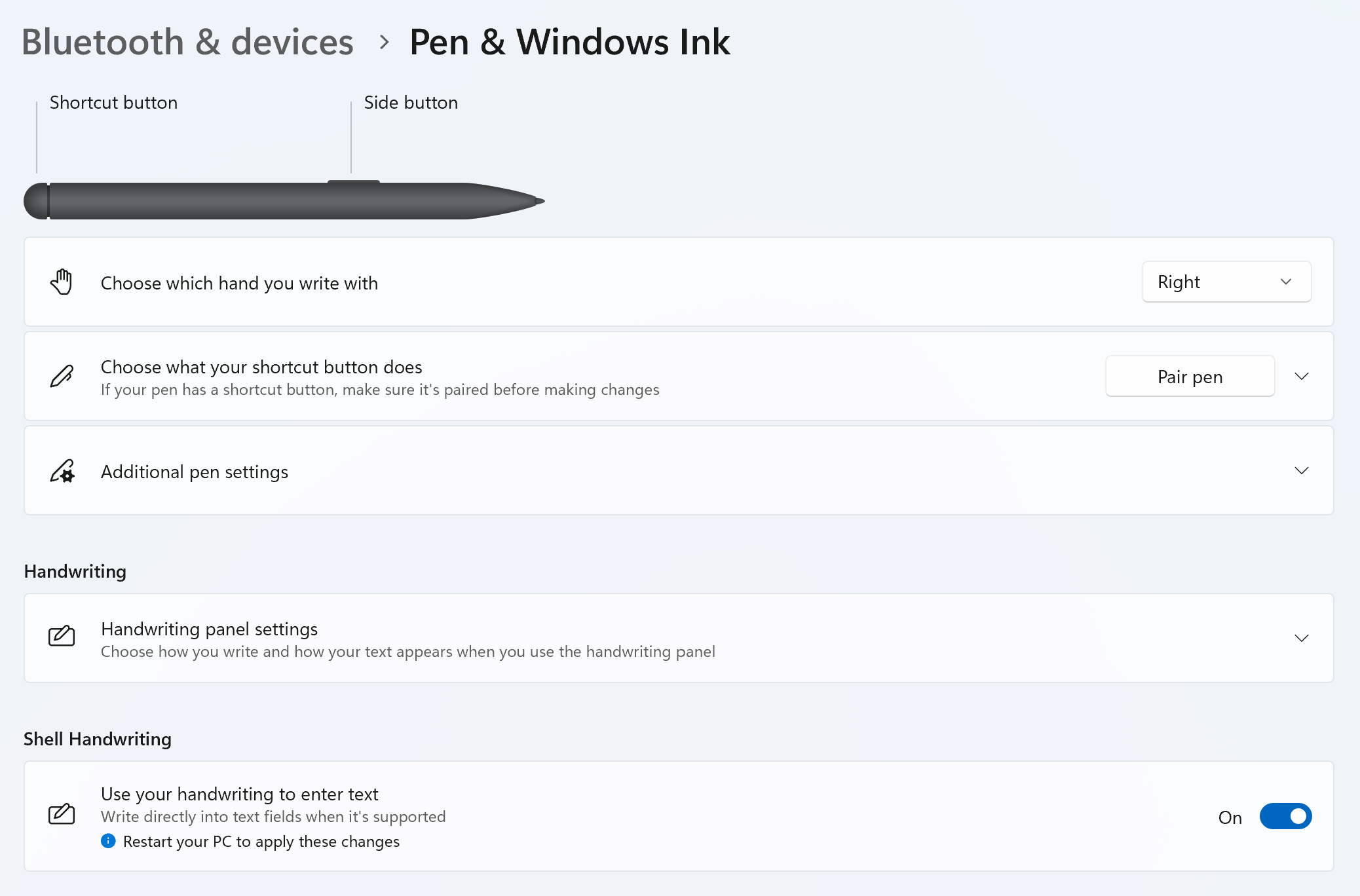
Pielāgojiet savas pildspalvas veiktās darbības un darbību datorā. Izvēlieties, ar kuru roku rakstīsit vai kādas darbības veiks dators, kad pieskarsities, veiksit dubultskārienu vai nospiedīsit un turēsit pildspalvas saīsnes pogu.
Lai mainītu iestatījumus, atlasiet Sākums>iestatījumu>Bluetooth & ierīces>pildspalva & Windows Ink .
Pildspalvas bateriju maiņa
Lielākā daļa Windows digitālo pildspalvu ir atkārtoti uzlādējamas vai tām ir nomaināma AAAA baterija. Pirms sākat, skatiet pildspalvas komplektācijā iekļauto lietošanas pamācību.
Lielākajai daļai pildspalvu bateriju var nomainīt, atskrūvējot pildspalvas galu. Ja jums ir nepieciešami konkrētāki norādījumi, sazinieties ar pildspalvas ražotāju.
Piemēram, lai nomainītu Surface pildspalvas bateriju bez piespraužamā, pavelciet augšējo galu tieši ārā no apakšas. Lai iegūtu papildinformāciju par citiem Surface pildspalvas modeļiem, skatiet rakstu Surface pildspalvas bateriju maiņa.
Piezīme
Atbalsts operētājsistēmai Windows 10 beidzās 2025. gada 14. oktobrī
- Pēc 2025. gada 14. oktobra Microsoft vairs nenodrošinās bezmaksas programmatūras atjauninājumus no Windows Update, tehniskās palīdzības vai drošības labojumiem Windows 10. Jūsu dators joprojām darbosies, bet mēs iesakām pāriet uz Windows 11.
-
Papildinformācija
Kopsavilkums
Planšetdatora pildspalva var uzlabot jūsu mijiedarbību ar ierīci, padarot uzdevumus intuitīvākus un efektīvākus. Iedomājieties, ka skicējat savas idejas tieši ekrānā, izmantojot tradicionālas pildspalvas plūstošumu, bet ar digitālajiem rīkiem sniegtajām papildu priekšrocībām. Planšetdatora pildspalva nodrošina precīzu vadību, tāpēc to ir lieliski piemērots zīmēšanai, piezīmju veikšanai un pat navigācijai jūsu ierīcē. Pildspalva nav paredzēta, lai aizstātu peli vai tastatūru, bet uzlabotu veidu, kā strādājat un radāt.
Ja izmantojat pildspalvu ar Windows, tā rada dabisku izskatu. Spiediena jutīgums un slīpuma atpazīšana atdarina īstas pildspalvas lietošanas pieredzi, padarot to par ideālu rīku māksliniekiem un dizaineriem. Skolēniem tas nozīmē piezīmju veikšanu organizētākā un interaktīvākā veidā, ar iespēju izcelt, anotēt un pat pārvērst rokrakstu par tekstu.
Pildspalva var arī palīdzēt jums strādāt produktīvāk. Varat ātri pierakstīt idejas, veikt dokumentu atzīmes un viegli naviģēt prezentācijās. Integrācija ar Windows Ink darbvietu vēl vairāk uzlabo tās lietderību, piedāvājot rīku komplektu, kas paredzēts, lai padarītu jūsu pildspalvas pieredzi vēl jaudīgāku.
Šajā rakstā ir aprakstītas dažas vispārējas darbības un iestatījumi operētājsistēmā Windows, lai maksimāli izmantotu pildspalvas iespējas.
Pildspalvas savienošana pārī
Lai pildspalvu savienotu pārī ar datoru, s Turiet nospiestu pildspalvas saīsnes pogu septiņas sekundes, lai ieslēgtu savienošanas pārī režīmu, pēc tam ierīču sarakstā izvēlieties pildspalvu un atlasiet Savienot pārī.
Planšetdatora pildspalva izmanto Bluetooth, lai izveidotu savienojumu ar datoru, tāpēc vispirms tai ir jābūt savienotai pārī operētājsistēmā Windows. Lai pildspalvu savienotu pārī ar datoru, veiciet tālāk norādītās darbības.
Atlasiet sākumu>iestatījumi>Ierīces >& citas ierīces .
Pārliecinieties, vai pildspalva ir savienošanas pārī režīmā. Šī darbība atšķiras dažādiem pildspalvas tipiem. Piemēram, izmantojot Surface pildspalvu, nospiediet un turiet nospiestu pildspalvas augšējo pogu 5–7 sekundes, līdz LED nomirgo, lai ieslēgtu Bluetooth savienošanas pārī režīmu.
Atlasiet Pievienot Bluetooth vai citu ierīci.
-
Logā Ierīces pievienošana atlasiet Bluetooth.
- Atlasiet pildspalvas nosaukumu. Piemēram, "Surface pildspalva".
- Pēc savienojuma izveides atlasiet Gatavs , lai aizvērtu logu.
Papildinformāciju skatiet sadaļā Bluetooth ierīces savienošana pārī operētājsistēmā Windows.
Windows Ink darbvietas izmantošana
Kopīgojiet savas idejas vai zīmējiet ekrānuzņēmumos ar pildspalvu Windows Ink darbvietā.

Ja sistēmas teknē neredzat ikonu Windows Ink darbvieta, ar peles labo pogu noklikšķiniet uz uzdevumjoslas un atlasiet opciju Rādīt pogu Windows Ink darbvieta.
Piezīme
Iepriekšējā Windows Ink darbvieta ietvēra Sticky Notes un Sketchpad. Joprojām varat izmantot Sticky Notes, lai pierakstītu atgādinājumus vai pierakstītu savas idejas. Papildinformāciju par programmu Sticky Notes skatiet rakstā Darba sākšana ar programmu Sticky Notes. Skiču bloks bija pieejams tikai iepriekšējās Windows versijās.
Uzdevumjoslā atlasiet Windows Ink darbvieta, lai to atvērtu. Šeit varat atlasīt Balto tāfeli vai Pilnekrāna izgriezums. (Varat arī atlasīt Vairāk un Uzzināt vairāk par pildspalvas
 vai piekļūt pildspalvas iestatījumiem.)
Padoms
Vienreiz nospiediet pildspalvas augšējo pogu, lai ātri atvērtu Microsoft Whiteboard, vai divreiz nospiediet to, lai atvērtu līdzekli Izgriezums & skice. Ja pildspalvas saīsne nedarbojas, iespējams, tā ir jāsavieno pārī sadaļā Iestatījumi. Papildinformāciju skatiet sadaļā Bluetooth ierīces savienošana pārī operētājsistēmā Windows.
Sadarbība programmā Whiteboard
Whiteboard nodrošina komandām brīvformas, intelektisku pamatni ideju izstrādei, izveidei un sadarbībai reāllaikā, kad pierakstāties savā Microsoft kontā. Zīmējiet, rakstiet vai pievienojiet attēlus. Sakraujiet lietas un pārvietojiet tās. Izvēlieties rakstīšanas līdzekli, tostarp pildspalvu vai marķieri. Mainiet otas vilcienu lielumu zīmēšanas laikā. Ja jūsu roka paslīd, veiciet labojumus ar dažādām dzēšgumijām.
Kad esat pabeidzis, ideju meklēšanas sesijas tiek automātiski saglabātas Microsoft mākonī, lai jūs varētu turpināt darbu no vietas, kur pārtraucāt.
Piezīmju pievienošana ekrānuzņēmumiem, izmantojot izgriezumu & skici
Atveriet programmu “Izgriezums un skice” un zīmējiet uz jebkā, kas datorā tobrīd ir atvērts, vai atveriet kādu no iepriekšējiem attēliem. Programmā “Izgriezums un skice” ir pieejami visi skiču bloka rīki: no šabloniem un līnijas platumiem līdz kopīgošanas un eksportēšanas iespējām.
Pildspalvas iestatījumu nomainīšana
Pielāgojiet savas pildspalvas veiktās darbības un darbību datorā.
Lai mainītu iestatījumus, atlasiet Sākums>iestatījumi>Iestatījumi Ierīces>Pildspalva & Windows Ink .
Pildspalvas bateriju maiņa
Lielākā daļa Windows digitālo pildspalvu ir atkārtoti uzlādējamas vai tām ir nomaināma AAAA baterija. Pirms sākat, skatiet pildspalvas komplektācijā iekļauto lietošanas pamācību.
Lielākajai daļai pildspalvu bateriju var nomainīt, atskrūvējot pildspalvas galu. Ja jums ir nepieciešami konkrētāki norādījumi, sazinieties ar pildspalvas ražotāju.
Piemēram, lai nomainītu Surface pildspalvas bateriju bez piespraužamā, pavelciet augšējo galu tieši ārā no apakšas. Lai iegūtu papildinformāciju par citiem Surface pildspalvas modeļiem, skatiet rakstu Surface pildspalvas bateriju maiņa.
